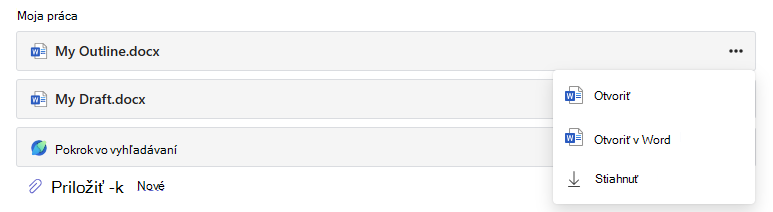
Aktivity v oblasti Microsoft Education, napríklad dokumenty 365 alebo Priradené úlohy od spoločnosti Microsoft, je možné priradiť v zozname Priradené úlohy systému Plátno alebo ako položka modulu.
Ako priradiť aktivitu Microsoft Education v systéme Canvas
1. Prihláste sa do svojho konta Plátna.
2. Prejdite do časti Priradené úlohy alebo Moduly v primárnej ponuke kurzu.
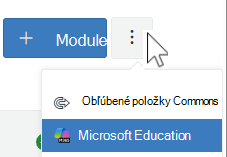
3. Vyhľadajte rozbaľovaciu ponuku Viac (...) v pravom hornom rohu panela s nástrojmi vedľa tlačidla novej priradenej úlohy alebo modulu. Vyberte položku Microsoft Education.
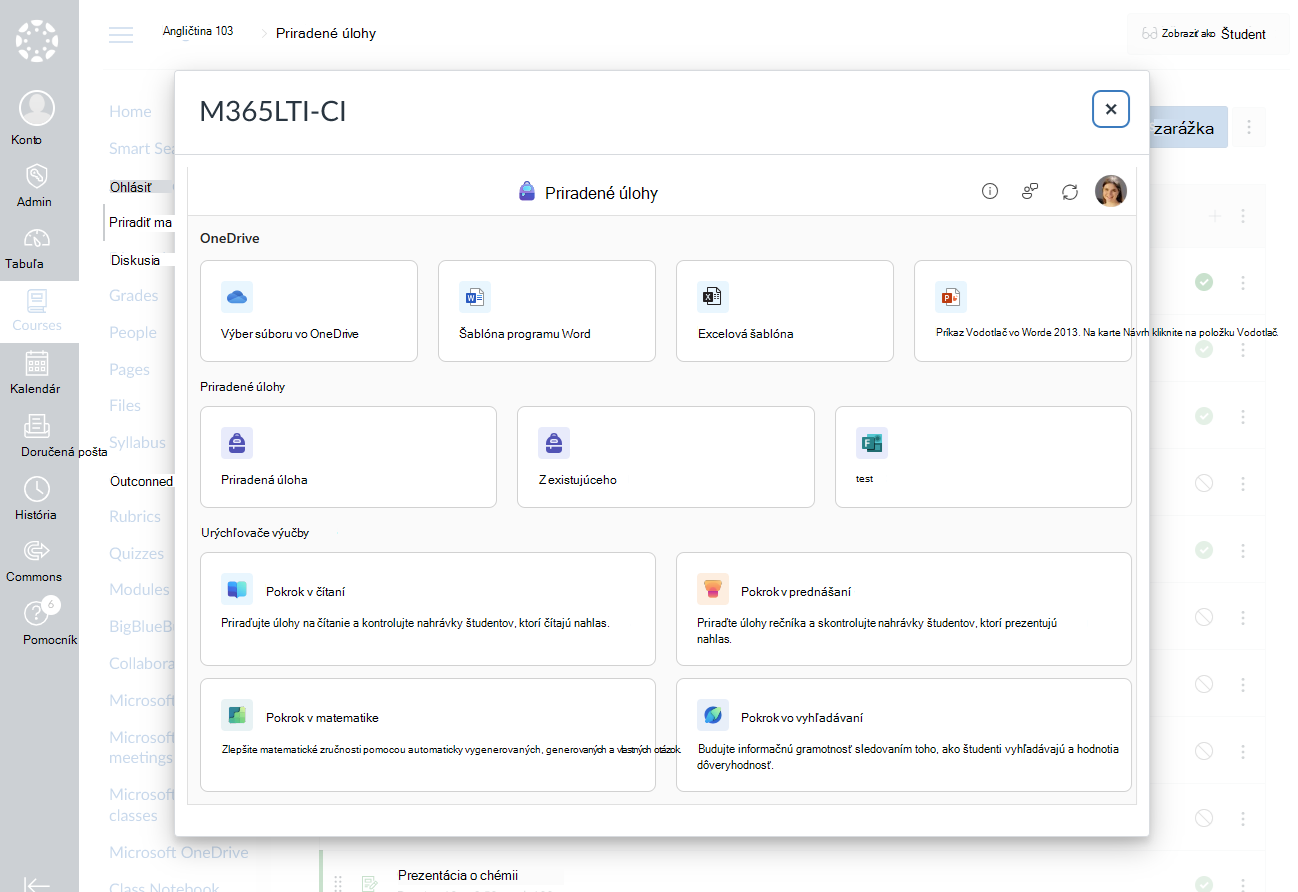
4. V dialógovom okne vytvorenia v službe Microsoft Education vyberte dokument alebo typ priradenej úlohy od spoločnosti Microsoft, ktorý chcete vytvoriť.
5. V závislosti od aktivity, ktorú ste vybrali, vyplňte pre priradenú položku polia s názvom, popisom a termínom dokončenia.
Priradenie dokumentu Microsoft 365 so šablónou z OneDrivu
Kliknutím na tlačidlo Vybrať súbor vo OneDrive môžete vybrať existujúci súbor z OneDrivu a zdieľať ho ako upraviteľnú šablónu, pričom každý študent v triede dostane vlastnú kópiu na vyplnenie a odoslanie. Zadajte názov, popis a termín dokončenia šablóny odosielateľného súboru.
Priradenie nového, prázdneho dokumentu Microsoft 365
Vyberte Word, Excel alebo PowerPoint a zdieľajte prázdnu šablónu dokumentu balíka Office, ktorú majú študenti vyplniť a odoslať. Zadajte názov, popis a termín dokončenia šablóny odosielateľného súboru.
Priradenie úlohy alebo urýchľovača vzdelávania od spoločnosti Microsoft
Vyplňte názov úlohy, jej termín a čas splnenia, ako aj maximálny možný počet bodov.
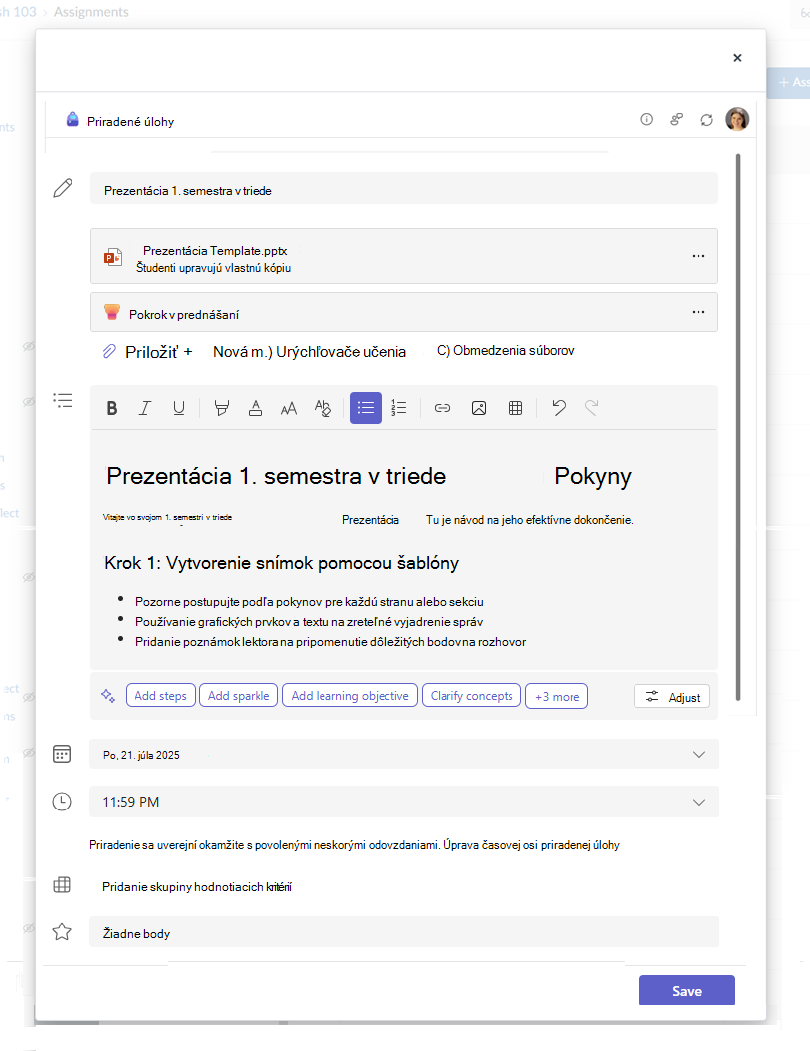
Pridanie inštrukcií k priradenej úlohe
Microsoft Assignments teraz obsahuje pokyny umelej inteligencie a generovanie skupiny hodnotiacich kritérií Ďalšie informácie o používaní umelej inteligencie na vytváranie pokynov na priradenie
Pomocou ponúk Pripojiť, Nové a Urýchľovač vzdelávania môžete priložiť dokumenty služby M365, na ktoré majú študenti odkazovať alebo ktoré môžu vyplniť a odoslať, a pripojte urýchľovače vzdelávania na podporu čítania, matematiky, písania/citácií a prezentácií.
Môžete tiež priložiť existujúce súbory, prepojenia alebo integrácie priradených úloh a vytvoriť a pomenovať nový súbor, ktorý majú študenti odovzdať
Poznámka
Môžete pridať až päť súborov, ktoré môžu študenti upravovať. Celkový počet zdrojov, ktoré môžete pridať k priradenej úlohe, je 10, či už upraviteľných alebo neupraviteľných. Referenčné súbory iba na čítanie môžu mať veľkosť max. 500 MB. Súbory, ktoré majú študenti upravovať, môžu mať veľkosť až 50 MB.
Výberom položky Priložiť pripojíte zdroje k priradenej úlohe. Vyberte súbor z OneDrivu, nahrajte súbor zo zariadenia alebo vyberte niektorú z ďalších možností nastavených správcom, napríklad MakeCode.
Výberom položky + Nový vytvorte prázdny dokument Word (.docx), Exceli (.xlsx), PowerPointe (.pptx), Whiteboard, prípadne novú videonahrávku, ktorú chcete rozdať študentom.
Ak chcete študentom umožniť upravovať samostatnú kópiu jedného alebo viacerých priložených súborov, vyberte položku Ďalšie možnosti> Študenti upravujú svoju vlastnú kópiu. Študenti tak budú môcť upraviť vlastnú kópiu súboru a odovzdať ju klasifikácii. Iba súbory Word (.docx), Excel (.xlsx), PowerPoint (.pptx), WhiteBoard, ClassNotebook Page a MakeCode alebo priradené úlohy programu Pokrok v čítaní umožňujú študentom upravovať vlastné kópie.
Výberom urýchľovačov vzdelávania môžete do priradenej úlohy pridať Pokrok v čítaní, Pokrok v prednášaní, Pokrok v matematike alebo Pokrok vo vyhľadávaní Urýchľovače vzdelávania.
V predvolenom nastavení študenti nemôžu upravovať a odosielať priložené dokumenty , čo znamená, že dokument je určený iba na čítanie. Je to skvelá možnosť pre referenčné materiály.
Body a klasifikácia hodnotiacich kritérií
Ak chcete priradenú úlohu bodovo ohodnotiť, vyberte počet bodov, ktoré je možné za ňu získať. Môžete použiť body na ľubovoľnej číselnej stupnici vrátane celých čísel do 100 a môžete si nastaviť vlastnú hodnotu.
Ak chcete vytvoriť skupinu hodnotiacich kritérií, vyberte položku Pridať skupinu hodnotiacich kritérií.
Vytvorenie priradenej úlohy dokončíte výberom tlačidla Uložiť . Po vytvorení sa úloha zobrazí v zozname Priradené úlohy alebo v zozname položiek modulu v systéme Canvas.
Publikovanie úlohy v systéme Canvas
Po úspešnom prepojení priradenej úlohy sa môžete rozhodnúť publikovať v systéme Canvas.

Učiteľ teraz môže vidieť súhrn stavu dokončenia a návratu pre svoju triedu v systéme Canvas.
Učitelia sa tiež môžu rozhodnúť otvoriť v aplikácii Teams na zobrazenie hodnotenia priradených úloh a klasifikovať priradené úlohy, zadať spätnú väzbu alebo vrátiť priradené úlohy študentom.
Je možné klasifikovať viaceré priradené úlohy naraz alebo jednu po druhej mriežku. Ak chcete zistiť, ako klasifikovať priradené úlohy, pozrite si
Klasifikácia a vrátenie priradených úloh
Všetky známky alebo pripomienky zadané v priradenej úlohe sa automaticky aktualizujú v kurze Plátna. Klasifikáciu môžete prepísať v klasifikačnom hárku systému Canvas, ktorý je konečným zdrojom záznamov pre klasifikáciu a informačný kanál
Úprava existujúcej priradenej úlohy
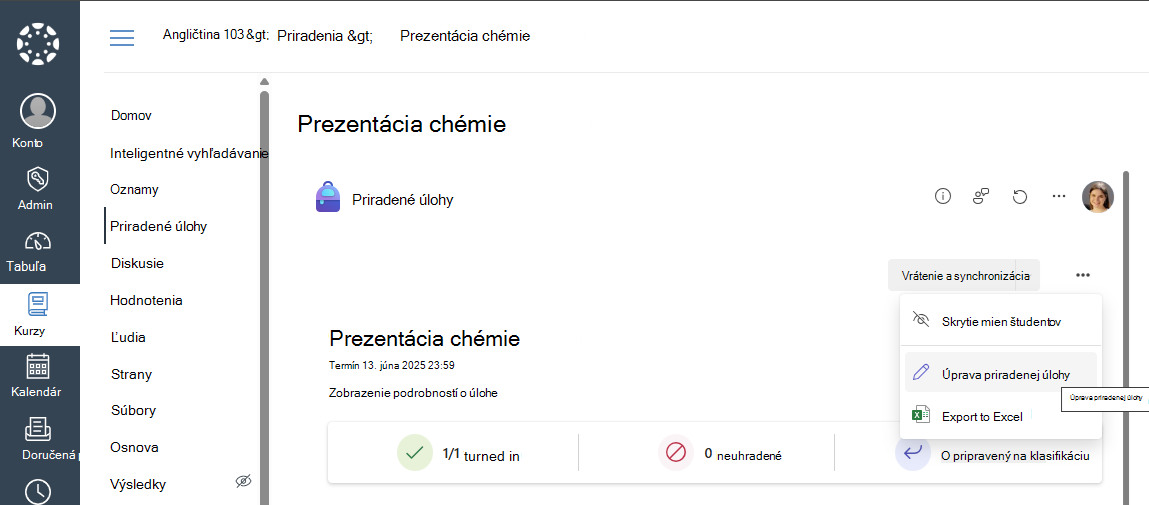
1. V zozname Priradené úlohy alebo v zozname položiek modulu vyberte existujúcu priradenú úlohu
2. Vyberte ponuku Ďalšie (...) a kliknite na položku Upraviť priradenú úlohu.
Kopírovanie obsahu z jedného kurzu do druhého
- Pedagógovia môžu skopírovať úlohu z iného kurzu Team alebo Canvas pomocou akcie Z existujúceho , ktorá je k dispozícii pri pridávaní novej aktivity v službe Microsoft Education do vášho kurzu. Vyberte existujúci tím alebo kurz obsahujúci úlohu, ktorú chcete kopírovať, a kliknite na tlačidlo
- Učitelia môžu skopírovať úlohu do iného kurzu alebo modulu v systéme Canvas alebo ju exportovať, aby ju iný pedagóg mohol importovať do svojho kurzu pomocou možností Premiestniť do, Odoslať do alebo Kopírovať do v ponuke Plátno. Keď pristupujete k úlohe na novom mieste, skopíruje sa a môže sa zobraziť výzva na potvrdenie termínu splnenia úlohy, bodov, kategórie a na publikovanie úlohy v novom kurze.
Nová kópia je teraz pripravená pre študentov, aby ju mohli spustiť.