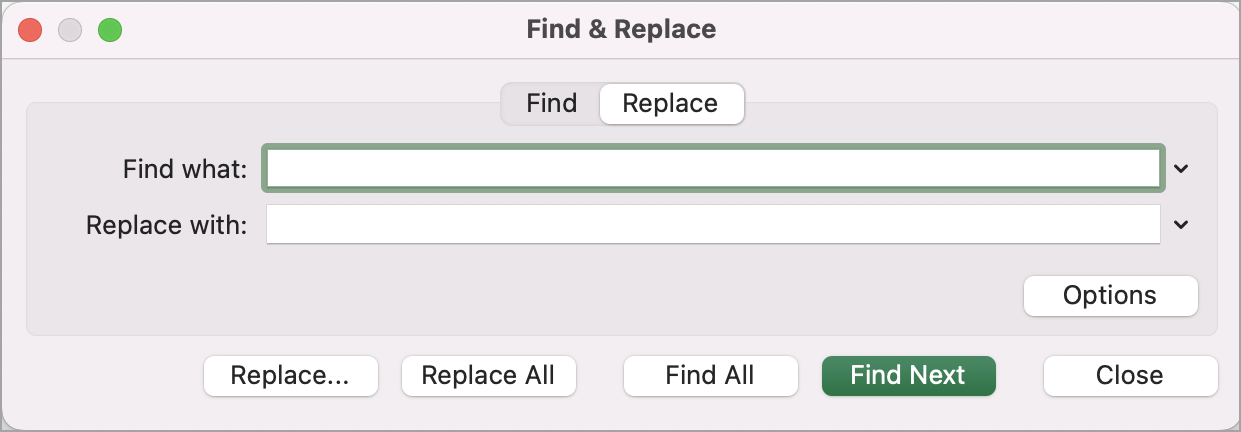
Vyhľadávajte položky v zošite, napríklad určité číslo alebo textový reťazec, pomocou funkcií Hľadať a Nahradiť v programe Excel. Môžete buď vyhľadať hľadanú položku, alebo ju môžete nahradiť niečím iným. Do hľadaných výrazov môžete zahrnúť zástupné znaky, ako napríklad otázniky, vlnovky a hviezdičky alebo čísla. Vyhľadávať môžete podľa riadkov a stĺpcov, v komentároch alebo hodnotách a v rámci hárkov alebo celých zošitov.
Vyhľadanie
Ak chcete niečo nájsť, stlačte kombináciu klávesov Ctrl + F, alebo prejdite na položku Domov>Úpravy>Hľadať & vyberte položku>Hľadať.
Poznámka
V nasledujúcom príklade sme vybrali položku Možnosti >> , aby sa zobrazilo celé dialógové okno Hľadať. Predvolene sa zobrazuje so skrytými možnosťami.
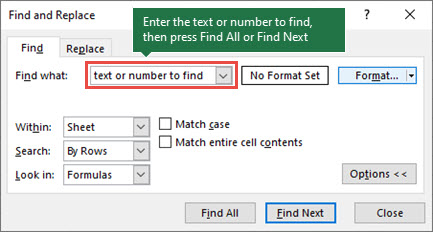
Do poľa Hľadať zadajte text alebo čísla, ktoré chcete nájsť, alebo kliknite na šípku v poli Hľadať a potom v zozname vyberte naposledy hľadanú položku.
Tip
- V kritériách vyhľadávania môžete použiť zástupné znaky ako otáznik (?), hviezdičku (*), vlnovku (~).
- Použite otáznik (?) na vyhľadanie akéhokoľvek samostatného znaku, napríklad s?t vráti hodnoty "sat" a "set".
- Použite hviezdičku (*) na vyhľadanie ľubovoľného počtu znakov, napríklad s*d vyhľadá "sad" a "started".
- Pomocou vlnovky (~) a ?, * alebo ~ môžete vyhľadať otázniky, hviezdičky alebo iné znaky vlnovky, napríklad fy91~? vyhľadá text "fy91?".
Výberom položky Hľadať všetko alebo Hľadať ďalej spustite vyhľadávanie.
Tip
Keď vyberiete možnosť Nájsť všetko, uvedie sa výskyt všetkých vyhľadávaných kritérií a výberom konkrétneho výskytu v zozname sa vyberie daná bunka. Výsledky vyhľadávania Nájsť všetky môžete zoradiť výberom záhlavia stĺpca.
Ak je to potrebné, vyberte položku Možnosti>> a podrobnejšie definujte vyhľadávanie:
V rámci: Ak chcete hľadať údaje v hárku alebo celom zošite, vyberte položku Hárok alebo Zošit.
Vyhľadávanie: Vyhľadávať môžete podľa riadkov (predvolená možnosť) alebo podľa stĺpcov.
Pozrite sa v: Ak chcete hľadať údaje s konkrétnymi podrobnosťami, v poli vyberte možnosť Vzorce, Hodnoty, Poznámky alebo Komentáre.
Poznámka
Vzorce, hodnoty, poznámky a komentáre sú k dispozícii len na karte Hľadať. Na karte Nahradiť sú k dispozícii iba vzorce.
Rozlišovať malé a veľké písmená – túto možnosť začiarknite, ak chcete vyhľadávať údaje s prihliadnutím na malé a veľké písmená.
Zhoda celého obsahu buniek – túto možnosť začiarknite, ak chcete vyhľadávať bunky obsahujúce iba znaky, ktoré ste zadali do poľa Hľadať .
Ak chcete vyhľadať text alebo čísla s konkrétnym formátovaním, vyberte položku Formát a potom vykonajte príslušné výbery v dialógovom okne Hľadať formát .
Tip
Ak chcete nájsť bunky zodpovedajúce určitému formátu, môžete odstrániť kritériá v poli Hľadať a potom vybrať konkrétny formát bunky ako príklad. Vyberte šípku vedľa tlačidla Formátovať, vyberte položku Vybrať formát bunky a potom vyberte bunku s formátovaním, ktoré chcete vyhľadať.
Nahradiť
Ak chcete nahradiť text alebo čísla, stlačte kombináciu klávesov Ctrl + H, alebo prejdite na položky Domov>Úpravy>,vyhľadajte & vyberteNahradiť>.
Poznámka
V nasledujúcom príklade sme vybrali položku Možnosti >> , aby sa zobrazilo celé dialógové okno Hľadať. Predvolene sa zobrazuje so skrytými možnosťami.
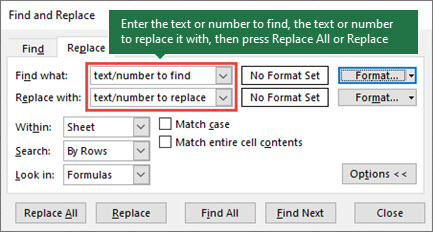
Do poľa Hľadať zadajte text alebo čísla, ktoré chcete nájsť, alebo kliknite na šípku v poli Hľadať a potom v zozname vyberte naposledy hľadanú položku.
Tip
- V kritériách vyhľadávania môžete použiť zástupné znaky ako otáznik (?), hviezdičku (*), vlnovku (~).
- Použite otáznik (?) na vyhľadanie akéhokoľvek samostatného znaku, napríklad s?t vráti hodnoty "sat" a "set".
- Použite hviezdičku (*) na vyhľadanie ľubovoľného počtu znakov, napríklad s*d vyhľadá "sad" a "started".
- Pomocou vlnovky (~) a ?, * alebo ~ môžete vyhľadať otázniky, hviezdičky alebo iné znaky vlnovky, napríklad fy91~? vyhľadá text "fy91?".
Do poľa Nahradiť čím zadajte text alebo čísla, ktoré majú nahradiť hľadaný text.
Vyberte položku Nahradiť všetko alebo Nahradiť.
Tip
Keď vyberiete možnosť Nahradiť všetko, nahradí sa každý výskyt vyhľadávaného kritéria, zatiaľ čo funkcia Nahradiť aktualizuje jeden výskyt.
Ak je to potrebné, vyberte položku Možnosti>> a podrobnejšie definujte vyhľadávanie:
V rámci: Ak chcete hľadať údaje v hárku alebo celom zošite, vyberte položku Hárok alebo Zošit.
Vyhľadávanie: Vyhľadávať môžete podľa riadkov (predvolená možnosť) alebo podľa stĺpcov.
Pozrite sa v: Ak chcete hľadať údaje s konkrétnymi podrobnosťami, v poli vyberte možnosť Vzorce, Hodnoty, Poznámky alebo Komentáre.
Poznámka
Vzorce, hodnoty, poznámky a komentáre sú k dispozícii len na karte Hľadať. Na karte Nahradiť sú k dispozícii iba vzorce.
Rozlišovať malé a veľké písmená – túto možnosť začiarknite, ak chcete vyhľadávať údaje s prihliadnutím na malé a veľké písmená.
Zhoda celého obsahu buniek – túto možnosť začiarknite, ak chcete vyhľadávať bunky obsahujúce iba znaky, ktoré ste zadali do poľa Hľadať .
Ak chcete vyhľadať text alebo čísla s konkrétnym formátovaním, vyberte položku Formát a potom vykonajte príslušné výbery v dialógovom okne Hľadať formát .
Tip
Ak chcete nájsť bunky zodpovedajúce určitému formátu, môžete odstrániť kritériá v poli Hľadať a potom vybrať konkrétny formát bunky ako príklad. Vyberte šípku vedľa tlačidla Formátovať, vyberte položku Vybrať formát bunky a potom vyberte bunku s formátovaním, ktoré chcete vyhľadať.
Existujú dva odlišné spôsoby vyhľadávania a nahrádzania textu alebo čísel v Macu. Prvým je použitie dialógového okna Hľadať & nahradiť . Druhou možnosťou je použitie panela hľadania na páse s nástrojmi.
Dialógové okno Hľadať & Nahradiť
Panel hľadania a možnosti
Hľadanie textu alebo čísel pomocou funkcie Hľadať & Nahradiť
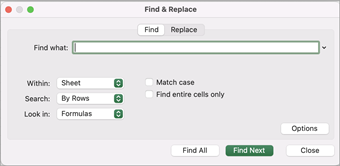
Stlačte kombináciu klávesov Control + F alebo prejdite na domovskú stránku>Hľadať & vyberte položku>Hľadať.
V aplikácii Hľadať zadajte text alebo čísla, ktoré chcete nájsť.
Výberom položky Hľadať ďalej spustite vyhľadávanie.
Môžete podrobnejšie definovať vyhľadávanie:
-
V rámci: Ak chcete hľadať údaje v hárku alebo celom zošite, vyberte položku Hárok alebo Zošit.
-
Vyhľadávanie: Vyhľadávať môžete podľa riadkov (predvolená možnosť) alebo podľa stĺpcov.
-
Pozrite sa v: Ak chcete hľadať údaje s konkrétnymi podrobnosťami, v poli vyberte možnosť Vzorce, Hodnoty, Poznámky alebo Komentáre.
-
Rozlišovať malé a veľké písmená – túto možnosť začiarknite, ak chcete vyhľadávať údaje s prihliadnutím na malé a veľké písmená.
-
Zhoda celého obsahu buniek – túto možnosť začiarknite, ak chcete vyhľadávať bunky obsahujúce iba znaky, ktoré ste zadali do poľa Hľadať .
Tip
- V kritériách vyhľadávania môžete použiť zástupné znaky ako otáznik (?), hviezdičku (*), vlnovku (~).
- Použite otáznik (?) na vyhľadanie akéhokoľvek samostatného znaku, napríklad s?t vráti hodnoty "sat" a "set".
- Použite hviezdičku (*) na vyhľadanie ľubovoľného počtu znakov, napríklad s*d vyhľadá "sad" a "started".
- Pomocou vlnovky (~) a ?, * alebo ~ môžete vyhľadať otázniky, hviezdičky alebo iné znaky vlnovky, napríklad fy91~? vyhľadá text "fy91?".
Hľadanie textu alebo čísel pomocou funkcie Hľadať všetko
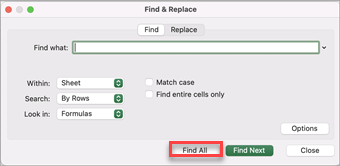
Stlačte kombináciu klávesov Control + F alebo prejdite na domovskú stránku>Hľadať & vyberte položku>Hľadať.
V aplikácii Hľadať zadajte text alebo čísla, ktoré chcete nájsť.
Ak chcete spustiť vyhľadávanie všetkých výskytov, vyberte položku Nájsť všetko .
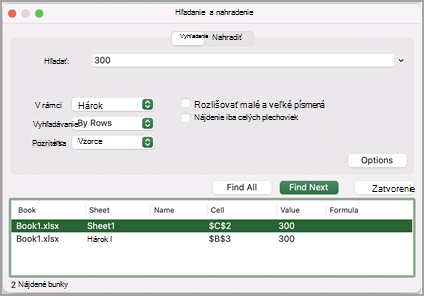
Poznámka
Dialógové okno sa rozbalí a zobrazí zoznam všetkých buniek, ktoré obsahujú hľadaný výraz, ako aj celkový počet buniek, v ktorých sa tento výraz zobrazuje.
Výberom ľubovoľnej položky v zozname zvýraznite príslušnú bunku v hárku.
Poznámka
Obsah zvýraznenej bunky môžete upraviť.
Nahradenie textu alebo čísel pomocou možností Hľadať & Nahradiť
Stlačte kombináciu klávesov Control + H alebo prejdite na domovskú stránku>Hľadať & vyberte položku>Nahradiť.
V poli Hľadať zadajte text alebo čísla, ktoré chcete nájsť.
Môžete podrobnejšie definovať vyhľadávanie:
V rámci: Ak chcete hľadať údaje v hárku alebo celom zošite, vyberte položku Hárok alebo Zošit.
Vyhľadávanie: Vyhľadávať môžete podľa riadkov (predvolená možnosť) alebo podľa stĺpcov.
Rozlišovať malé a veľké písmená – túto možnosť začiarknite, ak chcete vyhľadávať údaje s prihliadnutím na malé a veľké písmená.
Zhoda celého obsahu buniek – túto možnosť začiarknite, ak chcete vyhľadať bunky obsahujúce iba znaky, ktoré ste zadali do poľa Hľadať .
Tip
- V kritériách vyhľadávania môžete použiť zástupné znaky ako otáznik (?), hviezdičku (*), vlnovku (~).
- Použite otáznik (?) na vyhľadanie akéhokoľvek samostatného znaku, napríklad s?t vráti hodnoty "sat" a "set".
- Použite hviezdičku (*) na vyhľadanie ľubovoľného počtu znakov, napríklad s*d vyhľadá "sad" a "started".
- Pomocou vlnovky (~) a ?, * alebo ~ môžete vyhľadať otázniky, hviezdičky alebo iné znaky vlnovky, napríklad fy91~? vyhľadá text "fy91?".
Do poľa Nahradiť čím zadajte text alebo čísla, ktoré majú nahradiť hľadaný text.
Vyberte položku Nahradiť alebo Nahradiť všetko.
Tip
- Keď vyberiete možnosť Nahradiť všetko, nahradí sa každý výskyt vyhľadávaných kritérií.
- Keď vyberiete možnosť Nahradiť, môžete naraz nahradiť jednu inštanciu výberom položky Ďalej , čím zvýrazníte ďalšiu inštanciu.
Vyhľadanie textu alebo čísel z panela hľadania
Ak chcete prehľadávať celý hárok, vyberte ľubovoľnú bunku alebo vyberte konkrétny rozsah buniek, v ktorých chcete hľadať.
Stlačením kombinácie klávesov Command + F alebo výberom lupy rozbaľte panel vyhľadávania a do vyhľadávacieho poľa zadajte požadovaný text alebo číslo.
Tip
- V kritériách vyhľadávania môžete použiť zástupné znaky ako otáznik (?), hviezdičku (*), vlnovku (~).
- Použite otáznik (?) na vyhľadanie akéhokoľvek samostatného znaku, napríklad s?t vráti hodnoty "sat" a "set".
- Použite hviezdičku (*) na vyhľadanie ľubovoľného počtu znakov, napríklad s*d vyhľadá "sad" a "started".
- Pomocou vlnovky (~) a ?, * alebo ~ môžete vyhľadať otázniky, hviezdičky alebo iné znaky vlnovky, napríklad fy91~? vyhľadá text "fy91?".
Stlačte kláves Return.
Poznámka
- Ak chcete nájsť ďalší výskyt položky, ktorú hľadáte, znova stlačte kláves Return alebo použite dialógové okno Hľadať a vyberte položku Hľadať ďalej.
- Ak chcete zadať ďalšie možnosti vyhľadávania, vyberte lupu a potom vyberte položku Hľadať v hárku alebo Hľadať v zošite. Môžete tiež vybrať možnosť Rozšírené , ktorá spustí dialógové okno Hľadať .
Tip
Prebiehajúce vyhľadávanie môžete zrušiť stlačením klávesu ESC.
Vyhľadanie
Ak chcete niečo nájsť, stlačte kombináciu klávesov Ctrl + F, alebo prejdite na položku Domov>Úpravy>Hľadať & vyberte položku>Hľadať.
Poznámka
V nasledujúcom príklade sme vybrali položku> Možnosti hľadania, aby sa zobrazilo celé dialógové okno Hľadať. Predvolene sa zobrazuje so skrytými možnosťami hľadania.
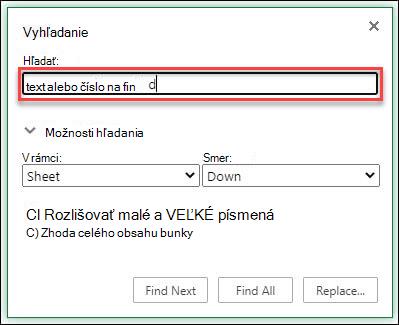
Do poľa Hľadať zadajte text alebo čísla, ktoré chcete nájsť.
Tip
- V kritériách vyhľadávania môžete použiť zástupné znaky ako otáznik (?), hviezdičku (*), vlnovku (~).
- Použite otáznik (?) na vyhľadanie akéhokoľvek samostatného znaku, napríklad s?t vráti hodnoty "sat" a "set".
- Použite hviezdičku (*) na vyhľadanie ľubovoľného počtu znakov, napríklad s*d vyhľadá "sad" a "started".
- Pomocou vlnovky (~) a ?, * alebo ~ môžete vyhľadať otázniky, hviezdičky alebo iné znaky vlnovky, napríklad fy91~? vyhľadá text "fy91?".
Vyhľadávanie spustite výberom položky Hľadať ďalšie alebo Nájsť všetky .
Tip
Keď vyberiete položku Hľadať všetko, uvedie sa výskyt všetkých vyhľadávaných kritérií a výberom konkrétneho výskytu v zozname sa vyberie daná bunka. Výsledky vyhľadávania Nájsť všetky môžete zoradiť výberom záhlavia stĺpca.
Ak je to potrebné, vyberte položku> Možnosti vyhľadávania a podrobnejšie definujte vyhľadávanie:
-
V rámci: Ak chcete vyhľadať údaje v rámci určitého výberu, vyberte položku Výber. Ak chcete hľadať údaje v hárku alebo celom zošite, vyberte položku Hárok alebo Zošit.
-
Smer: Môžete vyhľadávať nadol (predvolená možnosť) alebo nahor.
-
Rozlišovať malé a veľké písmená – túto možnosť začiarknite, ak chcete vyhľadávať údaje s prihliadnutím na malé a veľké písmená.
-
Zhoda celého obsahu buniek – túto možnosť začiarknite, ak chcete vyhľadávať bunky obsahujúce iba znaky, ktoré ste zadali do poľa Hľadať .
Nahradiť
Ak chcete nahradiť text alebo čísla, stlačte kombináciu klávesov Ctrl + H, alebo prejdite na položky Domov>Úpravy>,vyhľadajte & vyberteNahradiť>.
Poznámka
V nasledujúcom príklade sme vybrali položku> Možnosti hľadania, aby sa zobrazilo celé dialógové okno Hľadať. Predvolene sa zobrazuje so skrytými možnosťami hľadania.
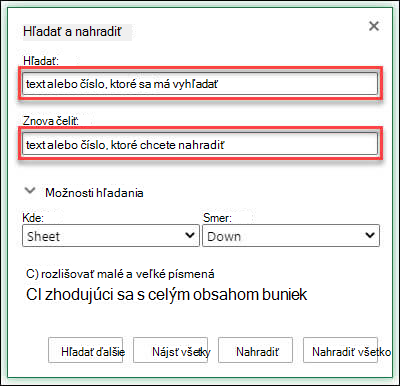
Do poľa Hľadať zadajte text alebo čísla, ktoré chcete nájsť.
Tip
- V kritériách vyhľadávania môžete použiť zástupné znaky ako otáznik (?), hviezdičku (*), vlnovku (~).
- Použite otáznik (?) na vyhľadanie akéhokoľvek samostatného znaku, napríklad s?t vráti hodnoty "sat" a "set".
- Použite hviezdičku (*) na vyhľadanie ľubovoľného počtu znakov, napríklad s*d vyhľadá "sad" a "started".
- Pomocou vlnovky (~) a ?, * alebo ~ môžete vyhľadať otázniky, hviezdičky alebo iné znaky vlnovky, napríklad fy91~? vyhľadá text "fy91?".
Do poľa Nahradiť čím zadajte text alebo čísla, ktoré majú nahradiť hľadaný text.
Vyberte položku Nahradiť alebo Nahradiť všetko.
Tip
Keď vyberiete možnosť Nahradiť všetko, nahradí sa každý výskyt vyhľadávaného kritéria, zatiaľ čo funkcia Nahradiť aktualizuje jeden výskyt.
Ak je to potrebné, vyberte položku> Možnosti vyhľadávania a podrobnejšie definujte vyhľadávanie:
-
V rámci: Ak chcete vyhľadať údaje v rámci určitého výberu, vyberte položku Výber. Ak chcete hľadať údaje v hárku alebo celom zošite, vyberte položku Hárok alebo Zošit.
-
Smer: Môžete vyhľadávať nadol (predvolená možnosť) alebo nahor.
-
Rozlišovať malé a veľké písmená – túto možnosť začiarknite, ak chcete vyhľadávať údaje s prihliadnutím na malé a veľké písmená.
-
Zhoda celého obsahu buniek – túto možnosť začiarknite, ak chcete vyhľadať bunky obsahujúce iba znaky, ktoré ste zadali do poľa Hľadať .
Začnite s Excelom zdarma na webe.
Potrebujete ďalšiu pomoc?
Vždy sa môžete opýtať odborníka v komunite Excel Tech Community alebo získať podporu v komunitách.
Odporúčané články
Zlúčenie buniek a zrušenie zlúčenia buniek
REPLACE a REPLACEB (funkcie)
Použitie overenia údajov v bunkách