

Ak chcete, aby určitá oblasť hárka zostala viditeľná, aj keď sa posuniete do inej oblasti hárka, prejdite na kartu Zobraziť , kde môžete ukotvením priečok uzamknúť konkrétne riadky a stĺpce na mieste. Rozdelením priečok môžete vytvoriť samostatné okná toho istého hárka.
Poznámka
Ak sa karta Zobraziť nezobrazuje, pravdepodobne používate program Excel Starter. Excel Starter nepodporuje všetky funkcie.
Ukotvenie riadkov alebo stĺpcov
Ukotvenie priečok ukotví riadky nad a stĺpce naľavo od vybratej bunky.
Ukotvenie prvých dvoch stĺpcov
- Vyberte tretí stĺpec.
- Vyberte položku Zobraziť>Ukotviť priečky Ukotviť> priečky.
Ukotvenie stĺpcov a riadkov
- Vyberte bunku nachádzajúcu sa pod riadkami a napravo od stĺpcov, ktoré chcete mať pri posúvaní viditeľné.
- Vyberte položku Zobraziť>Ukotviť priečky Ukotviť> priečky.
Zrušenie ukotvenia riadkov alebo stĺpcov
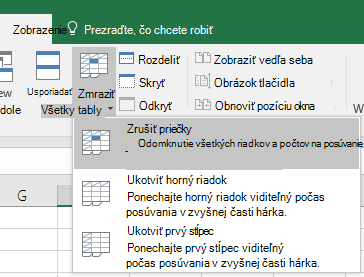
Na karte >ZobraziťUkotviť priečky>Zrušiť priečky.
Potrebujete ďalšiu pomoc?
Vždy sa môžete opýtať odborníka v komunite Excel Tech Community alebo získať podporu v komunitách.
Pozrite tiež
Uzamknutie určitých riadkov alebo stĺpcov do samostatných oblastí hárka rozdelením priečok
Zabránenie vzniku nefunkčných vzorcov
Vyhľadanie a oprava chýb vo vzorcoch
Zoznam funkcií Excelu (podľa abecedy)