
Namiesto kalkulačky môžete na matematické výpočty používať Microsoft Excel.
Zadať môžete jednoduché vzorce na sčítanie, delenie, násobenie a odčítanie dvoch alebo viacerých číselných hodnôt. Funkciu Automatický súčet môžete použiť aj na rýchle sčítanie radu hodnôt bez toho, aby ste ich museli manuálne zadať do vzorca. Vzorec môžete po jeho vytvorení skopírovať do susediacich buniek – nemusíte ho opakovane vytvárať.
Odčítanie v Exceli
Násobenie v Exceli
Delenie v Exceli
Ďalšie informácie o jednoduchých vzorcoch
Všetky položky vzorca sa začínajú znamienkom rovnosti (=). Keď zadávate jednoduchý vzorec, zadajte znak rovnosti, číselné hodnoty a matematický operátor, ktorý chcete použiť, napríklad znamienko plus (+) pri sčítaní, znamienko mínus (-) pri odčítaní, hviezdičku (*) pri násobení a lomku (/) pri delení hodnôt. Keď stlačíte kláves Enter, Excel okamžite vypočíta vzorec a zobrazí výsledok.
Ak napríklad zadáte bunku =12.99+16.99 C5 a stlačíte kláves Enter, Excel vypočíta výsledok a zobrazí v nej číslo 29,98.

Vzorec, ktorý zadáte do bunky, môžete vidieť v riadku vzorcov. Zobrazí sa vždy, keď bunku vyberiete.
Dôležité
Síce existuje funkcia SUM na sčítanie, neexistuje žiadna funkcia na odčítanie . Namiesto nej použite vo vzorci operátor mínus (-). Napríklad: =8-3+2-4+12. Znamienko mínus môžete použiť na konverziu čísla na jeho negatívnu hodnotu vo funkcii SUM. Vzorec =SUM(12,5,-3,8,-4) napríklad spočíta čísla 12, 5, -3, 8 a -4.
Použitie funkcie Automatický súčet
Najjednoduchší spôsob, ako do hárka pridať vzorec SUM, je použiť funkciu Automatický súčet. Vyberte prázdnu bunku priamo nad alebo pod rozsahom, ktorý chcete sčítať, a na kartách Domov alebo Vzorce na páse s nástrojmi vyberte položku Automatický súčet>– Sum. Automatický súčet automaticky zistí rozsah, ktorý sa má sčítať, a vytvorí vzorec za vás. Funguje to aj vo vodorovnom smere, ak vyberiete bunku naľavo alebo napravo od rozsahu, ktorý potrebujete sčítať.
Poznámka
Automatický súčet nebude fungovať pri nesúvislých rozsahoch.

Automatický súčet zvislo

Na obrázku vyššie funkcia Automatický súčet automaticky zisťuje bunky B2:B5 ako rozsah, ktorý sa má sčítať. Stačí len stlačiť kláves Enter a potvrdiť to. Ak potrebujete pridať alebo vylúčiť viac buniek, môžete podržať stlačený kláves Shift a stláčať kláves so šípkou podľa vášho výberu, až kým výber nezodpovedá požadovanému stavu. Potom stlačením klávesu Enter dokončíte úlohu.
Sprievodca funkciou pomocou IntelliSense: SUM(číslo1;[číslo2]; ...) plávajúca značka pod funkciou predstavuje jej sprievodcu pomocou IntelliSense. Ak vyberiete SUM alebo názov funkcie, zmení sa na modré hypertextové prepojenie na tému Pomocníka pre danú funkciu. Ak vyberiete jednotlivé prvky funkcie, ich reprezentatívne zložky vo vzorci sa zvýraznia. V tomto prípade sa zvýrazní iba bunky B2:B5, pretože v tomto vzorci existuje iba jeden číselný odkaz. Značka IntelliSense sa zobrazí pre akúkoľvek funkciu.
Automatický súčet vodorovne
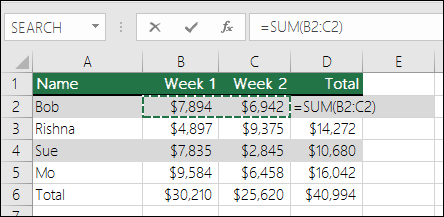
Ďalšie informácie nájdete v článku o funkcii SUM.
Vyhnite sa prepisovaniu rovnakého vzorca
Po vytvorení vzorca ho môžete skopírovať do ďalších buniek – nemusíte ho prepisovať.
Vzorec môžete prilepiť alebo použiť rukoväť výplne , ak chcete vzorec skopírovať do susedných buniek.
Ak napríklad skopírujete vzorec z bunky B6 do bunky C6, vzorec v bunke automaticky aktualizuje odkazy na bunky v stĺpci C.

Pri kopírovaní vzorca skontrolujte správnosť odkazov na bunky. Odkazy na bunky sa môžu zmeniť, ak ide o relatívne odkazy. Ďalšie informácie nájdete v téme Možnosti prilepenia.
Čím môžem vo vzorci napodobniť tlačidlá kalkulačky?
| Tlačidlo kalkulačky | Excelová metóda | Popis a príklad | Výsledok |
|---|---|---|---|
| + (tlačidlo plus) | + (plus) | Použite vo vzorci na sčítanie čísel. Príklad: =4+6+2 |
12 |
| - (tlačidlo mínus) | - (mínus) | Použite vo vzorci na odčítanie čísel alebo na označenie záporného čísla. Príklad: =18-12Príklad: =24*-5 (24 krát mínus 5) |
6 -120 |
| x (tlačidlo násobenia) | * (hviezdička) | Použite vo vzorci na násobenie čísel. Príklad: =8*3 |
24 |
| ÷ (tlačidlo delenia) | / (lomka) | Použite vo vzorci na delenie jedného čísla iným. Príklad: =45/5 |
9 |
| % (tlačidlo percenta) | % (percento) | Použite vo vzorci so znakom * na vynásobenie percentom. Príklad: =15%*20 |
3 |
| √ (druhá odmocnina) | SQRT (funkcia) | Použite vo vzorci funkciu SQRT a zistite druhú odmocninu čísla. Príklad: =SQRT(64) |
8 |
| 1/x (prevrátená hodnota) | =1/n |
Použite =1/n vo vzorci, kde n je číslo, ktorým chcete deliť číslo 1. Príklad: =1/8 |
0,125 |
Potrebujete ďalšiu pomoc?
Vždy sa môžete opýtať odborníka v komunite Excel Tech Community alebo získať podporu v komunitách.