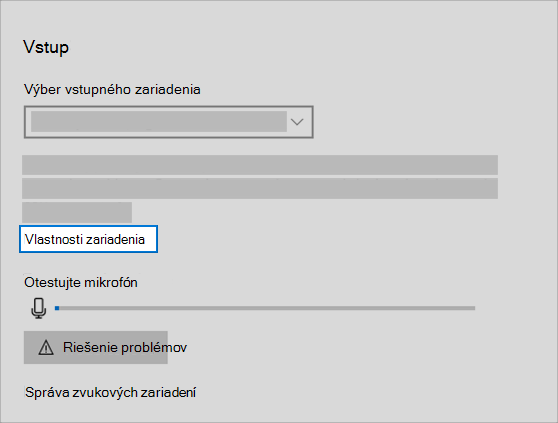
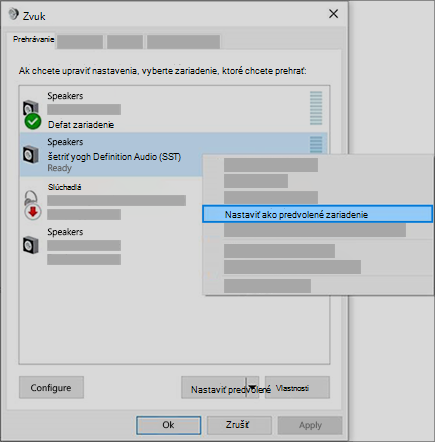
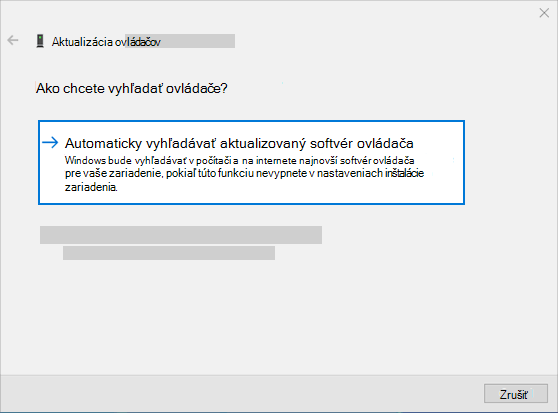
Problémy so zvukom v počítači môžu byť neuveriteľne frustrujúce, najmä ak chcete sledovať video, zúčastniť sa schôdze alebo počúvať hudbu. Našťastie možno väčšinu problémov so zvukom vyriešiť pomocou niekoľkých krokov na riešenie problémov. Tento článok obsahuje komplexnú príručku na riešenie problémov so zvukom vo Windowse. Tipy sú usporiadané podľa poradia, preto začnite prvým, zistite, či pomôže, a ak nie, prejdite na ďalší
Spustite Poradcu pri riešení problémov so zvukom vo Windowse
Ak používate zariadenie s Windowsom 11, začnite spustením automatického poradcu pri riešení problémov so zvukom v aplikácii Získať pomoc. Automaticky spustí diagnostiku a pokúsi sa vyriešiť väčšinu problémov so zvukom. Ak používate staršiu verziu Windowsu alebo mobilné zariadenie, prejdite na všeobecné kroky na riešenie problémov.
Ak aplikácia Získať pomoc nedokáže vyriešiť váš problém so zvukom, vyskúšajte uvedené možné riešenia.
Všeobecné riešenie problémov so zvukom vo Windowse 11
Vyskúšajte nasledujúce všeobecné kroky na riešenie problémov, ktoré vám pomôžu vyriešiť problém so zvukom.
Krok 1. Kontrola výstupu reproduktora v nastaveniach Windowsu
Ak sú k dispozícii viaceré výstupné zvukové zariadenia, skontrolujte, či je vybraté to, ktoré má byť. Postupujte takto:
Vyskytli sa problémy s prehrávaním videa? Sledujte ho na YouTube.
- Vyberte ikonu reproduktorov
 na paneli úloh.
 - Potom vyberte šípku
 napravo od jazdca hlasitosti reproduktora a otvorte zoznam zvukových zariadení pripojených k počítaču. Po ukázaní myšou na šípku by sa názov tlačidla mal zobraziť ako Vyberte zvukový výstup .
 - Skontrolujte, či sa zvuk prehráva do uprednostňovaného zariadenia, ako je napríklad reproduktor alebo slúchadlá.
Ak sa problém nevyrieši, prejdite na ďalší tip.
Krok 2. Kontrola zvukového hardvéru a ovládacích prvkov hlasitosti
Vyskúšajte tieto kroky:
Skontrolujte, či káble reproduktorov a slúchadiel nie sú uvoľnené. Skontrolujte, či sú všetky káble zapojené.
Ak máte k dispozícii viac 5-milimetrových konektorov, najmä v systéme priestorového ozvučenia, skontrolujte, či sú všetky káble zapojené do správneho konektora.
Ak nie je jasné, ktorý konektor patrí ku ktorému káblu, obráťte sa na výrobcu hardvéru alebo vyskúšajte najsamozrejmejšie výstupy po jednom a zistite, či fungujú.

Poznámka
V niektorých systémoch sa používa zelený konektor na výstup a ružový na vstup mikrofónu a v iných sú konektory označené ako „slúchadlá“ alebo „mikrofón“.
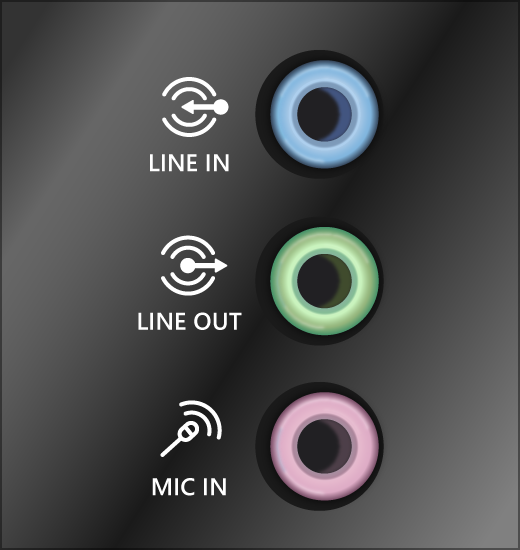

Uistite sa, že napájanie je zapnuté.
Skontrolujte, či nie je zapnuté stlmenie zvuku, a skúste zvýšiť úroveň všetkých ovládacích prvkov hlasitosti.
Poznámka
Niektoré reproduktory a aplikácie majú vlastné ovládacie prvky hlasitosti. Všetky ich skontrolujte.
Skúste pripojiť reproduktor a slúchadlá k inému USB portu.
Je možné, že keď máte pripojené slúchadlá, reproduktory nebudú fungovať. Odpojte slúchadlá a zistite, či to pomôže.
Ak problémy so zvukom pretrvávajú, ďalšie informácie o riešení problémov nájdete v ďalších častiach.
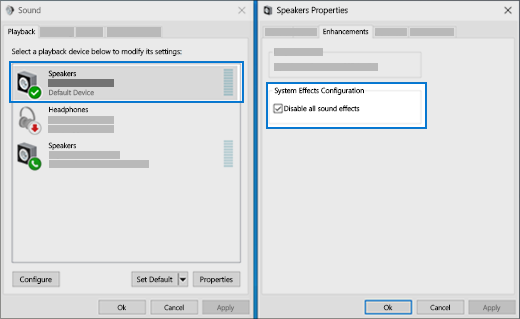
Krok 3. Vypnite vylepšenia zvuku
Zapnuté vylepšenia zvuku niekedy môžu spôsobovať problémy so zvukom. Ich vypnutím sa problém môže vyriešiť.
- Vyberte položku Spustiť>nastavenia > zvuku.
- V časti Výstup vyberte používané zvukové zariadenie (napríklad reproduktory alebo slúchadlá).
- Na stránke, ktorá sa otvorí, sa posuňte na položku Rozšírené nastavenia a potom v rozbaľovacej ponuke zmeňte položku Vylepšenia zvuku na možnosť Vypnuté .
Ak vypnutie vylepšení zvuku nepomôže, pozrite si ďalšie časti s informáciami na riešenie problémov.
Krok 4. Spustenie poradcu pri riešení problémov so zvukom
- Vyberte položku Štart>Nastavenia>systému.
- Posuňte sa nadol a vyberte položku Riešenie problémovĎalší poradcovia pri riešení> problémov.
- Prejdite do časti Zvuk a kliknutím na tlačidlo Spustiť spustite poradcu pri riešení problémov so zvukom.
Krok č. 5. Skontrolujte nastavenia zvuku
Skontrolujte, či zvukové zariadenia nie sú stlmené a neboli vypnuté.
Vyberte a podržte ikonu
 reproduktorov na paneli úloh (alebo na ňu kliknite pravým tlačidlom myši).
Potom vyberte šípku
napravo od jazdca hlasitosti reproduktora a otvorte zoznam zvukových zariadení pripojených k počítaču. Po ukázaní myšou na šípku by sa názov tlačidla mal zobraziť ako Vyberte zvukový výstup .Poznámka
Ak sa položka Reproduktory
nezobrazuje, môže sa nachádzať v oblasti pretečenia. Vyberte položku Zobraziť skryté ikony a skontrolujte tam.
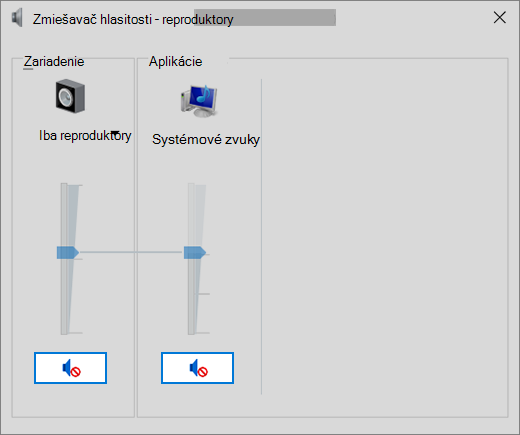
 Vyberte ikonu nastavení napravo od jazdca zmiešavača hlasitosti a otvorte nastavenia zmiešavača hlasitosti. Keď ukážete myšou na ikonu nastavení, názov tlačidla by sa mal zobraziť ako Ďalšie nastavenia mixéra .
Zobrazí sa súprava ovládacích prvkov hlasitosti pre zariadenia. Uistite sa, že žiadny z nich nie je stlmený. Ak je niektorý z nich stlmený, vedľa ovládacieho prvku
 hlasitosti sa zobrazí x. Ak chcete zrušiť stlmenie, vykonajte niektorý z týchto krokov:
- Vyberte ovládací prvok hlasitosti a upravte ho na požadovanú úroveň hlasitosti.
- Vyberte ikonu zrušenia stlmenia reproduktorov.
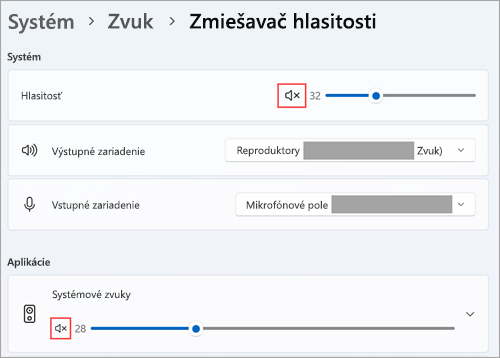
Skontrolujte vlastnosti zariadenia, aby ste sa uistili, že vaše zariadenia neboli zablokované omylom. Vyberte položku Štart
 >Nastavenia
 >Systémový
 >zvuk .
V časti Rozšírené vyberte položku Ďalšie nastavenia zvuku a potom vyberte kartu Prehrávanie (výstup) alebo Nahrávanie (vstup).


Vyberte zariadenie a potom položku Vlastnosti.
Vedľa položky Použitie zariadenia skontrolujte, či je v zozname pre výstupné a vstupné zariadenia vybratá možnosť Použiť toto zariadenie (povoliť).

Ak sa tým problém nevyriešil, pokračujte ďalším tipom.
Krok č. 6. Nastavenie predvoleného zvukového zariadenia
Ak sa k zvukovému zariadeniu, napríklad slúchadlám alebo reproduktoru, pripájate cez USB alebo HDMI, toto zariadenie možno treba nastaviť ako predvolené zvukové zariadenie. Ak používate externý monitor bez vstavaných reproduktorov, uistite sa, že monitor ešte nie je vybratý ako predvolené výstupné zariadenie. Ak je, nebudete mať žiaden zvuk. Môžete to skontrolovať, keď nastavíte predvolené výstupné zvukové zariadenie. Postup:
- Vyberte položku Štart>Nastavenia>Systémový>zvuk .
- V časti Výstup vyberte zariadenie, ktoré chcete použiť ako výstupné zariadenie na prehrávanie. Toto zariadenie pri jeho výbere zároveň nastavujete ako predvolené.
Ak nastavenie zvukového zariadenia ako predvoleného zariadenia nepomôže, pokračujte ďalším tipom na riešenie problémov.
Krok č. 7. Skontrolujte, či sú nainštalované všetky aktualizácie systému Windows
Vyhľadanie aktualizácií:
Vybertepoložku Nastavenia
>ponuky Štart>Windows Update a vyberte položku Vyhľadať aktualizácie.
Použite jeden z nasledovných postupov:
- Ak je stav „Máte aktuálnu verziu“, prejdite na ďalší tip.
- Ak je stav „Aktualizácie sú k dispozícii“, vyberte položku Inštalovať.
Vyberte aktualizácie, ktoré chcete nainštalovať, a vyberte položku Inštalovať.
Reštartujte počítač a zistite, či zvuk funguje správne.
Ak sa tým problém nevyriešil, pokračujte ďalším tipom.
Krok č. 8. Reštartujte Windows, aby sa použili aktualizácie súvisiace so zvukom
Mnohé aktualizácie vyžadujú reštartovanie zariadenia.
Kontrola nainštalovania aktualizácií čakajúcich na reštart zariadenia:
- Uložte si prácu a zatvorte všetky otvorené aplikácie.
- Vyberte položku Spustiť>napájanie
 . Ak máte čakajúce nainštalované aktualizácie, zobrazia sa možnosti Aktualizovať a reštartovať a Aktualizovať a vypnúť.
 - Vyberte niektorú z týchto možností reštartu na uplatnenie aktualizácií.
Potrebujete pomôcť so službou Windows Update? Pozrite si tému Riešenie problémov s aktualizáciou systému Windows.
Ak reštart nepomôže, pozrite si ďalšiu časť s informáciami na riešenie problémov.
Krok č. 9. Aktualizujte alebo preinštalujte ovládače zvuku
Problémy s hardvérom môžu byť spôsobené zastaranými alebo nefunkčnými ovládačmi. Uistite sa, že ovládač zvuku je aktualizovaný, a v prípade potreby ho aktualizujte. Ak to nepomôže, skúste odinštalovať ovládač zvuku (automaticky sa znova nainštaluje). Ak to nepomôže, skúste použiť všeobecný ovládač zvuku dodaný s Windowsom. Ak sa vyskytnú problémy so zvukom po inštalácii aktualizácií, skúste vrátiť zmeny ovládača zvuku.
Automatická aktualizácia ovládača zvuku:
Do vyhľadávacieho poľa na paneli úloh zadajte výraz správca zariadení a potom ho vyberte v ponuke.
Vyberte šípku vedľa položky Ovládače zvuku, videa a hier a rozbaľte ju.
Vyberte a podržte položku zvukovej karty alebo zvukového zariadenia, ako sú napríklad slúchadlá alebo reproduktory (alebo na ňu kliknite pravým tlačidlom myši), vyberte položku Aktualizovať ovládač a potom vyberte položku Automaticky vyhľadávať ovládače. Podľa pokynov dokončite aktualizáciu.


Ak Windows nenájde nový ovládač, vyhľadajte ho na webovej lokalite výrobcu zariadenia a postupujte podľa príslušných pokynov. Ak to nepomôže, skúste odinštalovať ovládač zvuku.
Odinštalovanie ovládača zvuku:
Do vyhľadávacieho poľa na paneli úloh zadajte výraz správca zariadení a potom ho vyberte v ponuke.
Vyberte šípku vedľa položky Ovládače zvuku, videa a hier a rozbaľte ju.
Vyberte a podržte položku zvukovej karty alebo zvukového zariadenia (alebo na ňu kliknite pravým tlačidlom myši), vyberte položku Odinštalovať zariadenie, začiarknite políčko Pokúsiť sa odstrániť ovládač pre toto zariadenie a potom vyberte položku Odinštalovať.
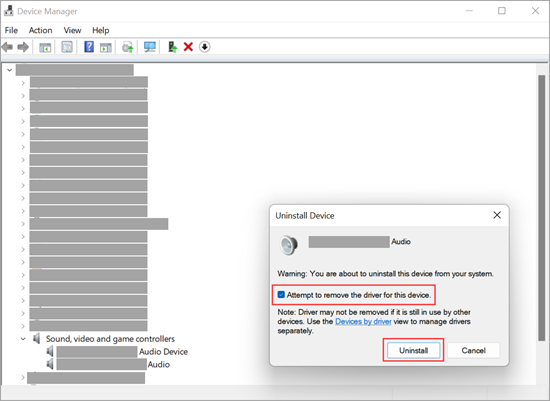
Reštartujte počítač.
Poznámka
Pred reštartovaním nezabudnite uložiť dokumenty a všetko ostatné, na čom pracujete.
- Tento reštart spôsobí, že PC automaticky znova nainštaluje ovládač zvuku.
- Ak chcete reštartovať, vyberte položku Spustiť>reštart
 napájania>.
Ak vám tieto možnosti nepomohli, skúste použiť všeobecný ovládač zvuku dodaný s Windowsom.
Používanie všeobecného ovládača zvuku dodávaného s Windowsom:
Do vyhľadávacieho poľa na paneli úloh zadajte výraz správca zariadení a potom ho vyberte v ponuke.
Vyberte šípku vedľa položky Ovládače zvuku, videa a hier a rozbaľte ju.
Vyberte a podržte položku zvukovej karty alebo zvukového zariadenia (alebo na ňu kliknite pravým tlačidlom myši) a potom vyberte položku Aktualizovať ovládač>Vyhľadať ovládač> v tomtopočítači Chcem vybrať v zozname dostupných ovládačov v mojom počítači.
Vyberte zvukové zariadenie, ktorého ovládač chcete aktualizovať, vyberte tlačidlo Ďaleja nainštalujte ovládač podľa pokynov.

Ak tieto kroky nevyriešili problém so zvukom, navštívte webovú lokalitu výrobcu zariadenia a nainštalujte najnovšie ovládače zvuku pre vaše zariadenie. Toto je príklad stránky stiahnutia ovládačov pre výrobcu zvukového zariadenia.
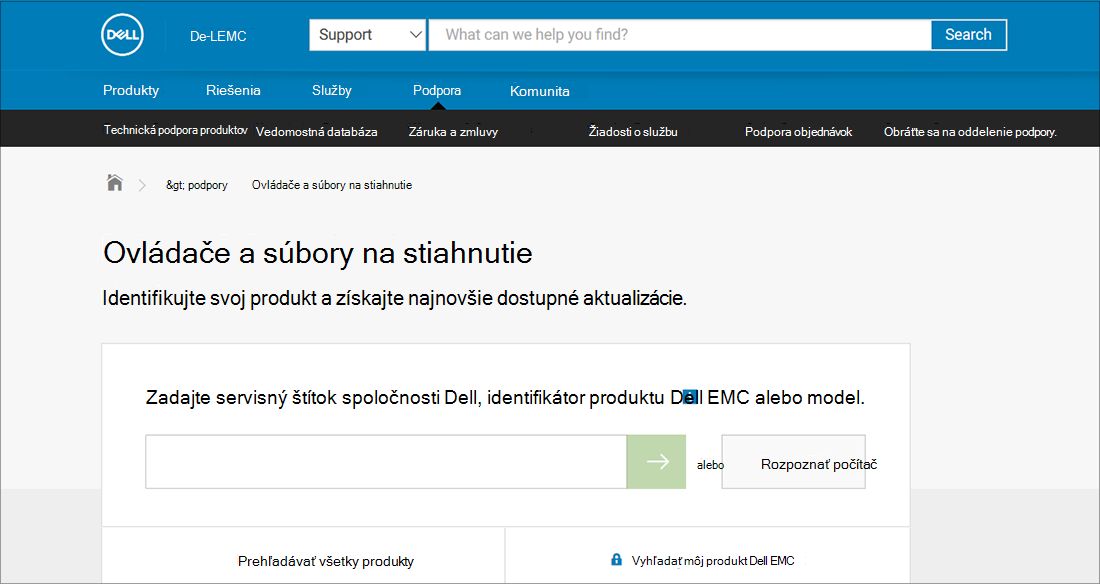
Ak máte problémy so zvukom po inštalácii aktualizácií
Ak zvuk fungoval pred spustením služby Windows Update a teraz nefunguje, skúste vrátiť zmeny ovládača zvuku.
Vrátenie zmien ovládača zvuku:
Do vyhľadávacieho poľa na paneli úloh zadajte výraz správca zariadení a potom ho vyberte v ponuke.
Vyberte šípku vedľa položky Ovládače zvuku, videa a hier a rozbaľte ju.
Vyberte a podržte položku zvukovej karty alebo zvukového zariadenia (alebo na ňu kliknite pravým tlačidlom myši) a potom vyberte položku Vlastnosti.
Vyberte kartu Ovládač a potom položku Vrátiť zmeny ovládača.
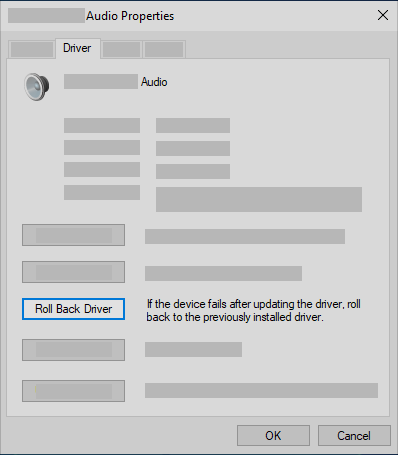
Prečítajte si pokyny, postupujte podľa nich a potom vyberte možnosť Áno , ak chcete vrátiť zmeny ovládača zvuku.
Ak vrátenie zmien ovládača zvuku nepomohlo alebo nebolo k dispozícii, môžete sa pokúsiť obnoviť počítač z bodu obnovenia systému.
Obnova počítača z bodu obnovenia systému:
Keď spoločnosť Microsoft inštaluje aktualizácie v systéme, vytvorí sa bod obnovenia systému pre prípad vzniku problémov. Skúste obnoviť systém do tohto bodu a skontrolujte, či sa problémy so zvukom vyriešili. Ďalšie informácie nájdete v časti Obnovenie systému použitím bodu obnovenia v téme Možnosti obnovenia vo Windowse.
Krok č. 10. Vyhľadajte kodek IDT High Definition Audio CODEC v Správcovi zariadení
Niektoré problémy so zvukom môže spôsobovať problém s kodekom IDT High Definition Audio CODEC zvukového systému. Tento problém je možné odstrániť manuálnou aktualizáciou ovládača, ktorá vám umožňuje vybrať ovládač zvuku, ktorý chcete použiť.
Poznámka
Nie všetky systémy budú mať kodek IDT High Definition Audio CODEC.
Kontrola prítomnosti kodeku v systéme a manuálna aktualizácia ovládača:
- Do vyhľadávacieho poľa na paneli úloh zadajte výraz správca zariadení a potom ho vyberte v ponuke.
- Vyberte šípku vedľa položky Ovládače zvuku, videa a hier a rozbaľte ju.
- Vyhľadajte položku IDT High Definition Audio CODEC. Ak sa zobrazuje, vyberte a podržte ju (alebo na ňu kliknite pravým tlačidlom myši) a vyberte položku Aktualizovať ovládač, potom vyberte položku Vyhľadať ovládač> v tomtopočítači Chcem vybrať v zozname dostupných ovládačov v mojom počítači.
- Zobrazí sa zoznam predinštalovaných ovládačov. Vyberte položku Zvukové zariadenie s vysokým rozlíšením a potom vyberte tlačidlo Ďalej.
Krok č. 11. Vyskúšajte rôzne zvukové formáty v nastaveniach zvuku Windowsu
Do vyhľadávacieho poľa na paneli úloh zadajte výraz ovládací panel a potom ho vyberte vo výsledkoch.
V ovládacom paneli vyberte položku Hardvér a zvuk a potom vyberte položku Zvuk.
Na karte Prehrávanie vyberte a podržte položku Predvolené zariadenie (alebo na ňu kliknite pravým tlačidlom myši) a potom vyberte položku Vlastnosti.
Na karte Rozšírené v časti Predvolený formát zmeňte nastavenie, vyberte tlačidlo OK a potom otestujte svoje zvukové zariadenie. Ak to nepomohlo, skúste zmeniť nastavenie znova.

Ak vyskúšanie rôznych formátov zvuku nepomôže, pozrite si ďalšie časti s informáciami na riešenie problémov.
Krok č. 12. Reštartujte zvukové služby Windows Audio Services
Do vyhľadávacieho poľa na paneli úloh zadajte výraz služby a potom ho vyberte vo výsledkoch.
Vyberte každú z nasledujúcich služieb, vyberte a podržte ich (alebo na ne kliknite pravým tlačidlom myši), vyberte položku Reštartovať a potom vyberte možnosť Áno:
Windows Audio
Windows Audio Endpoint Builder
Remote Procedure Call (RPC)

Ak reštartovanie týchto služieb váš problém nevyrieši, pozrite si ďalšie časti s informáciami na riešenie problémov.
Krok č. 13. Oprava nastavení ochrany osobných údajov mikrofónu
- Vyberte položku Štart>Nastavenia>ochrany osobných údajov & zabezpečenia.
- V časti Povolenia aplikácie vyberte položku Mikrofón.
- Uistite sa, že sú zapnuté prepínače Prístup k mikrofónu a Povoliť aplikáciám prístup k mikrofónu.
- Ak máte tento problém s konkrétnou aplikáciou, posuňte sa nadol v časti Povoliť aplikáciám prístup k mikrofónu a uistite sa, že prepínač vedľa tejto konkrétnej aplikácie je tiež zapnutý .
Bežné problémy so zvukom vo Windowse 11
Nasledujúci zoznam popisuje najčastejšie problémy so zvukom vo Windowse 11. Výberom prepojenia zobrazíte kroky na riešenie problémov pre jednotlivé problémy.
- Riešenie problémov so zvukom pri prehrávaní zvuku z reproduktorov alebo slúchadiel vo Windowse
- Oprava chýbajúceho alebo nezisteného výstupného zvukového zariadenia vo Windowse
- Oprava nízkeho alebo tichého zvuku vo Windowse
- Oprava, že zvuk prestane fungovať po aktualizácii Windowsu vo Windowse
- Riešenie problémov s mikrofónom vo Windowse
- Oprava skresleného alebo prasknutého zvuku vo Windowse
- Oprava nefunkčnosti zvuku aplikácie počas fungovania systémových zvukov vo Windowse
- Oprava problému s pripojením Bluetooth, ale žiadny problém so zvukom vo Windowse
- Aktualizácia ovládačov zvuku vo Windowse
 >Systémový
 >zvuk
>zvuk