Ak máte problémy s funkciami mikrofónu alebo mikrofónom v náhlavnej súprave či webovej kamere, nasledujúce informácie vám môžu pomôcť pri riešení týchto problémov.
Uistite sa, že aplikácie majú prístup k mikrofónu
Ak sa mikrofón vášho zariadenia po aktualizácii Windowsu 11 nezistí, možno budete musieť na jeho používanie udeliť aplikáciám povolenia. Postupujte takto:
- Vyberte položku Štart>Nastavenia>ochrany osobných údajov & zabezpečenia>Mikrofón a uistite sa, že prístup k mikrofónu je zapnutý.
- Uistite sa, že je zapnutá možnosť Povoliť aplikáciám prístup k mikrofónu a potom vyberte, ktoré aplikácie majú prístup. Počítačové aplikácie sa v tomto zozname nezobrazia.
Ak chcete poskytnúť prístup k počítačovým aplikáciám, uistite sa, že je zapnutá možnosť Povoliť počítačovým aplikáciám prístup k mikrofónu . Prístup k mikrofónu nie je možné vypnúť pre jednotlivé aplikácie.
Ak fotoaparát obsahuje mikrofón, možno budete musieť na používanie kamery udeliť aplikáciám aj povolenia. V takom prípade vyberte položku Štart>Nastavenia>ochrany osobných údajov & zabezpečenia>Kamera a uistite sa, že je zapnutá funkcia Kamera .
Ostatní ma nepočujú
Vyskúšajte nasledujúce riešenia:
Ak sa na náhlavnej súprave nachádza tlačidlo na stlmenie zvuku, skontrolujte, či nie je zapnuté.
Skontrolujte, či je váš mikrofón alebo náhlavná súprava pripojená k počítaču správne. Ak je vaša náhlavná súprava bezdrôtové zariadenie Bluetooth, skontrolujte, či je zariadenie Bluetooth spárované a pripojené podľa krokov v téme Spárovanie zariadenia Bluetooth vo Windowse.
Skontrolujte, či je váš mikrofón alebo náhlavná súprava predvoleným systémovým zariadením na nahrávanie. Tu je návod ako na to vo Windowse 11:
- Vyberte položku Štart>Nastavenia>Systémový>zvuk.
- V časti Vstup prejdite na položku Vyberte zariadenie na rozprávanie alebo nahrávanie a vyberte zariadenie, ktoré chcete použiť.
- Ak chcete otestovať mikrofón, vyberte napravo > od zariadenia. Na stránke s vlastnosťami vyberte v časti Test mikrofónu položku Spustiť test a hovorte do mikrofónu. Ak si chcete vypočuť, ako to znie, vyberte položku Zastaviť test a v časti Nahratá ukážka vyberte položku Prehrať.
Spustite Poradcu pri riešení problémov s nahrávaním zvuku. Vyberte položku Nastavenia>systémového>zvuku. Posuňte sa nadol na položku Rozšírené a v časti Riešenie bežných problémov so zvukom vyberte položku Výstupné zariadenia alebo Vstupné zariadenia. Ďalšie možnosti získate výberom položky Všetky zvukové zariadenia v časti Rozšírené .
Windows nerozpoznáva náhlavnú súpravu, kameru ani mikrofón
Ak predchádzajúce kroky na riešenie problémov problém nevyriešia a Windows ani nerozpozná mikrofón, skúste preinštalovať ovládače zvuku:
- Kliknite pravým tlačidlom myši na tlačidlo Štart a vyberte položku Správca zariadení.
- Rozbaľte časť Ovládače zvuku, videa a hier .
- Vyhľadajte všetky zvukové zariadenia alebo ovládače. Kliknite pravým tlačidlom myši na zvukové zariadenie a vyberte položku Odinštalovať zariadenie. Uistite sa, že začiarknete políčko Pokúsite sa odstrániť ovládač pre toto zariadenie a potom vyberte položku Odinštalovať. Tento postup zopakujte pre všetky ostatné zvukové zariadenia.
- Reštartujte počítač. Windows sa pokúsi automaticky znova nainštalovať zvukové zariadenia a ovládače. Ak sa tak nestane, kliknite pravým tlačidlom myši na tlačidlo Štart a vyberte položku Správca zariadení. Kliknite pravým tlačidlom myši na časť Ovládače zvuku, videa a hier a vyberte položku Zisťovať zmeny hardvéru.
- Aktualizujte ovládače. Po reštartovaní počítača sa vráťte na Správcu zariadení. Rozbaľte časť Ovládače zvuku, videa a hier . Kliknite pravým tlačidlom myši na ovládač zvuku a vyberte položku Aktualizovať ovládač.
Hlasitosť mikrofónu je príliš nízka alebo sa zdá, že vôbec nefunguje
Vyskúšajte nasledujúce riešenia:
Skontrolujte, či je mikrofón alebo náhlavná súprava pripojená k počítaču správne.
Skontrolujte, či sa mikrofón nachádza v správnej polohe.
Zvýšiť hlasitosť mikrofónu Tu je návod ako na to vo Windowse 11:
- Vyberte položku Štart>Nastavenia>Systémový>zvuk.
- V časti Vstup vyberte mikrofón, aby sa zobrazili jeho vlastnosti.
- V časti Nastavenia vstupu vyberte položku Spustiť test a hovorte normálne. Ak si chcete vypočuť nahratú ukážku, vyberte položku Zastaviť test a vyberte položku Prehrať . V prípade potreby upravte jazdec hlasitosti vstupu .
Ak máte problémy s funkciami mikrofónu alebo mikrofónom v náhlavnej súprave či webovej kamere, nasledujúce informácie vám môžu pomôcť pri riešení týchto problémov.
Uistite sa, že aplikácie majú prístup k mikrofónu
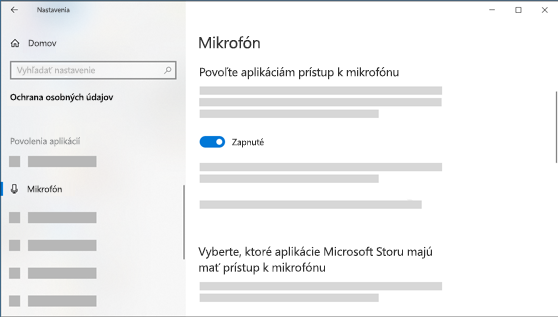
Ak sa mikrofón vášho zariadenia po aktualizácii Windowsu 10 nezistí, možno budete musieť na jeho používanie udeliť aplikáciám povolenia.
- Ak chcete aplikáciám umožniť prístup k mikrofónu, vyberte tlačidlo Štart
 a potom položku Nastavenia
 >Mikrofón
 na ochranu osobných údajov
 >. Vyberte možnosť Zmeniť a potom zapnite nastavenie Povoliť aplikáciám prístup k mikrofón.
- Po povolení prístupu ku kamere mikrofónu si môžete vybrať, ktoré aplikácie z obchodu Microsoft Store majú prístup k týmto funkciám, v časti Vyberte aplikácie, ktoré majú prístup k mikrofónu, a udeľte prístup k počítačovým aplikáciám, ktoré nepochádzajú z obchodu Microsoft Store. Uistte sa, že prepínač v časti Povoliť počítačovým aplikáciám prístup k mikrofónu je nastavený na možnosť Zapnuté.
- Ak fotoaparát obsahuje mikrofón, možno budete musieť na používanie kamery udeliť aplikáciám aj povolenia. Ak áno, vyberte položku Štart>Nastavenia>ochrany osobných údajov> vo fotoaparáte a uistite sa, že prístup ku kamere pre toto zariadenie je zapnutý a že povolenie prístupu aplikácií k fotoaparátu je nastavené na možnosť Zapnuté.
Ostatní ma nepočujú
Vyskúšajte nasledujúce riešenia:
Ak sa na náhlavnej súprave nachádza tlačidlo na stlmenie zvuku, skontrolujte, či nie je zapnuté.
Skontrolujte, či je váš mikrofón alebo náhlavná súprava pripojená k počítaču správne. Ak je vaša náhlavná súprava bezdrôtové zariadenie Bluetooth, skontrolujte, či je zariadenie Bluetooth spárované a pripojené podľa krokov v téme Spárovanie zariadenia Bluetooth vo Windowse.
Skontrolujte, či je váš mikrofón alebo náhlavná súprava predvoleným systémovým zariadením na nahrávanie. Tu je návod ako na to vo Windowse 10:
- Vyberte tlačidlo Štart a potom položku Nastavenia>systémového
 >zvuku
 .
.
- V časti Vstup skontrolujte, či je mikrofón vybratý v časti Vyberte vstupné zariadenie.
- Ak chcete vyskúšať mikrofón, povedzte doň niečo a skontrolujte položku Test mikrofónu , aby ste sa uistili, že Windows je počuť vás.

Spustite Poradcu pri riešení problémov s nahrávaním zvuku. Vyberte položky Aktualizovať>& zabezpečenie>Riešenie problémov>Ďalší poradcovia pri riešení problémov. Vyberte Poradcu pri riešení problémov s nahrávaním zvuku .
Windows nerozpoznáva náhlavnú súpravu, kameru ani mikrofón
Ak predchádzajúce kroky na riešenie problémov problém nevyriešia a Windows ani nerozpozná mikrofón, skúste preinštalovať ovládače zvuku:
- Kliknite pravým tlačidlom myši na tlačidlo Štart a vyberte položku Správca zariadení.
- Rozbaľte časť Ovládače zvuku, videa a hier .
- Vyhľadajte všetky zvukové zariadenia alebo ovládače. Kliknite pravým tlačidlom myši na zvukové zariadenie a vyberte položku Odinštalovať zariadenie. Uistite sa, že je začiarknuté políčko Odstráňte softvér ovládača pre toto zariadenie a potom vyberte položku Odinštalovať. Tento postup zopakujte pre všetky ostatné zvukové zariadenia.
- Reštartujte počítač. Windows sa pokúsi automaticky znova nainštalovať zvukové zariadenia a ovládače. Ak sa tak nestane, kliknite pravým tlačidlom myši na tlačidlo Štart a vyberte položku Správca zariadení. Kliknite pravým tlačidlom myši na časť Ovládače zvuku, videa a hier a vyberte položku Zisťovať zmeny hardvéru.
- Aktualizujte ovládače. Po reštartovaní počítača sa vráťte na Správcu zariadení. Rozbaľte časť Ovládače zvuku, videa a hier . Kliknite pravým tlačidlom myši na ovládač zvuku a vyberte položku Aktualizovať ovládač.
Hlasitosť mikrofónu je príliš nízka alebo sa zdá, že vôbec nefunguje
Vyskúšajte nasledujúce riešenia:
Skontrolujte, či je mikrofón alebo náhlavná súprava pripojená k počítaču správne.
Skontrolujte, či sa mikrofón nachádza v správnej polohe.
Zvýšiť hlasitosť mikrofónu Tu je návod ako na to vo Windowse 10:
- Vyberte tlačidlo Štart a potom položku Nastavenia>systémového>zvuku .
- V časti Vstup skontrolujte, či je mikrofón vybratý v časti Vyberte vstupné zariadenie, potom vyberte položku Vlastnosti zariadenia.
- Na karte Úrovne v okne Vlastnosti mikrofónu nastavte podľa potreby jazdce Mikrofón a Zosilnenie mikrofónu a potom vyberte tlačidlo OK.
- Počas kontroly v časti Test mikrofónu niečo povedzte do mikrofónu, aby ste sa uistili, že nastavenia fungujú. Ak vidíte, že sa čiara pohybuje zľava doprava, mikrofón funguje. Ak sa nič nemení, mikrofón neprijíma zvuk.
Počas hovorov v programe Skype ma ostatní nepočujú
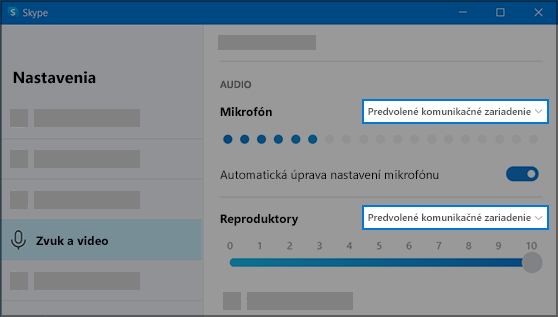
Skontrolujte, či je váš mikrofón alebo náhlavná súprava predvoleným systémovým zariadením na nahrávanie v programe Skype. Postupujte takto:
- Ak Skype nie je otvorený, otvorte ho výberom položky Štart a potom Skypu
 .
.
- V pravom hornom rohu zoznamu kontaktov v Skype vyberte položku Viac
 a potom Nastavenia.
- V časti Audio & Video v časti Mikrofón skontrolujte, či je vybratý váš mikrofón alebo vaša náhlavná súprava.
- V časti Reproduktory skontrolujte, či je vybratý preferovaný reproduktor alebo náhlavná súprava.
Ak sa vyskytol iný problém so zvukom, pozrite si časť Riešenie problémov so zvukom vo Windowse.

