
Morda želite imeti prikazane ničelne vrednosti v celici ali pa morda uporabljate preglednico, ki upošteva nabor standardov oblikovanja, ki zahtev, da so ničelne vrednosti skrite. Ničelne vrednosti lahko prikažete ali skrijete na več načinov.
V novejših namiznih različicah Officea in naročnini na Microsoft 365 včasih morda ne boste želeli, da se ničelne (0) vrednosti prikažejo na delovnem listu. Včasih potrebujete, da jih vidite. Ne glede na to, kakšna so vaša mnenja ali preference, kar se tiče prikazovanja ničel, jih lahko prikažete ali skrijete na več načinov.
Prikazovanje ali skrivanje vseh ničelnih vrednosti na delovnem listu
Pojdite v razdelek»Možnosti>datoteke>« dodatno.
V razdelku Prikaži možnosti za delovni list izberite delovni list in naredite nekaj od tega:
- Če želite prikazati ničelne vrednosti (0) v celicah, potrdite polje Pokaži število nič v celicah, ki imajo ničelno vrednost.
- Če želite ničelne vrednosti (0) prikazati kot prazne celice, počistite potrditveno polje Pokaži število nič v celicah, ki imajo ničelno vrednost.
Skrivanje ničelnih vrednosti v izbranih celicah
Ničelne vrednosti v izbranih celicah lahko skrijete, če sledite tem korakom, tako da uporabite obliko zapisa številke. Skrite vrednosti se pojavijo le v vnosni vrstici in niso natisnjeni. Če se vrednost v eni od teh celic spremeni v vrednost, ki ni ničelna, je vrednost prikazana v celici in oblika zapisa vrednosti bo podobna obliki zapisa števil »Splošno«.
- Izberite celice, v katerih so ničelne vrednosti (0), ki jih želite skriti.
- Pritisnete lahko Ctrl+1 ali pa na zavihku » Osnovno « izberete »Oblikovanje>celic«.
- Izberite število po > meri.
- V polje »Vrsta« vnesite 0;-0;; @, nato pa izberite »V redu«.
Prikaz skritih vrednosti
Če želite prikazati skrite vrednosti:
- Izberite celice s skritimi ničlami.
- Pritisnete lahko Ctrl+1 ali pa na zavihku » Osnovno « izberete »Oblikovanje > celic«.
- Izberite »Splošno«>, da uporabite privzeto obliko zapisa števil, in nato izberite »V redu«.
Skrivanje ničelnih vrednosti, ki jih vrne formula
- Izberite celico, v kateri je ničelna vrednost (0).
- Na zavihku »Osnovno« izberite puščico ob možnosti Pogojno oblikovanje > Pravila za označevanje celic, ki so > enaka.
- V polje na levi vnesite 0.
- V polju na desni izberite Oblikovanje po meri.
- V polju »Oblikovanje celic « izberite zavihek »Pisava «.
- V polju »Barva« izberite belo in nato »V redu«.
Prikazovanje ničel kot praznih celic ali pomišljajev
To naredite s funkcijo IF .
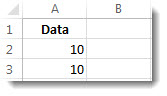
Če želite, da funkcija vrne prazno celico, ko je vrednost enaka nič, uporabite takšno formulo:
- =IF(A2-A3=0,””,A2-A3)
Tukaj so navodila za branje formul. Če je 0 rezultat argumentov (A2-A3), ne prikaži 0 – ne prikaži ničesar (kar je ponazorjeno z dvojnimi narekovaji “”). Če temu ni tako, prikaži rezultat argumentov A2-A3. Če ne želite, da so celice prazne, toda želite, da prikažejo kaj drugega kot 0, vstavite med dvojne narekovaje vezaj “-“ ali drug znak.
Skrivanje ničelnih vrednosti v poročilu vrtilne tabele
Izberite poročilo vrtilne tabele.
Na zavihku Analiziraj v skupini vrtilna tabela izberite puščico zraven možnosti Možnosti in nato izberite »Možnosti«.
Izberite zavihek »Postavitev & oblika « in nato naredite nekaj od tega:
- Spreminjanje prikaza napake –Potrdite polje »Za napačne vrednosti« pokaži v razdelku »Oblika«. V polje vnesite vrednost, ki jo želite prikazati namesto napak. Če želite prikazati napake kot prazne celice, izbrišite vse znake v polju.
- Spreminjanje prikaza prazne celice –Potrdite polje »Pokaži prazne celice «. V polje vnesite vrednost, ki jo želite prikazati v praznih celicah. Če želite prikazati prazne celice, izbrišite vse znake v polju. Če želite prikazati ničle, počistite potrditveno polje.
Glejte tudi
Kako se izogniti nedelujočim formulam
Iskanje in popravljanje napak v formulah
Bližnjice na tipkovnici in funkcijske tipke v Excelu