
Uporabnikom lahko pomagate izboljšati učinkovitost dela z delovnimi listi s spustnimi seznami v celicah. Spustni seznami ljudem omogočajo, da izberejo element s seznama, ki ga ustvarite.
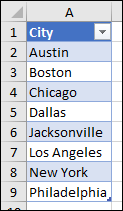
Na novem delovnem listu vnesite vnosa, za katere želite, da bodo prikazani na spustnem seznamu. V idealnem primeru bodo elementi seznama v Excelovi tabeli. Če tega ne storite, lahko seznam hitro pretvorite v tabelo tako, da izberete katero koli celico v obsegu in pritisnete Ctrl+T.
Opomba
- Zakaj je smiselno, da imate podatke v tabeli? Ko so vaši podatki v tabeli, bodo med dodajanjem elementov na seznam ali odstranjevanjem elementov s seznama morebitni spustni seznami, ki temeljijo na tej tabeli, samodejno posodobljeni. Nič drugega vam ni treba narediti.
- Zdaj je pravi čas za Razvrščanje podatkov v obsegu ali tabeli v spustnem seznamu.
Izberite celico v delovnem listu, kjer želite ustvariti spustni seznam.
Pojdite na zavihek Podatki na traku in nato Preverjanje veljavnosti podatkov.
Opomba
Če ne morete izbrati Preverjanje veljavnosti podatkov, je delovni list morda zaščiten ali v skupni rabi. Odklenite specifična območja zaščitenega delovnega zvezka ali pa ustavite skupno rabo delovnega lista in poskusite znova izvesti 3. korak.
Na zavihku Nastavitve v polju Dovoli kliknite Seznam.
Izberite v polju Vir in nato izberite obseg seznama. Svoj seznam smo postavili na list, imenovan Mesta, v obsegu A2:A9. Izpustili smo vrstico z glavo, ker ne želimo, da je to možnost izbora:

Če je v redu, da ljudje pustijo celico prazno, potrdite polje Prezri prazno .
Potrdite polje Spustni seznam v celici.
Izberite zavihek Vnosno sporočilo .
- Če želite, da se sporočilo prikaže, ko je celica izbrana, potrdite polje Pokaži vnosno sporočilo, ko je celica izbrana in v polja vnesite naslov in sporočilo (do 225 znakov). Če ne želite, da se sporočilo prikaže, počistite potrditveno polje.
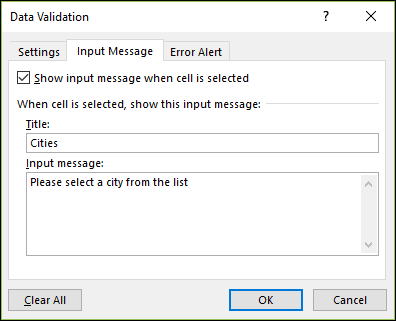
- Če želite, da se sporočilo prikaže, ko je celica izbrana, potrdite polje Pokaži vnosno sporočilo, ko je celica izbrana in v polja vnesite naslov in sporočilo (do 225 znakov). Če ne želite, da se sporočilo prikaže, počistite potrditveno polje.
Izberite zavihek Opozorilo o napaki .
- Če želite, da se prikaže sporočilo, ko nekdo vnese nekaj, česar ni na vašem seznamu, potrdite polje Po vnosu neveljavnih podatkov pokaži opozorilo o napaki, izberite možnost v polju Slog ter vnesite naslov in sporočilo. Če ne želite, da se sporočilo prikaže, počistite potrditveno polje.

- Če želite, da se prikaže sporočilo, ko nekdo vnese nekaj, česar ni na vašem seznamu, potrdite polje Po vnosu neveljavnih podatkov pokaži opozorilo o napaki, izberite možnost v polju Slog ter vnesite naslov in sporočilo. Če ne želite, da se sporočilo prikaže, počistite potrditveno polje.
Niste prepričani, katero možnost želite izbrati v polju Slog?
Če želite prikazati sporočilo, ki uporabnikom ne preprečuje vnosa podatkov, ki niso na spustnem seznamu, izberite Informacije ali Opozorilo. Informacije bodo prikazale sporočilo s to ikono
 , Opozorilo pa prikaže sporočilo s to ikono
  .
.Če želite osebam preprečiti vnos podatkov, ki niso na spustnem seznamu, izberite Ustavi.
Opomba
Če ne dodate naslova ali besedila, je privzeta vrednost za naslov »Microsoft Excel« in za sporočilo: »Vrednost, ki ste jo vnesli, ni veljavna. Uporabnik je omejil vrednosti, ki jih lahko vnašate v to celico.«
Delo s spustnim seznamom
Potem ko ustvarite spustni seznam, se prepričajte, da deluje tako, kot hočete. Oglejte si na primer navodila za spreminjanje širine stolpca in višine vrstice, da prikažete vse svoje vnose.
Če je seznam vnosov za spustni seznam na drugem delovnem listu in želite preprečiti uporabnikom, da bi ga videli ali spreminjali, razmislite, če želite skriti ali zaščititi ta delovni list. Za več informacij o vzpostavljanju zaščite za delovni list, si oglejte Zaklepanje celic za zaščito.
Če se odločite spremeniti možnosti v spustnem seznamu, si oglejte Dodajanje ali odstranjevanje elementov s spustnega seznama.
Če želite izbrisati spustni seznam, si oglejte Odstranjevanje spustnega seznama.
Prenesite naše primere
Prenesete lahko vzorčni delovni zvezek z več primeri preverjanja veljavnosti podatkov, ki jih najdete v tem članku. Ogledate si lahko te primere ali pa ustvarite svoje primere za preverjanje veljavnosti podatkov. Prenesite Excelove primere preverjanja podatkov.


Potrebujete dodatno pomoč?
Kadar koli lahko zastavite vprašanje strokovnjaku v skupnosti tehničnih strokovnjakov za Excel ali pa pridobite podporo v skupnostih.