Posamezne celice ne morete razdeliti, lahko pa naredite tako, kot da je bila celica razdeljena zaradi spajanja celice nad njo.
Spajanje celic
Izberite celice za spajanje.
Izberite »Spoji & na sredino« in nato »Spoji celice«.
Pomembno
Ko spojite več celic, se v spojeni celice prikaže vsebina le ene celice (zgornja leva celica za jezike z leve proti desni ali zgornja desna celica za jezike z desne proti levi). Vsebina drugih celic, ki ste jih združili, se izbriše.
Razdruževanje celic
- Izberite puščico dol »Spoji & na sredino« .
- Izberite razdruži celice.
Pomembno
- Celice, ki ni bila spojena, ne morete razdeliti. Če iščete informacije o tem, kako razdeliti vsebino celice, ki ni spojena, čez več celic, glejte »Porazdelitev vsebine celice v priležne stolpce«.
- Po spajanju celic lahko razdelite spojeno celico nazaj v ločene celice. Če ste pozabili, kje ste spojili celice, lahko z ukazom »Najdi « hitro poiščete spojene celice.
Spajanje združi dve ali več celic v novo, večjo celico. To je odličen način za ustvarjanje oznak, ki se raztezajo čez več stolpcev.
V tem primeru so bile celice A1, B1 in C1 spojene zato, da je bila ustvarjena oznaka »Mesečna prodaja«, ki opisuje informacije v vrsticah od 2 do 7.
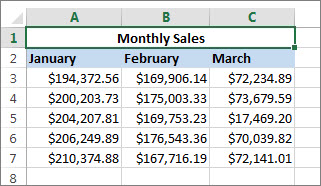
Spajanje celic
Za spajanje dveh ali več celic upoštevajte ta navodila:
Izberite dve ali več sosednjih vrstic, ki jih želite spojiti.
Pomembno
Prepričajte se, da so podatki, ki jih želite obdržati, v zgornji levi celici, in imejte v mislih, da bodo vsi podatki v vseh drugih celicah izbrisani. Če želite ohraniti podatke v teh drugih celicah, jih preprosto kopirajte na drugo mesto v delovnem listu, preden pričnete s spajanjem.
Na zavihku » Osnovno « izberite »Spoji & na sredino« in nato »Spoji celice«.
Namig
- Če je možnost »Spoji & središče « onemogočena, se prepričajte, da ne urejate celice in da celice, ki jih želite spojiti, niso oblikovane kot Excelova tabela. V celicah, ki so oblikovane kot tabela, so običajno prikazane izmenično osenčene vrstice, po glavah stolpcev pa so morda puščice filtra.
- Če želite spojiti celice brez usredinjanja, izberite puščico ob možnosti Spoji & Usredini in izberite »Spoji čez « ali »Spoji celice«.
Razdruževanje celic
Če želite obrniti spajanje celic, kliknite spojeno celico in nato v meniju »Spoji & na sredino« izberite element »Razdruži celice«.
Deljenje besedila iz ene celice v več celic
Besedilo lahko prenesete v eno ali več celic in ga porazdelite v več celic. To je nasprotno od združevanja, pri katerem združite besedilo iz dveh ali več celic v eno celico.
Stolpec s polnimi imeni lahko na primer razdelite v ločene stolpce z imeni in stolpci s priimki:

Če želite razdeliti besedilo v več stolpcev, upoštevajte ta navodila:
Izberite celico ali stolpec , ki vsebuje besedilo, ki ga želite razdeliti.
Opomba
Izberite toliko vrstic kot hočete, toda ne več kot en stolpec. Prav tako poskrbite, da je dovolj praznih stolpcev na desni strani, tako da vaši podatki ne bodo izbrisani. Po potrebi preprosto dodajte prazne stolpce.
Izberite besedilo podatkov>v stolpce, s čimer se prikaže čarovnik za pretvarjanje besedila v stolpce.
Izberite Ločeno>naslednjim.
Potrdite polje »Presledek «, ostala polja pa počistite. Ali pa potrdite obe polji vejice in presledka , če je vaše besedilo tako razdeljeno (na primer »Reyes, Javiers« z vejico in presledkom med imenom). V podoknu na dnu pojavnega okna se prikaže predogled podatkov.

Izberite »Naprej« , nato pa izberite obliko za nove stolpce. Če ne želite privzete oblike, izberite obliko zapisa, kot je na primer »Besedilo«, nato izberite drugi stolpec podatkov v oknu » Predogled podatkov « in nato znova izberite isto obliko. To ponovite za vse stolpcu v oknu za predogled .

 button to the right of the Destination box to collapse the popup window.
Kjer koli v delovnem zvezku izberite celice, za katere želite, da vsebujejo razdeljene podatke. Če na primer delite polno ime v stolpec z imeni in stolpec s priimki, izberite primerno število celic v dveh sosednjih stolpcih.
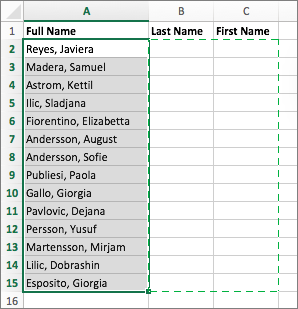
 «, da znova razširite pojavno okno, in nato izberite »Dokončaj«.

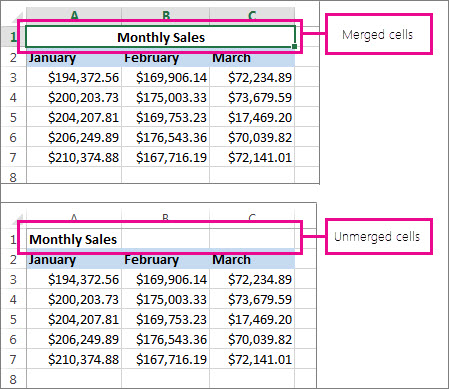
Spajanje združi dve ali več celic v novo, večjo celico. To je odličen način za ustvarjanje oznak, ki se raztezajo čez več stolpcev. Tu so na primer bile celice A1, B1 in C1 spojene zato, da je bila ustvarjena oznaka »Mesečna prodaja«, ki opisuje informacije v vrsticah od 2 do 7.
Spajanje celic
Izberite prvo celico in pritisnite tipko Shift , medtem ko izbirate zadnjo celico v obsegu, ki ga želite spojiti.
Pomembno
Prepričajte se, da so podatki le v eni od celic v obsegu.
Izberite >Home Merge & Center in nato Merge Cells.
Če je možnost spajanja zatemnjena, se prepričajte, da ne urejate celice ali da celice, ki jih želite spojiti, niso v tabeli.
Namig
Če želite spojiti celice brez usredinitve podatkov, izberite spojeno celico in nato v razdelku »Poravnaj« izberite možnosti poravnave na levo, sredino ali desno.
Če si premislite, lahko spajanje vedno razveljavite tako, da izberete spojeno celico in nato možnost »Spoji«.
Razdruževanje celic
Če želite celice razbiti takoj po spajanju, pritisnite Ctrl + Z. V nasprotnem primeru naredite to:
- Izberite spojeno celico in izberite Spoji dom>& Na sredino, nato pa Spoji celice.
Podatki v spojeni celici se premaknejo v levo celico, ko sta celici razdeljeni.
Potrebujete dodatno pomoč?
Kadar koli lahko zastavite vprašanje strokovnjaku v skupnosti tehničnih strokovnjakov za Excel ali pa pridobite podporo v skupnostih.
Glejte tudi
Pregled formul v Excelu
Kako se izogniti nedelujočim formulam
Iskanje in popravljanje napak v formulah
Bližnjice na tipkovnici in funkcijske tipke v Excelu
Funkcije v Excelu (po abecedi)
Excelove funkcije (po kategoriji)
