
V Excelu obstaja več načinov za filtriranje enoličnih vrednosti ali odstranjevanje podvojenih vrednosti:
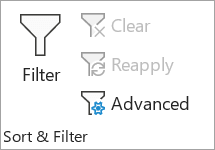
- Če želite filtrirati enolične vrednosti, izberite Razvrščanje podatkov > & Filtriraj > dodatno.
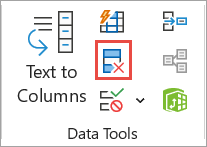
- Če želite odstraniti podvojene vrednosti, izberite »Orodja > za podatke > – Odstrani dvojnike«.
- Če želite označiti enolične ali podvojene vrednosti, na zavihku » Osnovno « uporabite ukaz »Pogojno oblikovanje « v skupini »Slog «.
Preberite več o filtriranju enoličnih vrednosti ali odstranjevanju podvojenih vrednosti
Filtriranje enoličnih vrednosti in odstranjevanje podvojenih sta dve podobni opravili, saj je cilj predstaviti seznam enoličnih vrednosti. Vendar pa obstaja kritična razlika: ko filtrirate enolične vrednosti, so podvojene vrednosti skrite le začasno. Če odstranite podvojene vrednosti, pomeni, da trajno izbrišete podvojene vrednosti.
Podvojena vrednost je vrednost, v kateri so vse vrednosti v vsaj eni vrstici enake vsem vrednostim v drugi vrstici. Primerjava podvojenih vrednosti je odvisna od tega, kaj se pojavi v celici – ne od temeljne vrednosti, shranjene v celici. Če imate na primer v različnih celicah enako datumsko vrednost, eno v obliki »8.03.2006« in drugo »8. marec 2006«, so vrednosti enolične.
Preverite pred odstranjevanjem dvojnikov: Preden odstranite podvojene vrednosti, priporočamo, da najprej filtrirate – ali pogojno oblikujete – enolične vrednosti, da potrdite, da boste dosegli pričakovane rezultate.
Filter za enolične vrednosti
Upoštevajte te korake:
Izberite obseg celic ali zagotovite, da je aktivna celica v tabeli.
Izberite »Napredni podatki > « (v skupini »Razvrsti & Filtriraj«).
V pojavnem polju » Napredni filter « naredite nekaj od tega:
Če želite filtrirati obseg celic ali tabele na mestu:
- Izberite »Filtriraj seznam« na mestu.
Če želite kopirati rezultate filtra na drugo mesto:
- Izberite »Prekopiraj na drugo mesto«.
- V polje Kopiraj v vnesite sklic na celico.
- Lahko pa izberete gumb za strnitev pogovornega okna
 , da začasno skrijete pojavno okno, izberete celico na delovnem listu in nato izberete »Razširi
 «.
«. - Preverite le enolične zapise, nato pa izberite »V redu«.
Enolične vrednosti iz obsega bodo kopirane na novo mesto.
Odstranjevanje podvojenih vrednosti
Ko odstranite podvojene vrednosti, je edini učinek na vrednosti v obsegu celic ali tabeli. Druge vrednosti zunaj obsega celic ali tabele se ne bodo spremenile ali premaknile. Ko odstranite dvojnike, se ohrani prva ponovitev vrednosti na seznamu, druge enake vrednosti pa se izbrišejo.
Ker trajno brišete podatke, je dobro, če kopirate izvirni obseg celic ali tabelo na drug delovni list ali v drug delovni zvezek, preden odstranite podvojene vrednosti.
Upoštevajte te korake:
Izberite obseg celic ali zagotovite, da je aktivna celica v tabeli.
Na zavihku » Podatki « izberite »Odstrani dvojnike « (v skupini »Podatkovna orodja «).
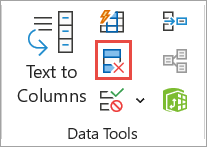
Naredite nekaj od tega:
V razdelku »Stolpci« izberite enega ali več stolpcev.
Če želite hitro izbrati vse stolpce, izberite » Izberi vse«.
Če želite hitro počistiti vse stolpce, izberite Prekliči izbiro vseh.
Če je v obsegu celic ali tabele veliko stolpcev in želite izbrati le nekaj stolpcev, bo morda lažje, če prekličete izbiro vsega in nato v razdelku s stolpci izberete te stolpce.Opomba
Podatki bodo odstranjeni iz vseh stolpcev, tudi če v tem koraku ne izberete vseh stolpcev. Če na primer izberete Stolpec1 in Stolpec2, ne pa tudi Stolpca3, je »ključ« za iskanje dvojnikov vrednost OBEH Stolpca1 & Stolpca2. Če je v teh stolpcih najden dvojnik, bo odstranjena celotna vrstica, vključno z drugimi stolpci v tabeli ali obsegu.
Izberite V redu in prikazalo se bo sporočilo, koliko podvojenih vrednosti je bilo odstranjenih ali koliko enoličnih vrednosti je ostalo. Izberite »V redu« , da zaprete to sporočilo.
Spremembo razveljavite tako, da izberete »Razveljavi« (ali pa pritisnete kombinacijo tipk Ctrl+Z na tipkovnici).
Težave z odstranjevanjem dvojnikov iz orisanih podatkov ali podatkov z delno vsoto
Podvojenih vrednosti ne morete odstraniti iz orisnih podatkov, ki so orisani ali imajo delne vsote. Če želite odstraniti dvojnike, morate odstraniti oris in delne vsote. Če želite več informacij, glejte »Oris seznama podatkov na delovnem listu « in »Odstranjevanje delnih vsot«.
Pogojno oblikovanje enoličnih ali podvojenih vrednosti
Opomba
Polj v območju vrednosti v poročilu vrtilne tabele ni mogoče pogojno oblikovati po enoličnih ali podvojenih vrednostih.
Namig
Če je nastavitev »Officeovi jeziki za avtorstvo in preverjanje« nastavljena na jezik, ki uporablja kodiranje z dvobajtnim naborom znakov (DBCS), na primer japonščina, se znaki polovične širine in polne širine obravnavajo enako. Če jih morate razlikovati, lahko s formulo COUNTIF uporabite formulo, da ugotovite, kje je ta formula resnična«. Če želite na primer določiti podvojene vrednosti v obsegu A2:A400, uporabite formulo »=COUNTIF($A$2:$A 400,A2)> 1« za pogojno oblikovanje.
Hitro oblikovanje
Upoštevajte te korake:
- Izberite eno ali več celic v obsegu, tabeli ali poročilu vrtilne tabele.
- Na zavihku » Osnovno « v skupini »Slog « izberite majhno puščico za pogojno oblikovanje in nato izberite »Pravila za označevanje celic« ter » Podvojene vrednosti«.

- Vnesite vrednosti, ki jih želite uporabiti, in nato izberite obliko.
Dodatno oblikovanje
Upoštevajte te korake:
Izberite eno ali več celic v obsegu, tabeli ali poročilu vrtilne tabele.
Na zavihku Osnovno v skupini Slogi izberite puščico za pogojno oblikovanje in nato izberite »Upravljanje pravil «, da prikažete pojavno okno upravitelja pravil pogojnega oblikovanja .
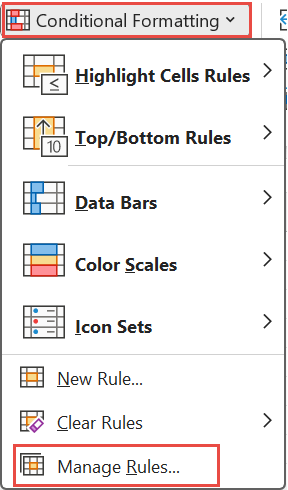
Naredite nekaj od tega:
- Če želite dodati pogojno oblikovanje, izberite »Novo pravilo «, da se prikaže pojavno okno » Novo pravilo oblikovanja «.
- Če želite spremeniti pogojno obliko, se najprej prepričajte, da je v razdelku »Pokaži pravila oblikovanja za seznam« izbran ustrezni delovni list ali tabela. Po potrebi izberite drug obseg celic, tako da izberete gumb »Strni Strni« v pojavnem oknu »Velja za«, ga začasno skrijte. Izberite nov obseg celic na delovnem listu, nato pa znova pojavno okno Razširi . Izberite pravilo in nato izberite »Urejanje pravila «, da prikažete pojavno okno »Urejanje pravila oblikovanja «.
Pod možnostjo »Izberite vrsto pravila« izberite »Oblikuj samo enolične ali podvojene vrednosti«.
Na seznamu »Oblikuj vse« v razdelku »Urejanje opisa pravila« izberite enolično ali podvojeno.
Izberite »Oblika«, da prikažete pojavno okno za oblikovanje celic.
Izberite obliko številke, pisave, obrobe ali polnila, ki jo želite uporabiti, ko vrednost v celici ustreza pogoju, in izberite »V redu«. Izberete lahko več oblik. Izbrane oblike so prikazane v podoknu za predogled .
Potrebujete dodatno pomoč?
Kadar koli lahko zastavite vprašanje strokovnjaku v skupnosti tehničnih strokovnjakov za Excel ali pa pridobite podporo v skupnostih.