Hitri začetek: razvrščanje podatkov na Excelovem delovnem listu

Ko razvrščate informacije na delovnem listu, lahko preuredite podatke, da hitro poiščete vrednosti. Razvrstite jih lahko v obseg ali v podatkovno tabelo v enem ali več stolpcev s podatki. Zaposlene lahko na primer razvrstite – najprej po oddelku in nato po priimku.

Kako razvrščati v Excelu?

Slika ikone Izberite podatke, ki jih želite razvrstiti
Izberite obseg podatkov v tabeli, na primer A1:L5 (več vrstic in stolpcev) ali C1:C80 (en sam stolpec). Obseg lahko vključuje prvo vrstico z naslovi, ki določajo posamezen stolpec.
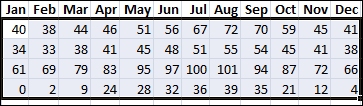
Primer izbranih podatkov za razvrščanje v Excelu
Slika ikone Hitro in preprosto razvrščanje
  1. Izberite celico v stolpcu, ki jo želite razvrstiti.
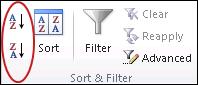
  2. Na zavihku Podatki v skupini Razvrsti & filter v Excelu kliknite ukaz od A do Ž, ki razvrsti od A do Ž ali od najmanjšega števila do največjega , da izvede naraščajoče razvrščanje (od A do Ž ali od najmanjšega števila do največjega).
    Gumbi za razvrščanje v skupini Razvrsti & filtriraj na zavihku Podatki v Excelu
  3. Kliknite ukaz od Ž do A v Excelu, ki razvrsti od Z do A ali največje število do najmanjšega , da izvedete padajoče razvrščanje (od Ž do A ali od največjega števila do najmanjšega).
Slika ikone Razvrščanje z določanjem pogojev

S to tehniko izberete stolpec, ki ga želite razvrstiti, in še druge kriterije, kot na primer barvo pisave ali celic.
  1. Izberite eno celico kjer koli v obsegu, ki ga želite razvrstiti.
  2. Na zavihku Podatki v skupini Razvrsti in filtriraj kliknite Razvrsti, da se prikaže pojavno okno za razvrščanje.


    Ukaz za razvrščanje v skupini Razvrsti & filtriraj na zavihku Podatki v Excelu
  3. Na spustnem seznamu Razporedi po izberite prvi stolpec, po katerem želite razvrstiti podatke.
  4. Na seznamu Razporedi po izberite Vrednosti, Barva celice, Barva pisave ali Ikona celice.
  5. Na seznamu Zaporedje izberite vrstni red, ki ga želite uporabiti za razvrščanje  – po abecedi ali po številkah, naraščajoče ali padajoče (od A do Ž ali od Ž do A za besedilo oziroma od nižje do višje ali od višje do nižje za številke).