Delovni list lahko premikate po delovnem zvezku ali ga kopirate. Tako lahko delovni zvezek organizirate natančno po svojih željah.
Z ukazom »Premakni ali kopiraj list« lahko premaknete ali kopirate celotne delovne liste (imenovane tudi liste) na druga mesta v istem ali drugem delovnem zvezku. Z ukazoma Izreži in Kopiraj premaknete ali kopirate del podatkov na drug delovni list ali v delovni zvezek.
Premikanje delovnega lista v delovnem zvezku
Kopiranje delovnega lista znotraj istega delovnega zvezka
- Pritisnite CTRL in povlecite zavihek delovnega lista na želeno mesto.
ALI
- Z desno tipko miške kliknite zavihek delovnega lista in izberite »Premakni ali kopiraj«.
- Potrdite polje Ustvari kopijo.
- V razdelku Pred listom izberite mesto, kamor želite prilepiti kopijo.
- Izberite »V redu«.
Ko želite reorganizirati podatke, lahko preprosto spremenite vrstni red listov v delovnem zvezku ali pa premaknete ali kopirate list v drug delovni zvezek. Če delovni list premaknete, so lahko izračuni ali grafikoni, ki uporabljajo podatke lista, nenatančni.
Premikanje lista
- Povlecite zavihek lista na želeno mesto vzdolž vrstice zavihkov lista.
Kopiranje lista
Pritisnite tipko OPTION.
Povlecite zavihek lista vzdolž vrstice zavihkov lista na mesto, na katerega želite postaviti kopiran list.
Pomembno
Spustite tipko miške, preden spustite tipko OPTION.
Premikanje lista v drug delovni zvezek
Pozor
- Ko premaknete list v drug delovni zvezek, preverite morebitne formule ali grafikone, povezane s podatki na listu, saj lahko zaradi premikanja lista pride do napak ali neželenih rezultatov v podatkih. Če premaknete list, na katerega se sklicujejo 3D-sklici, lahko izračun vključuje ali izključuje podatke na listu.
- Poleg tega, če vaš list vsebuje sklice na nove funkcije, kot so formule Python (funkcija Py) ali vsebina, ustvarjena s storitvijo Copilot, preverite, ali še vedno pravilno delujejo, ko premaknete list, saj so lahko odvisni od mesta shranjevanja ali konteksta delovnega zvezka.
Odprite delovni zvezek, v katerega želite premakniti list.
V meniju » Okno « izberite delovni zvezek z listom, ki ga želite premakniti.
Izberite list, ki ga želite kopirati v drug delovni zvezek.
V meniju »Uredi « izberite »Premakni list«>ali »Kopiraj list«.
V meniju Za rezervacijo izberite delovni zvezek, v katerega želite premakniti list.
Namig
Če želite ustvariti nov delovni zvezek, ki vsebuje premaknjen list, izberite nov zvezek.
V polju »Pred listom « izberite list, ki ga želite vstaviti pred premaknjen list, ali pa izberite »Premakni na konec«.
Izberite V redu.
Kopiranje lista v drug delovni zvezek
Odprite delovni zvezek, v katerega želite kopirati list.
V meniju » Okno « izberite delovni zvezek z listom, ki ga želite kopirati.
Izberite list, ki ga želite kopirati.
V meniju »Uredi « izberite »Premakni list«>ali »Kopiraj list«.
V meniju Za rezervacijo izberite delovni zvezek, v katerega želite kopirati list.
Namig
Če želite ustvariti nov delovni zvezek, ki vsebuje premaknjen list, izberite nov zvezek.
V polju »Pred listom « izberite list, ki ga želite vstaviti pred kopiran list, ali pa izberite »Premakni na konec«.
Potrdite polje Ustvari kopijo.
Izberite V redu.
Spreminjanje barve zavihka lista
Z barvnimi zavihki lista lažje spremljate podatke v velikem delovnem zvezku.
- Pridržite tipko CONTROL in izberite zavihek lista.
-
Izberite »Barva zavihka« in nato izberite barvo, ki jo želite uporabiti.
V Excelu za splet lahko podvojite (ali kopirate) delovne lista v trenutnem delovnem zvezku. Kliknite ime zavihka z desno tipko miške pri dnu lista in izberite »Podvoji«.
Opomba
Morda boste prejeli napako, ko boste želeli podvojiti delovni list z grafikonom, sliko ali obliko. Če prejmete napako, lahko list podvojite ročno.
Ročno podvajanje lista
Če imate na delovnem listu elemente, ki onemogočajo podvajanje lista, lahko vseeno ročno ustvarite kopijo delovnega lista tako, da kopirate vse podatke in jih prilepite na nov list. To naredite tako:
Izberite vse podatke na delovnem listu.
Bližnjica na tipkovnici: pritisnite tipke CTRL+preslednica na tipkovnici in nato pritisnite tipke Shift+preslednica.
Vse podatke lista kopirate tako, da pritisnete CTRL+C.
Izberite znak plus, da dodate prazen delovni list.
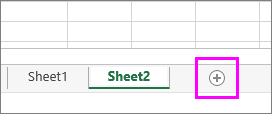
Izberite prvo celico novega lista in pritisnite CTRL+V, da prilepite podatke.
Opomba
Izgubili boste morebitno pogojno oblikovanje, ki ste ga uporabili za celice, ko jih prilepite na nov delovni list.
Za napredno upravljanje delovnih listov, vključno s premikanjem listov v delovnih zvezkih ali uporabo 3D-sklicevanj, boste morda želeli uporabiti namizni program Excel, ki ponuja obsežnejše možnosti za razvrstitev listov.
Kopiranje delovnega lista v drug delovni zvezek
V Excelu za splet možnost za premikanje ali kopiranje lista ni na voljo, ko z desno tipko miške kliknete zavihek lista, kot je to na primer v Excelovem namiznem programu. V Excelu za splet lahko enak rezultat dobite tako, da kopirate vse podatke delovnega lista in jih prilepite na prazen delovni list v drugem delovnem zvezku.
Upoštevajte ta navodila, če želite delovni list premakniti ali kopirati v drug delovni zvezek v Excelu za splet:
Izberite vse podatke na delovnem listu.
Bližnjica na tipkovnici: pritisnite CTRL+preslednica in nato Shift+preslednica.
Vse podatke lista kopirate tako, da pritisnete CTRL+C.
Odprite delovni zvezek, v katerega želite prilepiti podatke, nato pa v vrstici stanja izberite + , da dodate prazen delovni list.
Izberite prvo celico na novem delovnem listu, nato pritisnite CTRL+V, da prilepite podatke na ta delovni list.
Opomba
Izgubili boste morebitno pogojno oblikovanje, ki ste ga uporabili za celice, ko jih prilepite v drug delovni zvezek.
Potrebujete dodatno pomoč?
Kadar koli lahko zastavite vprašanje strokovnjaku v skupnosti tehničnih strokovnjakov za Excel ali pa pridobite podporo v skupnostih.
