Fascikle za pretragu su virtuelne fascikle koje prikazuju poruke koje zadovoljavaju određene kriterijume, bez premeštanja ili dupliranja originalnih stavki. One pomažu korisnicima da pronađu važnu poštu, kao što su nepročitane, označene zastavicom, važne ili velike poruke, i da upravljaju njima preko svog poštanskog sandučeta na jednom mestu.
Na primer, ako želite jednu fasciklu sa svim vašim nepročitanim porukama, možete da kreirate fasciklu za pretragu "Nepročitana pošta ". Ova fascikla vam pruža opciju da prikažete sve nepročitane poruke u jednoj fascikli, iako su te poruke možda sačuvane u različitim fasciklama u poštanskom sandučetu.
Napomena
Fascikle za pretragu u novom programu Outlook i dalje koriste unapred definisane kriterijume. Napredne prilagođene fascikle za pretragu podržane su samo u klasičnom programu Outlook. Fascikle za pretragu ne mogu da sadrže rezultate pretrage iz više Outlook Files podataka (.pst).
Kada se koriste fascikle za pretragu
Fascikle za pretragu su korisne kada korisnici žele da:
- Praćenje nepročitanih, označenih zastavicom ili važnih poruka
- Pregled velikih ili starih poruka
- Pronalaženje pošte od određenih osoba ili za njih
- Fokusiranje na poruke sa prilozima ili određenim ključnim rečima
- Smanjivanje pretrpanosti bez premeštanja poruka
Napomena
Ako utvrdite da koraci u okviru ove Nova kartica programa Outlook ne funkcionišu ili se ne podudaraju sa vašom verzijom programa Outlook, možda još uvek ne koristite novi Outlook za Windows. Izaberite klasični Outlook i pratite ove korake umesto toga.
Upravljanje fasciklama za pretragu
Da biste napravili, dodali i uredili fascikle za pretragu, pratite sledeće korake:
- Otvorite stavku Postavke.
- Idite dofascikli za pretragupošte>.
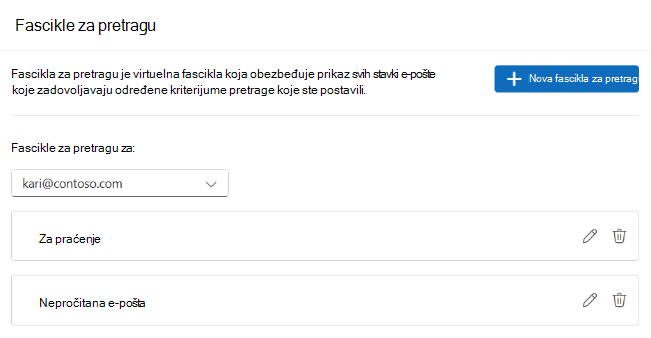
Kreiranje unapred definisane fascikle za pretragu u novom programu Outlook za Windows
Idite u poštansko sanduče u kojem želite da kreirate fasciklu za pretragu.
Idite u fascikle za pretragu i kliknite na dugme "Pretraži fascikle" . Izaberite stavku "Kreiraj novu fasciklu za pretragu".

Izaberite tip fascikle za pretragu:
Čitanje pošte
- Nepročitana pošta
- Označeno zastavicom za praćenje
- Nepročitana pošta ili označena zastavicom za praćenje
- Važna e-pošta
Pošta od osoba i lista
- Pošta poslata direktno meni
- E-pošta od određenih osoba
- E-pošta od i za određene osobe
- Pošta poslata javnim grupama
Organizovanje pošte
- Kategorizovana pošta
- Pošta sa prilozima
- Velika pošta
- Stara pošta
- Pošta sa određenim rečima
(Opcionalno) Uključite filtar za određene fascikle i izaberite neke fascikle.
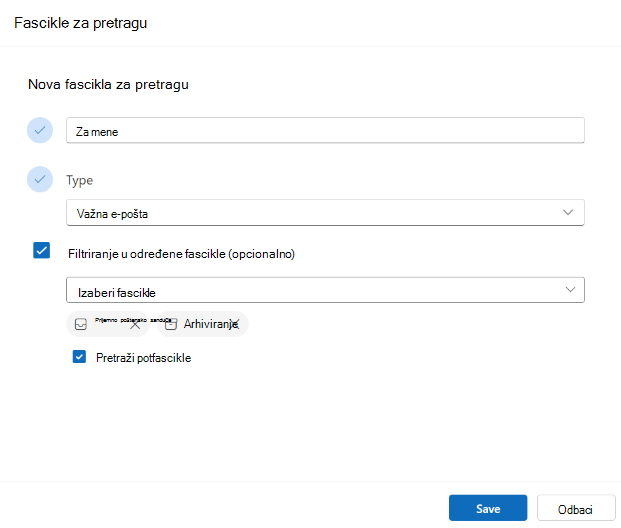
(Opcionalno) Izaberite stavku "Pretraži potfascikle".
Kliknite na dugme Kreiraj.
Idite u fascikle za pretragu i razvijte ih da biste videli sve fascikle za pretragu.
Brisanje fascikle za pretragu u novom programu Outlook za Windows
Ako vam više nije potrebna fascikla za pretragu, možete da je izbrišete. Fascikla za pretragu je virtuelna fascikla. Brisanje fascikle za pretragu sa liste fascikli ne briše poruke prikazane u fascikli.
Brisanje svih poruka u fascikli za pretragu
- Da biste izbrisali sve poruke u fascikli za pretragu, otvorite fasciklu za pretragu i izaberite sve poruke.
-
Izaberite stavku Delete na tastaturi.
Brisanje fascikle za pretragu
- Razvijanje fascikli za pretragu
- Kliknite desnim tasterom miša na fasciklu za pretragu.
- Izaberite stavku Izbriši.
Važno
Brisanje fascikle za pretragu ne briše nijednu poruku, međutim, brisanje fascikle koja nije fascikla za pretragu će izbrisati i fasciklu i poruke u fascikli.
Možete da kreirate dva različita tipa fascikli za pretragu.
Kreiranje i korišćenje unapred definisanih fascikli za pretragu u klasičnom programu Outlook za Windows
Na traci izaberite karticu " Fascikla ".
U grupi Novo, izaberite stavku Nova fascikla za pretragu.
Tasterska prečica Da biste kreirali novu fasciklu za pretragu, pritisnite kombinaciju tastera Ctrl+Shift+P.
Sa liste "Izaberite fasciklu za pretragu " izaberite fasciklu za pretragu koju želite da dodate. Neke od unapred definisanih fascikli za pretragu su dostupne samo ako se pomerite nadole do kraja liste.
Ako unapred definisana fascikla za pretragu ima opcije za prilagođavanje, te opcije će se pojaviti u okviru „Prilagođavanje fascikle za pretragu“. Na primer, ako izaberete stavku Pošta sa određenim rečima, u okviru Prilagođavanje fascikle za pretragu navedite reči koje treba koristiti.
Napomena
Fascikle za pretragu koriste pretrage uz podudaranje prefiksa kada otkucate određene reči koje treba uključiti u pretragu. Na primer, ako otkucate "sto", na listi reči, fascikla za pretragu će obuhvatiti poruke koje sadrže reč "sto" i reč "stotina". Fascikla za pretragu neće obuhvatiti poruke koje sadrže reči "petsto" ili "šesto".
Ako imate više naloga u programu Outlook, možete da navedete koji nalog treba pretražiti. Koristite polje " Pretraži poštu " da biste izabrali nalog e-pošte koji želite da pretražite, a zatim kliknite na dugme "U redu".
Kreiranje prilagođene fascikle za pretragu u klasičnom programu Outlook za Windows
Izaberite meni Fascikla.
U grupi Novo, izaberite stavku Nova fascikla za pretragu.
Tasterska prečica Da biste kreirali fasciklu za pretragu, pritisnite kombinaciju tastera Ctrl+Shift+P.
Na listi "Izaberite fasciklu za pretragu ", pomerite se nadole do dna i u okviru " Prilagođeno" kreirajte prilagođenu fasciklu za pretragu.
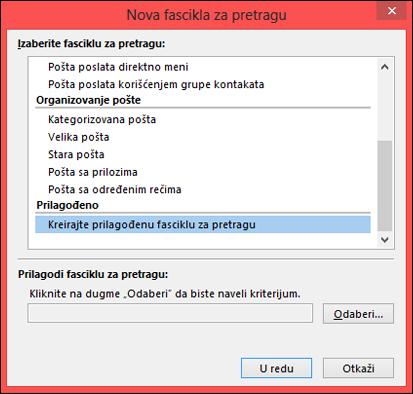
U okviru "Prilagođavanje fascikle za pretragu" izaberite stavku "Odaberi".
Otkucajte ime prilagođene fascikle za pretragu.
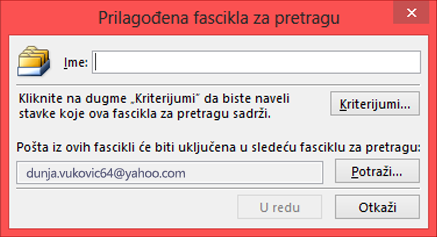
Izaberite stavku "Kriterijumi", a zatim izaberite željene opcije.
Kartica Poruke sadrži kriterijume za sadržaj ili svojstva poruke kao što su pošiljalac, ključne reči ili primaoci.
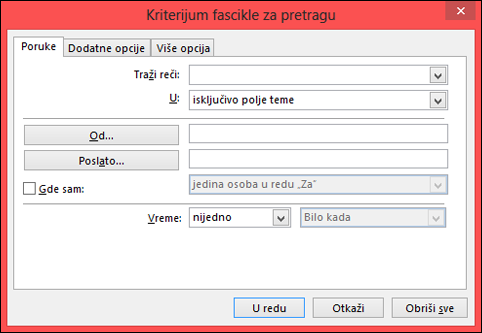
Kartica Dodatne opcije sadrži kriterijume o drugim uslovima za poruku kao što su važnost, zastavice, prilozi ili kategorizacija.
Kartica Više opcija omogućava vam da kreirate detaljne kriterijume. U okviru "Definišite više kriterijuma" izaberite polje "Polje", izaberite željeni tip kriterijuma i sa liste izaberite određeni kriterijum. U poljima " Stanje " i "Vrednost " izaberite željene opcije, a zatim izaberite stavku "Dodaj na listu". Ponovite radnju za svaki kriterijum koji želite da dodate ovoj fascikli za pretragu i kliknite na dugme " U redu".
Izaberite "Pretraži", izaberite fascikle koje želite da budu pretražene.
Kliknite na dugme "U redu " da biste zatvorili sve otvorene dijaloge.
Brisanje fascikle za pretragu u klasičnom programu Outlook za Windows
Ako vam više nije potrebna fascikla za pretragu, možete da je izbrišete. Fascikla za pretragu je virtuelna fascikla. Brisanje fascikle za pretragu sa liste fascikli ne briše poruke prikazane u fascikli. Ako želite da izbrišete sve poruke u fascikli za pretragu, otvorite fasciklu za pretragu, izaberite sve poruke, a zatim pritisnite taster Delete na tastaturi.
Da biste izbrisali fasciklu za pretragu, koristite sledeće korake.
Na listi fascikli, izaberite strelicu nadole pored reči Fascikle za pretragu ako je to potrebno da biste razvili listu fascikli za pretragu.
Kliknite desnim tasterom miša na fasciklu za pretragu koju želite da izbrišete i odaberite stavku Izbriši fasciklu.
Važno
Brisanje fascikle za pretragu ne briše nijednu poruku. Brisanje fascikle koja nije fascikla za pretragu će izbrisati i fasciklu i poruke u fascikli.
Napomena
Ova funkcija je dostupna samo pojedincima koji koriste poslovni ili školski nalog u Outlook na vebu ili sa kvalifikovanom Microsoft 365 pretplatom u Outlook.com.
Upravljanje fasciklama za pretragu
Da biste napravili, dodali i uredili fascikle za pretragu, pratite sledeće korake:
- Otvorite stavku Postavke.
- Idite dofascikli za pretragupošte>.
Kreiranje unapred definisane fascikle za pretragu u programima Outlook na vebu i Outlook.com
Fascikle za pretragu se mogu kreirati sa liste fascikli ili iz postavki.
Idite u poštansko sanduče u kojem želite da kreirate fasciklu za pretragu.
Idite u fascikle za pretragu i kliknite na dugme "Pretraži fascikle" . Izaberite stavku "Kreiraj novu fasciklu za pretragu".
Izaberite tip fascikle za pretragu:
Čitanje pošte
- Nepročitana pošta
- Označeno zastavicom za praćenje
- Nepročitana pošta ili označena zastavicom za praćenje
- Važna e-pošta
Pošta od osoba i lista
- Pošta poslata direktno meni
- E-pošta od određenih osoba
- E-pošta od i za određene osobe
- Pošta poslata javnim grupama
Organizovanje pošte
- Kategorizovana pošta
- Pošta sa prilozima
- Velika pošta
- Stara pošta
- Pošta sa određenim rečima
(Opcionalno) Uključite filtar za određene fascikle i izaberite neke fascikle.
(Opcionalno) Izaberite stavku "Pretraži potfascikle".
Kliknite na dugme Kreiraj.
Idite u fascikle za pretragu i razvijte ih da biste videli sve fascikle za pretragu.
Brisanje fascikle za pretragu u Outlook na vebu i Outlook.com
Ako vam više nije potrebna fascikla za pretragu, možete da je izbrišete. Fascikla za pretragu je virtuelna fascikla. Brisanje fascikle za pretragu sa liste fascikli ne briše poruke prikazane u fascikli.
Brisanje svih poruka u fascikli za pretragu
- Da biste izbrisali sve poruke u fascikli za pretragu, otvorite fasciklu za pretragu i izaberite sve poruke.
-
Izaberite stavku Delete na tastaturi.
Brisanje fascikle za pretragu
- Razvijanje fascikli za pretragu
- Kliknite desnim tasterom miša na fasciklu za pretragu.
- Izaberite stavku Izbriši.
Važno
Brisanje fascikle za pretragu ne briše nijednu poruku, međutim, brisanje fascikle koja nije fascikla za pretragu će izbrisati i fasciklu i poruke u fascikli.
Povezani članci
Kako se pretražuje u programu Outlook
Pretraga u novom programu Outlook za Mac
