
Dodavanje indeksa koloni liste ili biblioteke povećava performanse kada koristite filtere. Možete da dodate indekse na najviše 20 kolona na listi ili u biblioteci. Iako možete da dodate do 20 indeksa po listi ili biblioteci, preporučuje se da dodate indekse samo u kolone koje se najčešće koriste i u one kolone koje koristite za filtriranje podataka u prikazima i u zaglavljima kolona. Indeksi povećavaju troškove podataka, pa ih koristite samo tamo gde ima smisla da se koriste.
Ako ste premašili graničnu vrednost prikaza liste i blokirani ste, obično i dalje možete da dodajete indekse kolonama, po podrazumevanoj vrednosti, kada imate manje od 5.000 (SharePoint Server 2013) ili 20.000 (SharePoint Server 2016 i SharePoint Server 2019) stavki na listi ili u biblioteci. Te vrednosti administrator farme može konfigurisati na nivou veb aplikacije u sistemu SharePoint i mogu da se podese drugačije za okruženje. U sistemu SharePoint možete ručno da dodate indeks na listu bilo koje veličine.
Kako da napravite jednostavan ili složeni indeks
Da biste filtrirali podatke kolone na listi ili u biblioteci, pročitajte članak "Korišćenje filtriranja za izmenu SharePoint prikaza".
Da biste lakše odabrali koje kolone treba indeksirati, zapamtite koje se kolone najčešće koriste u različitim prikazima za filtriranje.
Važno
Pravljenje indeksa zahteva pristup svim stavkama na listi, tako da je moguće da će vam biti blokirano kreiranje indeksa za kolonu ako cela lista premaši graničnu vrednost prikaza liste. Više informacija o ovim ograničenjima potražite u drugom pasusu iznad. Ako se to desi, izvršite operaciju tokom dnevnog prozora vremena ili se obratite administratoru.
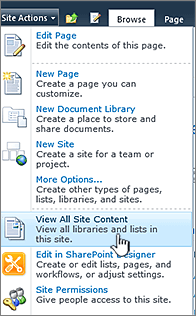
Izaberite ime liste ili biblioteke u navigaciji, odnosno izaberite PostavkeDugme "
 (ili "Radnje na lokaciji" u sistemu SharePoint 2010), izaberite stavku "Sadržaj lokacije" (ili "Prikaži sav sadržaj lokacije" u sistemu SharePoint 2010), a zatim kliknite na ime liste ili biblioteke.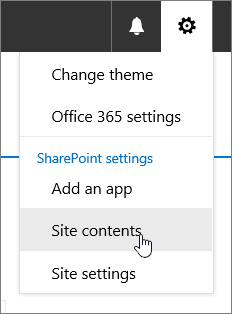
Uradite nešto od sledećeg:
Za SharePoint u sistemu Microsoft 365 ili SharePoint 2019, izaberite dugme "Postavke"
, a zatim izaberite Postavke liste ili Postavke biblioteke.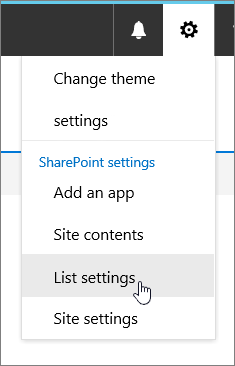
U sistemu SharePoint 2016, 2013 ili 2010 izaberite stavku "Lista ili biblioteka", a zatim na traci izaberite stavku "Postavke liste" ili "Postavke biblioteke".

Pomerite se nadole do odeljka "Kolone ".
Važno
Iako možete da indeksirate kolonu za pronalaženje radi poboljšanja performansi, korišćenje indeksirane kolone za pronalaženje radi sprečavanja premašivanja granične vrednosti prikaza liste neće funkcionisati. Koristite neki drugi tip kolone kao primarni ili sekundarni indeks.
Izaberite indeksirane kolone.
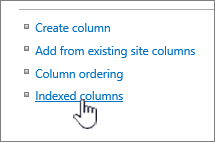
Na stranici "Indeksirane kolone" izaberite stavku "Kreiraj novi indeks".

Uradite sledeće:
Da biste napravili jednostavan indeks, izaberite kolonu koja nije kolona za pronalaženje u odeljku "Primarna kolona ", u okviru primarne kolone za ovaj indeks.
Da biste napravili složeni indeks, izaberite kolonu za pronalaženje kao primarnu kolonu za ovaj indeks. Koristite drugu kolonu koja nije kolona za pronalaženje u odeljku "Sekundarna kolona ", u okviru " Sekundarna kolona" za ovaj indeks.
Napomena
- Obavezno izaberite podržanu kolonu za indeksiranje
- Ako dodajete indeks da biste izbegli grešku o graničnoj vrednosti prikaza liste, uverite se da upotrebljeno polje nije polje za pronalaženje. Pogledajte podržanu kolonu da biste odredili koji tipovi polja su polja za pronalaženje.
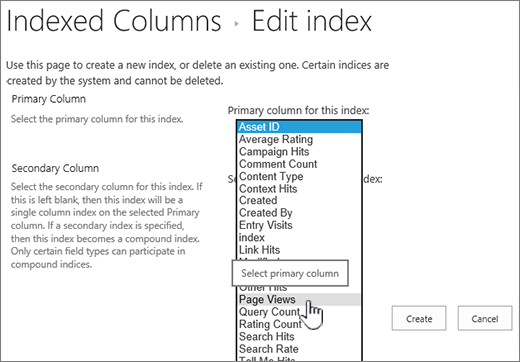
Kliknite na dugme Kreiraj.
Ideje o početnom planiranju biblioteka potražite u članku Uvod u biblioteke
Kako se uklanja indeks
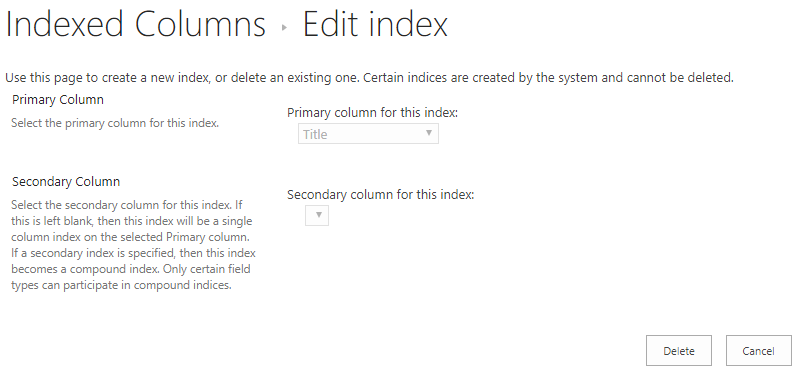
Ako želite da uklonite postojeći indeks iz kolone, izaberite indeks u 5. koraku iznad, a zatim izaberite stavku "Izbriši " da biste ga ponovo uklonili.
Podržane i nepodržane kolone za indeksiranje
Podržani tipovi kolona
|
Nepodržani tipovi kolona
|
|---|
Korišćenje indeksiranih i rezervnih upita
Navigacija i filtriranje metapodataka podrazumevano su omogućeni na većini SharePoint sajtova. Čak i ako navigacija metapodataka nije konfigurisana za određenu listu ili biblioteku, navigacija i filtriranje metapodataka i dalje funkcionišu u pozadini kako bi poboljšali performanse prikaza. Funkcija "Navigacija i filtriranje metapodataka" može automatski da izabere najbolji indeks za rad svaki put kada se prikaz učita. Kada učitate nove prikaze, primenite filtere na prikaze, obrišete filtere ili primenite sortiranje na polje, optimizacija upita određuje najbolji način za izvršavanje upita u bazi podataka.
Ako korisnik napravi ili učita prikaz koji ne može da koristi indeks za upit liste, navigacija i filtriranje metapodataka će konstruisati i izvršiti rezervni upit. Rezervni upit je izmenjena verzija originalnog korisničkog upita koja prikazuje delimičan skup zahtevanih stavki zato što upite šalje samo deo liste, a ne cele liste. Namena je da vam pruži neke korisne rezultate u okolnostima kada je originalni upit blokiran zbog ograničavanja velike liste. Prikazuje se do 1.250 najnovijih stavki na osnovu toga kada su te stavke liste dodate na listu. Povremeno će rezervni upiti vratiti 0 rezultata ako nijedna stavka u delu liste koji skenira upit ne sadrži rezultate koji se podudaraju sa originalnim korisničkim upitom.
Više informacija potražite u članku Podešavanje navigacije za metapodatke za listu ili biblioteku.