
Kada kreirate Microsoft listu, možete da uštedite vreme tako što ćete uvesti postojeću Excel unakrsnu tabelu. Ovaj metod konvertuje naslove tabele u kolone na listi, a ostali podaci se uvoze kao stavke liste. Uvoz unakrsne tabele je i način da se kreira lista bez podrazumevane kolone "Naslov".
Drugi način za premeštanje podataka u SharePoint jeste izvoz tabele iz programa Excel. Saznajte više o sistemu SharePoint i pronađite detalje o podržanim pregledačima.
- Za moderni SharePoint, iskustvo, pogledajte Koji pregledači funkcionišu sa Microsoft 365 za veb i Microsoft 365 programskim dodacima.
- Za SharePoint izdanje pretplate pogledajte članak Podrška za pregledač "Planiranje" u izdanju za pretplatu na SharePoint Server izdanje za pretplatu.
- Za SharePoint Server 2016 i 2019 pogledajte članak "Planiranje podrške za pregledač" u sistemima SharePoint Servers 2016 i 2019.
Važno
Kreiranje liste iz Excel unakrsne tabele nije dostupno u GCC High i DoD okruženjima.
Pravljenje liste zasnovane na Excel (.xlsx) datoteci
Postoje različiti načini da započnete listu iz Excel datoteke. Možete da odete u aplikaciju Liste u usluzi Microsoft 365, sistemu SharePoint ili usluzi Teams.
Odaberite aplikaciju da biste započeli listu.
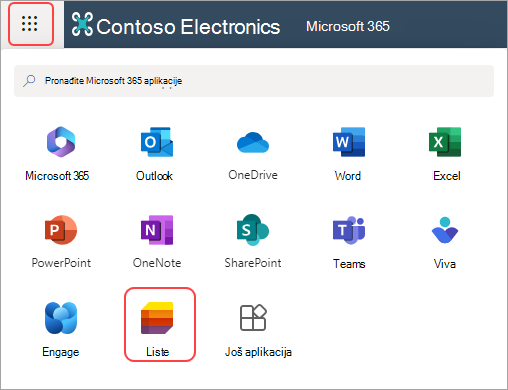
Microsoft 365
- Idite na liste pokretača>aplikacija.
- Izaberite stavku "Nove liste".
 Savet:
Ako ne vidite listu u pokretanju aplikacija, idite na stranicu "Pronalaženje Microsoft 365 aplikacija " i unesite liste.
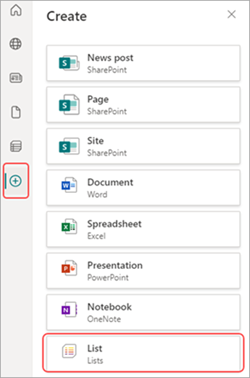
SharePoint
- Izaberite stavku "Kreiraj>listu".
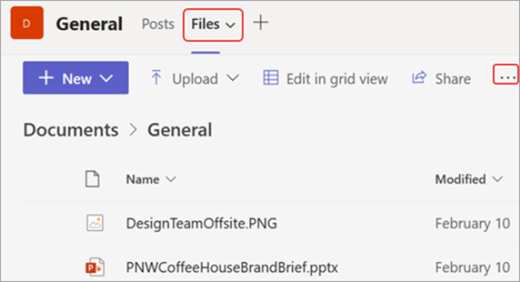
Teams
- Nađite kanal na koji želite da otpremite datoteku.
- Izaberite karticu >"FilesMore options

Izaberite iz programa Excel.
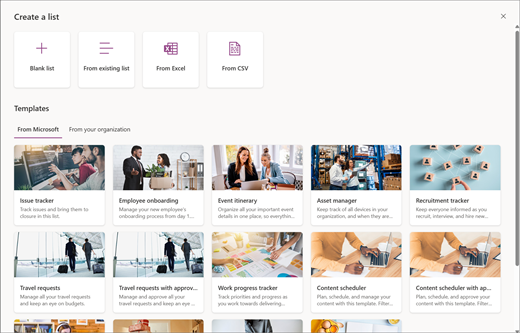
Izaberite Otpremi datoteku da biste preneli datoteku sa uređaja ili Odaberite datoteku iz One Drive skladišta,
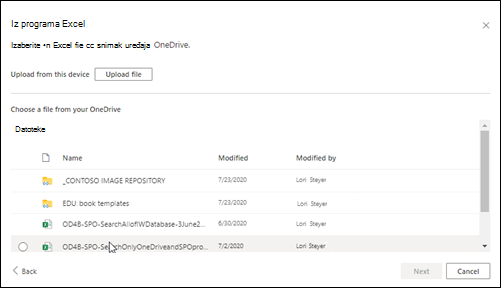
Kada otpremite Excel datoteku sa uređaja, ona će biti sačuvana u biblioteci "Osnovna sredstva lokacije" lokacije. To znači da druge osobe mogu da vide originalne Excel podatke.Napomena
Ako je dugme "Otpremi datoteku " zasivljeno, nemate dozvolu za kreiranje liste od unakrsne tabele. Za više informacija obratite se administratoru sajta vaše organizacije.
Izaberite tabelu iz ove datoteke i odaberite detalje koje želite da vidite na listi. Zatim izaberite stavku "Dalje".
Prilagodite listu:
- Dodavanje naslova: dajte listi naslov u polju sa imenom.
- Otkucajte opis. Dodajte informacije o listi u polje za opis.
- Dodajte boju. Odaberite boju za listu.
- Dodajte ikonu. Odaberite ikonu za listu.
- Sačuvaj u: Izaberite lokaciju na kojoj ćete sačuvati listu.
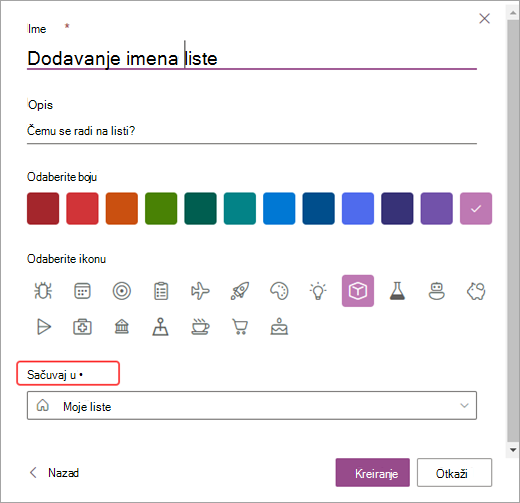
Kliknite na dugme Kreiraj.
Napomena
- Ako unakrsna tabela koju uvozite nema tabelu, pratite uputstva na ekranu da biste kreirali tabelu u programu Excel, a zatim je uvezite u listu. Ako imate problema sa kreiranjem tabele, idite na karticu " Početak " na traci programa Excel i potražite stavku "Oblikuj kao tabelu".
- Za kreiranje liste možete da koristite tabele sa najviše 5000 redova.
Kreiranje liste zasnovane na datoteci sa vrednostima razdvojenim zarezima (.csv)
Postoje različiti načini da započnete listu iz Excel datoteke. Možete da odete u aplikaciju Liste u usluzi Microsoft 365, sistemu SharePoint ili usluzi Teams.
Odaberite aplikaciju da biste započeli listu.
Microsoft 365
- Idite na liste pokretača>aplikacija.
- Izaberite stavku "Nove liste".
Savet:
Ako ne vidite listu u pokretanju aplikacija, idite na stranicu "Pronalaženje Microsoft 365 aplikacija " i unesite liste.
SharePoint
- Izaberite stavku "Kreiraj>listu".
Teams
- Nađite kanal na koji želite da otpremite datoteku.
- Izaberite karticu >"FilesMore options
Izaberite iz CSV datoteke.
Izaberite stavku "Otpremi datoteku" da biste preneli datoteku sa uređaja ili odaberite datoteku iz usluge One Drive.
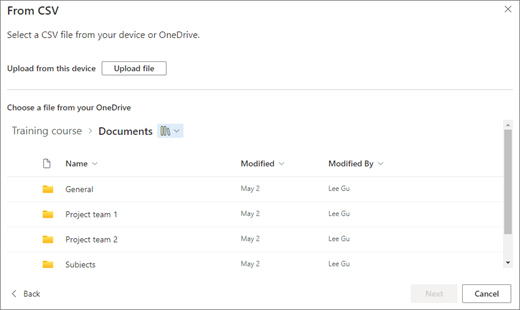
Ako otpremate sa uređaja, .csv datoteka se dodaje u biblioteku "Osnovna sredstva lokacije" lokacije, što znači da će druge osobe imati pristup originalnim podacima .csv datoteke.Napomena
Ako je dugme "Otpremi datoteku " zasivljeno, nemate dozvolu za kreiranje liste od unakrsne tabele. Za više informacija obratite se administratoru sajta vaše organizacije.
Odaberite detalje koje želite da vidite na listi, a zatim kliknite na dugme "Dalje".
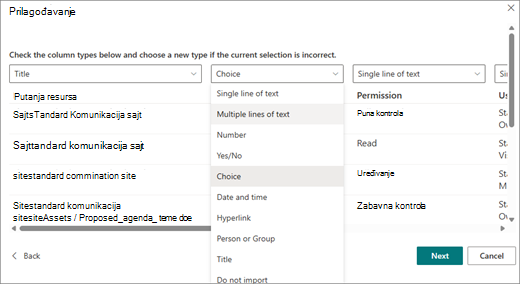
Prilagodite listu:
- Dodavanje naslova: dajte listi naslov u polju sa imenom.
- Otkucajte opis. Dodajte informacije o listi u polje za opis.
- Dodajte boju. Odaberite boju za listu.
- Dodajte ikonu. Odaberite ikonu za listu.
- Sačuvaj u: Izaberite lokaciju na kojoj ćete sačuvati listu.
Kliknite na dugme Kreiraj.
 ", a zatim izberite Dodaj aplikaciju.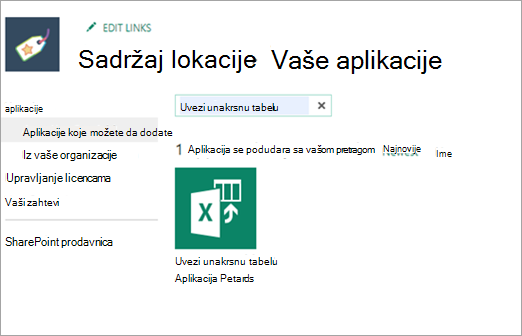
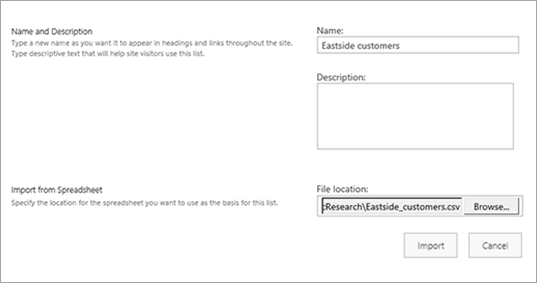
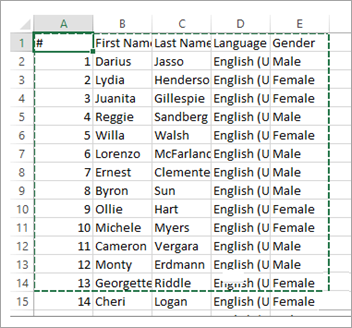
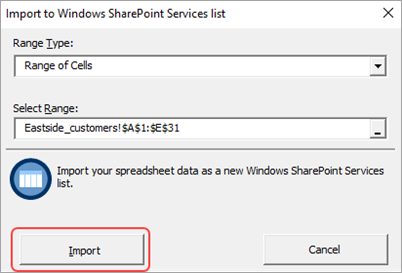
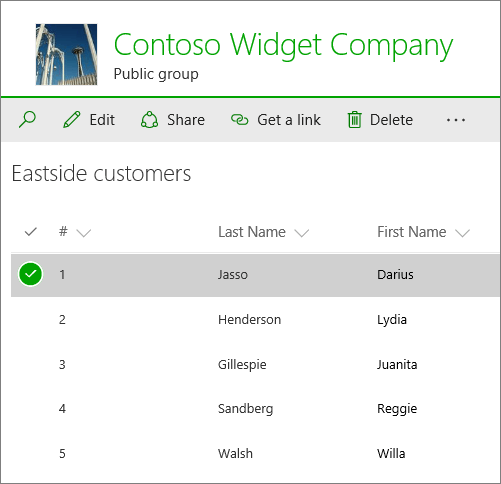
Kolone na listi određene su tipom informacija u kolonama unakrsne tabele. Na primer, ako u unakrsnoj tabeli postoji kolona sa datumima, ona obično postaje kolona sa datumima na SharePoint listi.
Podatke možete da uvezete iz unakrsne tabele u sve verzije sistema SharePoint. Koraci za obavljanje ovog postupka razlikuju se malo za svaku verziju. Navedeni primeri sadrže Excel, ali bilo koji kompatibilni softver za unakrsne tabele će funkcionisati. Ako izvorni format datoteke programa za unakrsne tabele nije podržan, izvezite podatke u format razgraničen zarezima (.CSV) i uvezite ih pomoću te datoteke.
Više informacija o tome kako da prilagodite i dodate uvezenu listu na stranicu ili lokaciju potražite u članku Uvod u liste.
Napomena
Obično se kolone podešavaju na SharePoint lokaciji na osnovu tipa podataka koje sadrže. Međutim, kada uvezete listu, trebalo bi da pregledate kolone i podatke kako biste se uverili da je sve uvezeno na očekivani način. Na primer, možda ćete želeti da navedete da kolona sadrži valutu, a ne samo broj. Da biste prikazali ili promenili postavke liste, otvorite listu i u meniju "Postavke " izaberite stavku Postavke liste.
Ostavite komentar
Da li je ovaj članak bio koristan? Ako jeste, obavestite nas o tome na dnu ove stranice. Ako nije bio koristan, recite nam šta je bilo zbunjujuće ili šta je nedostajalo. Navedite svoju verziju sistema SharePoint, operativnog sistema i pregledača. Iskoristićemo vaše povratne informacije da bismo dodatno proverili podatke, dodali informacije i ažurirali ovaj članak.