
Podrazumevana postavka za tekst u kolonama liste jeste čisti tekst. Ali, izborom postavke poboljšane kolone obogaćenog teksta možete da prilagodite boju, veličinu ili stil fonta ili označavanje teksta. Potreban vam je nivo dozvole "Uređivanje" ili viši da biste kreirali poboljšanu kolonu obogaćenog teksta .
Kreiranje poboljšane kolone obogaćenog teksta
Napomena
Da li vaš ekran izgleda drugačije od ovih primera? Administrator možda ima postavljen klasičan utisak pri radu na listi ili koristite stariju verziju. Ako je tako, pogledajte članak "Oblikovanje teksta ispod naslova kolona na listama". Ako ste vlasnik liste, vlasnik lokacije ili administrator, pogledajte članak "Prebacivanje podrazumevanog iskustva za liste ili biblioteke dokumenata" iz novog ili klasičnog da biste pronašli korake za postavljanje podrazumevanog iskustva.
- Otvorite listu za koju želite da kreirate poboljšanu kolonu obogaćenog teksta.
- Na listi se pomerite krajnje nadesno, a zatim izaberite + Dodaj kolonu ili +.
- U meniju izaberite stavku "Više redova teksta".
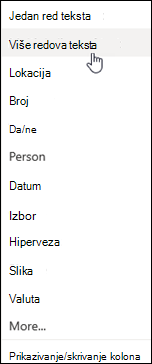
- Otkucajte ime i opis kolone.
- Kliknite na dugme "Još opcija", a zatim izaberite opciju "Koristi poboljšani obogaćeni tekst (obogaćeni tekst sa slikama, tabelama i hipervezama).
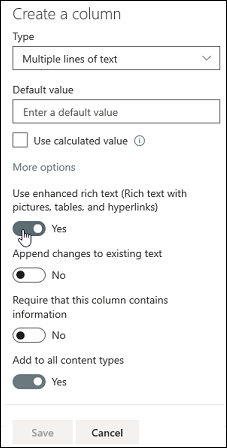
- Kliknite na dugme Sačuvaj.
Uređivanje poboljšane kolone obogaćenog teksta
Otvorite listu koju želite da uredite.
Izaberite stavku sa liste, kliknite desnim tasterom miša i izaberite stavku "Uredi".
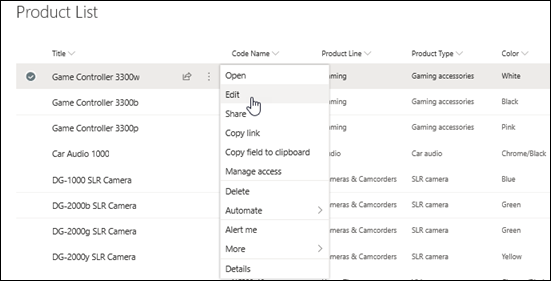
Pored tekstualne oznake kliknite na
 da biste prikazali prozor za uređivanje.
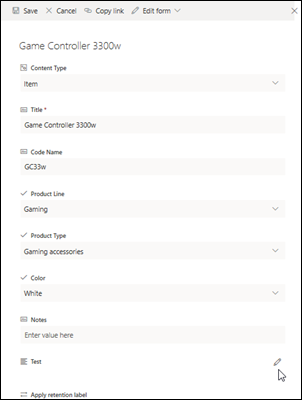
Imajte na umu da poboljšanu kolonu obogaćenog teksta ne možete da uređujete u prikazu za brzo uređivanje .Dodajte tekst i oblikujte ga na željeni način (promenite font, veličinu fonta, boju fonta, markiranje, podebljavanje, kurziv, podvlačenje, znakove za nabrajanje, numerisanje itd.
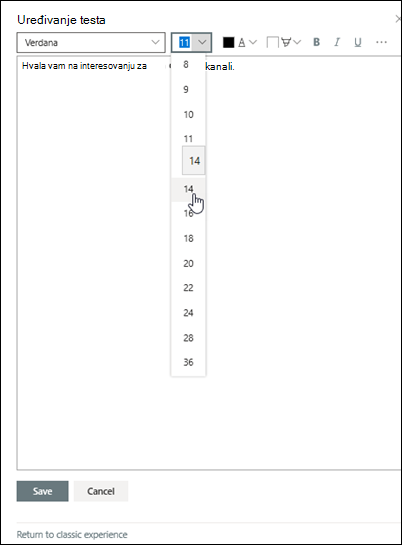
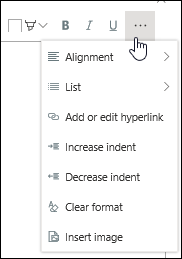
- Za dodatne opcije oblikovanja kliknite na tri tačke (...) i izaberite stavku sa liste.
- Ako želite da primenite neko od oblikovanja iz tabele ispod, izaberite stavku Vratite se na klasični utisak pri radu na dnu prozora "Uređivanje".
Funkcije u klasičnom uređivaču obogaćenog teksta koje nisu podržane u modernom uređivaču obogaćenog teksta: Precrtavanje teksta Indeksni tekst, super skripta Pasus sleva nadesno, pasus zdesna nalevo Obostrano poravnavanje Stilovi Označavanje > Uređivanje HTML izvora Naznaka Izbor > elemenata na stranici na osnovu html elemenata Označavanje > Konvertovanje HTML u XHMTL Naznaka > Izaberite jezik Umetanje > tabele Umetanje > Otpremite sliku na lokaciju Umetanje > Otpremite datoteku na lokaciju Umetanje > koda za ugradnju - Za dodatne opcije oblikovanja kliknite na tri tačke (...) i izaberite stavku sa liste.
Ako ste uneli promene, izaberite karticu "Uređivanje ", a zatim kliknite na dugme "Sačuvaj".
Kliknite na dugme Sačuvaj.
Ostavite komentar
Da li je ovaj članak bio koristan? Ako jeste, obavestite nas o tome na dnu ove stranice. Ako nije bio koristan, recite nam šta je bilo zbunjujuće ili šta je nedostajalo. Iskoristićemo vaše povratne informacije da bismo dodatno proverili podatke, dodali informacije i ažurirali ovaj članak.