
Korišćenje indeksa i filtriranih prikaza za kontrolu podataka i poboljšanje performansi
Planiranje i pravljenje indeksa i njihovo korišćenje u filterima može da zadrži broj stavki ispod granične vrednosti prikaza liste. Više informacija potražite u člancima "Dodavanje indeksa koloni liste ili biblioteke " ili "Korišćenje filtriranja za izmenu SharePoint prikaza".
Indeksi se automatski kreiraju u sledeće dve situacije:
- Kada se prikazi sačuvaju, koriste se kolone za sortiranje ili filtriranje.
- Prilikom sortiranja u modernom iskustvu.
Napomena
Automatsko kreiranje indeksa prilikom sortiranja u modernom iskustvu ograničeno je na liste i biblioteke sa manje od 20.000 stavki. Ako je indeks veći od 20.000 stavki, onda se u pozadini kreira. Stranica "Indeksirane kolone" prikazaće poruku "Indeksiranje u toku" dok je indeks u izradi.
Za SharePoint Server, ako vas blokira granična vrednost prikaza liste, a ukupan broj stavki vam je manji od 20.000, možete da dodate indekse kolonama u sistemu SharePoint 2019.
U svim verzijama sistema SharePoint možete da napravite filtrirani prikaz sa indeksom kolone kako biste doprineli smanjenju broja rezultata kada radite sa velikim listama i bibliotekama. Pravljenje filtriranog prikaza sa indeksiranom kolonom jeste proces od dva koraka:
- Kreiranje indeksa za kolonu.
- Kreirajte prikaz koji koristi indeksiranu kolonu za filtriranje prikaza.
Više informacija o indeksiranju kolona potražite u članku "Dodavanje indeksa koloni liste ili biblioteke".
Više informacija o filtriranju kolona potražite u članku "Korišćenje filtriranja za izmenu SharePoint prikaza".
Uređivanje prikaza liste
Ako dođe do greške pri radu sa velikom listom, uredite prikaz liste.
Sledeće četiri promene uklanjaju greške granične vrednosti prikaza liste. Izvršite sve četiri promene da biste uklonili sve greške.
Uklanjanje sortiranja za prikaz liste
Iz oba Prvo sortiraj po koloni, a zatim sortiraj po koloni, izaberite stavku " Nijedno".
Napomena
Kolone sa tipovima kolona kao što su "Osobe", "Pronalaženje" ili "Kontrolisani metapodaci" mogu da izazovu greške granične vrednosti prikaza liste prilikom sortiranja. Međutim, u prvom sortiranju možete da koristite tekst, broj, datum i druge tipove kolona.
Uklanjanje grupisanja u prikazu za uređivanje
Iz oba, prvo grupiši po koloni, a zatim grupiši po koloni, izaberite Nijedno.
Druga uređivanja za prikaz liste
Za sve kolone u odeljku "Ukupne vrednosti " izaberite stavku " Nijedna".
U odeljku "Kolone " označite onoliko kolona koliko je potrebno za prikaz.
Napomena
Prikazivanje 12 ili više kolona sledećih tipova može da izazove grešku granične vrednosti prikaza liste: Osobe, Pronalaženje i Kontrolisani metapodaci. Prikazivanje kolona drugih tipova neće.
Korišćenje fascikli za organizovanje
Iako fascikle nisu neophodne za korišćenje velikih lista i biblioteke, i dalje možete da ih koristite kako biste lakše organizovali podatke i poboljšali efikasnost pristupanja podacima. Pravljenje fascikle podrazumevano je omogućeno u bibliotekama dokumenata, ali ne i na listama. Više informacija potražite u člancima Pravljenje fascikle na listi ili Pravljenje fascikle u biblioteci dokumenata.
Osnovni podaci o korišćenju fascikli
Napomena
- Ako u sistemu SharePoint koristite komandu " Premesti u" ili prevučete i otpustite, premeštaju se i postojeći metapodaci.
- Fascikle možete da koristite kako biste efikasno organizovali podatke, ali bi trebalo da pazite da upit nad fasciklom ne daje veći broj stavki od granične vrednosti prikaza liste.
- Kao što smo već diskutovali, filtrirani prikazi pomažu tako što smanjuju broj mogućih rezultata ispod granične vrednosti prikaza liste. Ali ako stavke premestite u SharePoint korpu za otpatke, one se i dalje računaju prilikom određivanja da li izraz za filtriranje premašuje graničnu vrednost prikaza liste. Ako obrišete korpu za otpatke, one se više ne računaju. Više informacija potražite u članku "Brisanje stavki ili pražnjenje korpe za otpatke na SharePoint sajtu".
Kada kreirate fasciklu, u pozadini kreirate unutrašnji indeks. Taj unutrašnji indeks pravi se i za osnovnu fasciklu ili fasciklu najvišeg nivoa liste ili biblioteke. Prilikom pristupa stavkama u fascikli, za pristup podacima efikasno koristite unutrašnji indeks. Imajte na umu da ako fascikla sadrži potfascikle, svaka potfascikla se računa kao stavka (ali ne i stavke u toj potfascikli).
Čak i kada je ukupan broj stavki na listi ili u biblioteci veoma veliki, prikaz jedne fascikle jednako je brz kao i prikaz koji filtrira ukupan broj stavki pomoću indeksirane kolone. U nekim slučajevima, moguće je distribuirati sve stavke sa liste ili iz biblioteke u više fascikli tako da nijedna fascikla ne sadrži više od 5000 stavki.
Kada koristite fascikle da biste organizovali veliku listu ili biblioteku, važno je da uzmete u obzir sledeće:
- Fascikla može da sadrži više stavki od granične vrednosti prikaza liste, ali da biste izbegli blokiranje, možda ćete ipak morati da koristite filtrirani prikaz zasnovan na indeksima kolona.
- Ako prilikom kreiranja ili izmene prikaza na ovoj listi ili u biblioteci u odeljku "Fascikle" odaberete opciju "Prikaži sve stavke bez fascikli", morate da koristite filter koji je zasnovan na jednostavnom indeksu da biste bili sigurni da nećete dostići graničnu vrednost prikaza liste.
- Korisno je napraviti podrazumevani prikaz koji pokazuje sve dostupne fascikle bez filtriranja tako da korisnici mogu da odaberu odgovarajuću fasciklu prilikom umetanja novih stavki. Prikazivanjem svih fascikli smanjuje se verovatnoća da će stavke biti neispravno dodate na listu ili u biblioteku izvan fascikli. Za razliku od biblioteka, ne postoji automatski način za premeštanje stavki između fascikli na listi.
Da biste premeštali datoteke iz fascikle u fasciklu u biblioteci, pročitajte članak "Premeštanje ili kopiranje datoteka u sistemu SharePoint".
Sinhronizovani i vanmrežni podaci
Ako podatke prebacite na rad van mreže, upit nad podacima sa liste možete da izvršite u programu Excel ili Access bez ograničenja. Kada sinhronizujete fasciklu za dokumente, možete da radite lokalno na računaru, a promene se automatski ažuriraju na serveru. Više informacija potražite u članku Sinhronizacija SharePoint datoteka pomoću OneDrive aplikacija za sinhronizaciju klijenta (Groove.exe) ili Sinhronizacija SharePoint i Teams datoteka sa računarom.
Sinhronizacija van mreže, spoljni podaci i upravljanje Access podacima
Često je podesnije i efikasnije da podatke prebacite na rad van mreže kada se sinhronizujete sa računarom. U zavisnosti od podataka sa liste sa kojima radite, možete da koristite Excel, Access ili Outlook. Upravljanje spoljnim podacima takođe možete da koristite bez ograničenja uz Enterprise Resource Planning (ERP) sisteme, OData i veb usluge, u zavisnosti od usluge SharePoint.
Korišćenje sinhronizacije van mreže
Promene možete da izvršite na stonom ili laptop računaru, a kada vratite podatke na mrežu, na lak i efikasan način možete da sinhronizujete promene i otklonite neusaglašenosti. Rad sa velikim listama pomoću sinhronizacije van mreže u cilju "prečišćavanja" i analize podataka ili izveštavanja o podacima doprinosi rasterećenju aktivnosti baze podataka i umanjuje korišćenje SharePoint resursa.
Podatke sa liste možete da prebacite na rad van mreže i da sinhronizujete promene kada ponovo budete na mreži pomoću nekoliko Microsoft 365 proizvoda. Da biste izvršili izvoz u njih, morate da imate instaliranu aplikaciju Microsoft 365 ili Office za računare.
Korišćenje programa Microsoft Access za sinhronizaciju van mreže
Access može da radi sa više redova podataka nego SharePoint, a uz to imate mnogo moćnih alatki za manipulisanje tim podacima. Ako radite sa podacima u programu Access i sinhronizujete se sa sistemom SharePoint, možete da radite sa većim skupovima podataka.
Većinu izvornih lista možete da čitate i napišete u programu Access tako što ćete ih povezati, a Access dobro radi sa gotovo svim SharePoint tipovima podataka. Povezivanje omogućava da se uspostavite vezu sa podacima na SharePoint listi i da napravite dvosmernu komunikaciju za prikaz i uređivanje najnovijih podataka i na SharePoint listi i u Access bazi podataka. Access pravi kopiju (ili replicira) SharePoint liste u Access tabeli. Nakon što se napravi Access tabela, u programu Access možete da radite sa podacima liste do ograničenja pristupa od dva gigabajta (isključujući sve priloge koji se ne skladište lokalno). Pored toga, Access kešira podatke liste na klijentu, koristi efikasan keš upisivanja u memoriji i prenosi samo promenjene stavke liste. Sve to ubrzava rad upita i ažuriranja. Dijalog za rešavanje neusaglašenosti takođe pomaže u jednostavnom upravljanju neusaglašenim ažuriranjima.
Ako je funkcija Access usluga aktivirana, možete da radite sa znatno više podataka od granične vrednosti prikaza liste, podrazumevano do 50.000 stavki. Access automatski obrađuje listu ili biblioteku podataka u malim grupama, a zatim ponovo spaja podatke, što predstavlja tehniku koja omogućava rad sa znatno više podataka od granične vrednosti prikaza liste, a bez negativnog uticaja na druge korisnike na SharePoint lokaciji.
Korišćenje programa Microsoft Excel za sinhronizaciju van mreže
SharePoint liste možete da izvezete u Excel tabelu, koja kreira jednosmernu vezu za prenos podataka između Excel tabele i SharePoint liste.
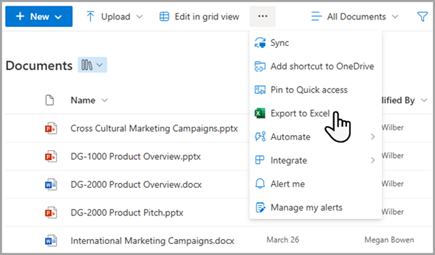
Excel vam omogućava i da radite sa velikim listama bez blokiranja. Pored toga, Excel možete da sinhronizujete sa sistemom SharePoint i programom Access kako biste iskoristili pogodnosti svake platforme.
Kada ažurirate podatke iz SharePoint liste i osvežavate Excel tabelu, Microsoft Excel zamenjuje Excel podatke najnovijim podacima SharePoint liste, zamenjujući tako sve promene koje ste uneli u tu Excel tabelu.
Nakon što podaci budu u Excel tabeli, možete da iskoristite pogodnosti mnogih funkcija za analizu podataka programa Excel, kao što su moćni i fleksibilni radni listovi, izveštaji izvedene tabele, grafikoni i mini-grafikoni profesionalnog izgleda, uslovno oblikovanje sa ikonama, trakama podataka, skalama boja i sofisticirane operacije analize šta-ako.
Ako je funkcija Access usluga aktivirana, možete da radite sa znatno više podataka od granične vrednosti prikaza liste, podrazumevano do 50.000 stavki.
Korišćenje programa Microsoft Outlook za sinhronizaciju van mreže
Iz programa Outlook možete da čitate liste kontakata, zadataka, Kalendar i diskusija i da upisujete u njih, kao i da sinhronizujete biblioteke dokumenata. Na primer, možete da radite sa standardnim listama zadataka i listama projektnih zadataka tako što ćete ih preuzeti van mreže, prikazati, ažurirati i dodeliti nove zadatke, vratiti ih na mrežu i sinhronizovati ih bez napuštanja programa Outlook. Takođe, u programu Outlook možete efikasnije da skladištite i delite SharePoint kontakte, kao i da upravljate njima.
Korišćenje programa Access sa SharePoint proizvodima za sinhronizaciju van mreže
U programu Access veb bazu podataka zasnovanu na Access uslugama pravite tako što pravite tabele na osnovu povezanih lista zajedno sa upitima, obrascima, izveštajima i makroima koje ste objavili na SharePoint lokaciji. Kada se te veb baze podataka nadograđuju, moći ćete i dalje da ih koristite i menjate, kao i da pravite nove pomoću predloška (ali ne iz programa Access 2013).
Access aplikaciju možete da napravite u sistemu SharePoint bez korišćenja koda. SharePoint aplikacija obično predstavlja fokusirano i jednostavno rešenje koje se lako distribuira i koje je dostupno na tržištu. Na aplikaciju gledajte kao na zgodan i alternativni način da upakujete, distribuirate, pokrenete, nadgledate rešenje i obustavite njegov rad. Više informacija potražite u članku "Pravljenje Access aplikacije".
Za razliku od Access aplikacije za veb baze podataka koja skladišti podatke na SharePoint listama, Access aplikacija koristi SQL Server bazu podataka nezavisno od SharePoint proizvoda za skladištenje podataka i zbog toga se na nju ne odnosi granična vrednost prikaza SharePoint liste. To znatno poboljšava upotrebljivost Access rešenja i omogućava efikasno rukovanje potencijalnim milionima zapisa. Za korisnike sistema SharePoint Server baza podataka sistema SQL Server može da se konfiguriše tako da funkcioniše izvan zaštitnog zida organizacije. Za korisnike na mreži baza podataka je SQL Server Azure baza podataka koja omogućava besplatan nalog i besplatno skladište. Dodatne informacije o usluzi Azure potražite na matičnoj stranici usluge Microsoft Azure.
Na kraju, i dalje možete da sinhronizujete podatke između SharePoint liste i Access tabele i da oba skupa podataka uvek budu ažurirana. Takva sinhronizacija je dvosmerna odnosno odvija se u oba smera. Promene podataka sa liste izvršene u programu Access otpremaju se na SharePoint listu, a promene SharePoint liste preuzimaju se u Access na računaru. Više informacija potražite u članku "Uvoz, povezivanje ili premeštanje podataka u SharePoint".
Korišćenje SharePoint polja za pretragu
Drugi način za pronalaženje dokumenata ili stavki u velikoj biblioteci ili na velikoj listi jeste unošenje ključne reči ili fraze u polje za pretragu liste ili biblioteke. SharePoint pretraga ima vlastite mehanizme indeksiranja i ne podleže graničnoj vrednosti prikaza liste, kao ni drugim srodnim ograničenjima.
Drugo rešenje za upravljanje velikim bibliotekama jeste da napravite i koristite sajt centra za dokumente. Sajt centra za dokumente, koji je dizajniran za upravljanje dokumentima, nudi funkcije kao što su prijavljivanje i odjavljivanje datoteka, tokovi posla, filteri i prikazi.
Korišćenje polja za pretragu za pronalaženje stavki sa liste ili iz biblioteke
Na SharePoint stranici obično ima dva polja za pretragu, pretraga sajta na vrhu stranice i polje za pretragu određene liste ili biblioteke. Kada koristite polje za pretragu liste ili biblioteke, postepeno možete da širite opseg operacije pretraživanja:
- Opseg pretrage podrazumevano je prvobitno zasnovan na svim stavkama u trenutnom prikazu i bilo kojoj potfascikli. Rezultate vidite kao kolone koje se dodatno mogu filtrirati i sortirati. Ako je granična vrednost prikaza trenutno premašena, rezultati neće biti prikazani u potpunosti.
- Ako ne pronađete ono što ste tražili, možete proširiti opseg pretrage tako da obuhvata celu listu uključujući sve potfascikle bez obzira na trenutni prikaz i graničnu vrednost prikaza liste.
- Napokon, možete proširiti opseg da biste pretražili celu lokaciju. U tom slučaju, videćete rezultate na standardnoj stranici lokacije za pretragu. Možete dodatno suziti rezultate pomoću table za sužavanje obima pretrage da biste filtrirali po autoru dokumenta ili datumu kreiranja stavke sa liste. Možete čak da koristite Bulovu sintaksu i logičke operatore da biste formulisali složenije upite.
Napomena
U klasičnom sistemu SharePoint, polje za pretragu je dostupno samo za liste i biblioteke koje se pojavljuju kao prikazi na strani klijenta. Iako se polje za pretragu podrazumevano prikazuje, svojstvo veb segmenta prikaza liste "Polje za pretragu" može da sakrije polje za pretragu u odeljku "Razno" okna sa alatkama. Više informacija o svojstvima veb segmenata u klasičnom sistemu SharePoint potražite u članku " Korišćenje liste" i drugih veb segmenata na klasičnim stranicama.
Korišćenje ličnih prikaza, relacionih lista i RSS feedova
Kako biste dodatno doprineli ukupnim performansama sistema i izbegli dostizanje granične vrednosti ili ograničenja resursa, možete da razmotrite da li ćete koristiti lične prikaze, relacione liste ili RSS feedove.
Lični prikazi
Možda bi trebalo da saradnicima oduzmete dozvolu „Upravljanje ličnim prikazima“ za velike liste ili biblioteke zato što je pravljenje prikaza koji pravilno koriste indeks kolone složenije u slučaju velikih lista i biblioteka. Oduzimanjem te dozvole možete da sprečite korisnike da naprave prikaz koji se proteže na sve stavke i koji bi mogao negativno da utiče performanse ostatka sajta. Više informacija o dozvolama potražite u članku "Prilagođavanje dozvola za SharePoint listu ili biblioteku".
Relacione liste
Kada kreirate relacije liste pomoću kolona za pronalaženje, jedinstvenih kolona i nametnutog relacionog ponašanja (koji se još naziva referencijalni integritet), možete dostići graničnu vrednost prikaza liste i biti blokirani u sledećim slučajevima:
- Ako napravite jedinstvenu kolonu na postojećoj listi koja ima više stavki od granične vrednosti prikaza liste (ali imajte u vidu da je dodavanje jedne stavke na listu koja premašuje graničnu vrednost prikaza liste operacija koja se obično ne blokira).
- Ako lista ima više stavki od granične vrednosti prikaza liste, uključite opciju "Kaskadno brisanje " ili "Ograniči brisanje " za polje za pronalaženje na toj listi.
RSS feedovi
Pošto se u centralnoj administraciji i na nivou kolekcije lokacija omogući podrška za RSS, možete da omogućite i konfigurišete podršku za RSS za veliki broj tipova lista i biblioteka. Kada korisnici pristupe RSS feedu za listu ili biblioteku, podaci se preuzimaju sa liste. Podrazumevani RSS prikaz ograničava broj stavki koje se dobijaju na osnovu datuma poslednje izmene stavke pomoću filtera u koloni Izmenjeno. Ako lista ili biblioteka ima veliki broj stavki, a korisnici pristupaju RSS feedu, preporučuje se da indeksirate kolonu Izmenjeno. Takođe možete smanjili broj stavki koje se preuzimaju tako što ćete promeniti broj stavki i broj dana za koje se promene uključuju u RSS feed.
Dodatne informacije o upravljanju RSS feedovima potražite u članku "Upravljanje RSS feedovima za sajt ili kolekciju sajtova. Da biste saznali više o tome kako da dodate RSS feed, pogledajte članak "Kreiranje obaveštenja koja se dobijaju kada se datoteka ili fascikla promene".