Pregled
Kolone vam pomažu da kreirate smislene prikaze stavki na listi ili u biblioteci. Pomoću kolona možete da sortirate, grupišete i filtrirate stavke, kao i da automatski izračunate podatke o stavkama i da prikažete rezultate tih izračunavanja. Kolone vam takođe omogućavaju da navedete koje informacije treba da se unesu o stavci kada neko doda stavku na listu ili u biblioteku. Kada se doda stavka, pojavljuje se obrazac koji sadrži polja i opcije za unos informacija. Kada kreirate listu ili biblioteku, određene kolone, kao što su "Naslov " ili "Izmenio", automatski se kreiraju. Možete da kreirate dodatne kolone tako da odgovaraju vašim potrebama. Kolone koje kreirate određuju koja se polja i opcije pojavljuju u tom obrascu; kao i kolone koje je moguće dodati u prikaze liste ili biblioteke.
Kada pravite kolonu, navodite željeni tip kolone. U nekim slučajevima, možete da odaberete i drugi tip kolone za postojeću kolonu, ali to zavisi od toga koje vrste podataka i koliko podataka je trenutno uskladišteno u koloni. Promena tipa kolone postojeće kolone može da ošteti podatke koji su već uskladišteni u koloni. Zbog toga je važno da odlučite koju vrstu podataka želite da uskladištite pre nego što napravite kolonu. Prilikom određivanja željenog tipa kolone, uzmite u obzir sledeće:
- Koju vrstu podataka želite da uskladištite? Samo pisma? Samo brojevi? Oblikovani tekst? Na primer, ne možete skladištiti slova u koloni sa brojevima . Saznanje o tome koju vrstu podataka želite da uskladištite je prvi korak ka izboru najprikladnijeg tipa kolone.
Neki metapodaci datoteke, kao što su datum kreiranja i datum izmene, već su dostupni u skrivenim, automatski generisanim kolonama. Da biste prikazali takvu kolonu na listi, izaberite opciju "Dodaj kolonu>/sakrij kolone", a zatim izaberite željenu kolonu.
- Želite li da koristite podatke u finansijskim izračunavanjima? Ako je tako, tip kolone " Valuta " je najbolja opcija.
- Želite li da koristite podatke u matematičkim izračunavanjima? Koliko precizna ta izračunavanja moraju biti? Možete izračunati podatke u kolonama brojeva ili valuta , ali ne i u tekstualnim kolonama. Pored toga, izračunavanja u koloni valute su najpreciznija.
- Kako želite da sortirate podatke u koloni?
U tekstualnoj koloni brojevi su sortirani kao niske znakova (1, 10, 100, 2, 20, 200 i tako dalje), a ne kao numeričke vrednosti. Da biste sortirali brojeve kao numeričke vrednosti, koristite kolonu "Broj" ili "Valuta ". Takođe, mnogi formati datuma se ne sortiraju ispravno ako su uskladišteni u tekstualnoj koloni. Da biste obezbedili pravilno sortiranje datuma, koristite kolonu "Datum i vreme ".
- Želite li da se osigurate da korisnici unose informacije u kolonu? Ako je tako, možete da navedete da je kolona obavezna i da ljudi ne mogu da dodaju stavku bez unosa informacija.
Jedan red teksta
Koristi se za prikupljanje i prikazivanje malih količina neoblikovanog teksta u jednom redu, uključujući:
- Samo tekst, kao što su imena, prezimena ili imena odeljenja
- Kombinacije teksta i brojeva, na primer kućne adrese ili brojevi računa
- Brojevi koji se ne koriste u izračunavanjima, kao što su ID brojevi zaposlenih, brojevi telefona, poštanski brojevi ili brojevi delova
Jedan red tekstualne kolone može da prikaže do 255 znakova u jednom redu. Ako pravite kolonu za listu ili biblioteku i želite da prikažete oblikovani tekst ili više redova teksta odjednom, kreirajte kolonu sa više redova teksta . Postojeću kolonu sa jednim redom teksta možete da promenite u kolonu sa više redova teksta bez gubitka podataka koji su već uskladišteni u koloni.
Kolonu sa jednim redom teksta možete da prilagodite na sledeće načine:
-
Dodeljivanje ograničenja broja znakova Ograničite broj znakova tako što ćete postaviti maksimalan broj znakova koji želite. Na primer, ako kolona skladišti petocifrene ID brojeve zaposlenih, ovu funkciju možete koristiti da biste osigurali da ljudi unose samo pet znakova.
-
Prikazivanje podrazumevane vrednosti Automatski prikažite određeni tekst kada neko doda novu stavku, a istovremeno omogućite drugima da unesu drugi tekst ako je to potrebno. Kada podesite podrazumevanu vrednost, ljudi mogu brže da unose informacije tako što će prihvatiti podrazumevanu vrednost osim ako ne moraju da ih menjaju. Na primer, ako kolona skladišti ime preduzeća dodeljenog projektu, a vaša organizacija radi sa određenim preduzećem na većini projekata, možete da unesete ime tog preduzeća kao podrazumevanu vrednost. Zbog toga se ime preduzeća automatski pojavljuje kada se na listu doda novi projekat, a članovi tima ne moraju da unose ime.
Podrazumevana vrednost može biti tekst koji navedete ili rezultat izračunavanja koji se naziva izračunata vrednost. Izračunate vrednosti su korisne kada želite da automatski prikažete određeni tekst, ali tekst može da se razlikuje u zavisnosti od toga ko je dodao stavku, kada je stavka dodata ili iz drugih razloga. Da biste koristili izračunatu vrednost, umesto određenog teksta unosite formulu kao podrazumevanu vrednost. Formula može da izračuna vrednost na osnovu informacija u drugim kolonama ili sistemskim funkcijama, kao što je [danas], radi označavanja trenutnog datuma ili [ja], radi prikazivanja imena osobe koja dodaje ili menja stavku.
Više redova teksta
Koristi se na listi ili u biblioteci za prikupljanje i prikaz oblikovanog teksta ili dugačkog teksta i brojeva u više redova, kao što je opis stavke. Kolona " Više redova teksta " može da skladišti do 63.999 znakova, a možete da navedete broj redova teksta koji želite da se prikaže kada osobe unesu informacije o stavci. Ovaj tip kolone prikazuje sav tekst kada se kolona prikazuje na listi ili u biblioteci.
Kolonu "Više redova teksta" možete da prilagodite na sledeće načine:
Dodeljivanje ograničenja ekrana Ograničite broj redova koji se pojavljuju kada korisnici unesu informacije o stavki pomoću postavke Broj redova za uređivanje . Na primer, ako su u koloni uskladištene dugačke beleške o događaju iz kalendara, možete odabrati da prikažete deset redova teksta. To olakšava ljudima da unesu informacije jer mogu lako da vide ceo tekst koji su uneli. Nasuprot tome, ako kolona skladišti samo rečenicu ili dve o nekom događaju, možete odabrati da prikažete samo dva ili tri reda teksta.
Ako dodelite ograničenje prikaza, to ne ograničava količinu teksta koji se pojavljuje kada se kolona pojavi na listi. Sav tekst koji je unet za stavku pojavljuje se u koloni.
Omogućavanje ili onemogućavanje oblikovanja teksta (dostupno samo na listama) Korišćenje poboljšanog obogaćenog teksta (obogaćeni tekst sa slikama, tabelama i hipervezama) podešava da li osobe mogu da primenjuju na tekst oblikovanje kao što su podebljavanje, kurziv ili boje. Ako je onemogućena, lista neće podržavati nijednu opciju oblikovanja; Ako je omogućena, lista će podržavati osnovno oblikovanje, kao što su podebljavanje, kurziv, liste sa znakovima za nabrajanje ili numerisane liste, tekst u boji i boje pozadine, kao i hiperveze, slike i tabele.
Dodavanje promena (dostupno samo na listama) Ako je kreiranje verzija omogućeno za listu, opcija "Dodaj promene u postojeći tekst" precizira da li ljudi mogu da dodaju novi tekst o stavci bez zamene postojećeg teksta o toj stavki. Ako odaberete da ne dodate promene, novi tekst o stavci zamenjuje sav postojeći tekst o toj stavci u koloni. Ako odaberete da dodate promene, ljudi će moći da unesu dodatne informacije o stavci i da pritom pregledaju tekst koji je prethodno unet i datum i vreme unosa teksta. Kada se prikazuje na listi, a ne kao polje u obrascu stavke, kolona prikazuje stavke za prikaz hiperveze umesto teksta i ljudi mogu da kliknu na hipervezu da bi videli sve informacije uskladištene u koloni za tu stavku.
Važno
Ako isključite ovu opciju kada napravite kolonu, sve informacije osim najnovije stavke biće izbrisane.
Lokacija
Dodajte bogate podatke o lokaciji iz Bing mape ili direktorijuma organizacije. Kolona "Lokacija" pruža dodatne kolone za filtriranje, sortiranje i pretragu po srodnim informacijama, uključujući ulicu, grad, državu, zemlju ili region, poštanski broj, koordinate ili ime.
Napomena: Ova kolona nije dostupna za Microsoft 365 planove za državne institucije SAD.
Broj
Koristi se za skladištenje numeričkih vrednosti koje nisu novčane vrednosti.
Saveti za izbor kolone "Broj" ili "Valuta"
Tipovi kolona "Broj" i "Valuta " skladište numeričke vrednosti. Koristite numeričku kolonu za skladištenje numeričkih podataka za matematička izračunavanja koja nisu finansijska izračunavanja ili ne zahtevaju visok stepen tačnosti. Koristite kolonu "Valuta " za skladištenje numeričkih podataka za finansijska izračunavanja ili u slučajevima kada ne želite zaokruživanje brojeva u izračunavanjima. Za razliku od kolone "Broj", kolona valute je precizna 15 cifara levo od decimalnog zareza i 4 cifre desno. Tipovi kolona "Broj" i "Valuta " pružaju unapred definisane oblike koji određuju kako će podaci izgledati.
Kolonu "Broj" možete da prilagodite na sledeće načine:
-
Navedite minimalne i maksimalne vrednosti Ograničite opseg brojeva koje ljudi mogu da unesu. Na primer, ako kolona skladišti količinu rada koja je dovršena za zadatak kao procenat, možete da navedete nula kao minimalnu vrednost i sto kao maksimalnu vrednost. Slično tome, ako kolona skladišti broj učesnika događaja, a vi želite da ograničite učesnike na određeni broj, možete da unesete maksimalan broj učesnika kao maksimalnu vrednost.
-
Uključivanje decimalnih mesta Navedite da li brojevi sadrže decimalna mesta i broj decimalnih mesta za skladištenje. Ako kolona treba da skladišti brojeve koji imaju više od pet decimalnih mesta, možete da odaberete stavku "Automatsko" prilikom izbora broja decimalnih mesta koja će biti uključena.
Automatska opcija je takođe dobar izbor ako kolona skladišti rezultate izračunavanja i želite da rezultat bude što precizniji. Međutim, ako želite da se uverite da sve vrednosti u koloni imaju isti broj decimalnih mesta, preporučuje se da ograničite broj decimalnih mesta na nula (samo za cele brojeve) ili na neki drugi broj decimalnih mesta sa širinom od pet decimalnih mesta.
-
Prikazivanje podrazumevane vrednosti Automatski prikazuje određeni broj kada neko doda novu stavku, a istovremeno omogućava drugima da unesu različite brojeve ako je to potrebno. Podrazumevana vrednost pomaže ljudima da brže unose informacije. Na primer, ako kolona skladišti broj računara koji ima svaki član tima i svaki član tima ima bar jedan računar, unesite 1 kao podrazumevanu vrednost. Zbog toga se 1 automatski pojavljuje kada se nova stavka doda na listu, a članovi tima ne moraju da unose broj.
Podrazumevana vrednost može biti broj koji navedete ili rezultat izračunavanja koji se naziva izračunata vrednost. Izračunate vrednosti su korisne kada želite da automatski prikažete određeni broj, ali on može da se razlikuje u zavisnosti od toga ko je dodao stavku, kada je stavka dodata ili iz drugih razloga. Da biste koristili izračunatu vrednost, umesto određenog broja unosite formulu kao podrazumevanu vrednost. Formula može da izračuna broj na osnovu informacija u drugim kolonama ili sistemskim funkcijama.
-
Oblikovanje broja kao procenat Postavka " Prikaži kao procenat " omogućava vam da prikažete i uskladištite broj kao procenat i da ga tretirate kao procenat kada se koristi za izračunavanje drugih vrednosti.
Da/ne
Koristi se za skladištenje tačno/netačnih ili da/ne informacija, kao što je podatak da li će neko prisustvovati nekom događaju. Kolona "Da/ne" se pojavljuje kao jedno polje za potvrdu kada neko unese informacije o stavci. Da biste potvrdili potvrdu, članovi tima potvrdite izbor u polju za potvrdu. Da bi ukazali na "Ne", članovi tima opozovite izbor u polju za potvrdu.
Podaci iz kolone tipa "Da/ne" mogu da se koriste u izračunavanjima za druge kolone. U tim slučajevima "Da " se konvertuje u numeričku vrednost jedan (1), a "Ne " se konvertuje u numeričku vrednost nula (0).
Kolonu "Da/ne" možete da prilagodite tako što ćete odabrati podrazumevanu vrednost za nju. Podrazumevana vrednost je izbor koji se automatski pojavljuje kada neko doda novu stavku. People mogu da izaberu drugu vrednost ako je potrebno. Za kolonu "Da/Ne" možete da navedete da li se izbor u polju za potvrdu automatski potvrđuje, što označava vrednost "Da " ili ne označava vrednost "Ne ".
Osoba ili grupa
Koristi se za obezbeđivanje liste ljudi i grupa koja se može pretraživati i koju ljudi mogu da odaberu kada dodaju ili uređuju stavku. Na primer, na listi zadataka, kolona "Osoba ili grupa " pod imenom "Dodeljeno " može da obezbedi listu osoba kojima može da se dodeli zadatak. Sadržaj liste zavisi od načina na koji su usluge direktorijuma i SharePoint grupe konfigurisane za lokaciju. Da biste prilagodili sadržaj liste, možda ćete morati da se obratite administratoru.
Kolonu "Osoba ili grupa" možete da prilagodite na sledeće načine:
-
Dozvoli višestruki izbor Omogućite ljudima da izaberu koliko god opcija žele ili ograničite broj izbora na samo jednu opciju.
-
Uključivanje ili izuzimanje grupa ljudi Navedite da li lista obuhvata samo pojedinačne osobe ili dodatno obuhvata liste za distribuciju e-pošte i SharePoint grupe. Na primer, na listi zadataka možete da uključite samo pojedinačne osobe da biste bili sigurni da je određena osoba odgovorna za svaki zadatak. Na listu projekata možda ćete želeti da uključite liste distribucije e-pošte i SharePoint grupe da biste obezbedili da tim bude povezan sa svakim projektom.
Datum i vreme
Koristi se za skladištenje datuma kalendara ili datuma i vremena. Format datuma se razlikuje u zavisnosti od regionalnih postavki lokacije. Ako format koji želite nije dostupan, obratite se administratoru da doda podršku za odgovarajući region na sajt.
Kolonu "Datum i vreme" možete da prilagodite na sledeće načine:
-
Uključite samo datum ili i datum i vreme Navedite da li želite da uključite samo datum kalendara ili i datum i vreme kalendara.
-
Prikazivanje podrazumevane vrednosti Automatski prikazuje određeni datum ili datum i vreme kada neko doda novu stavku, a istovremeno omogućava drugima da unesu drugu vrednost ako je potrebno. Podrazumevana vrednost pomaže ljudima da brže unose informacije. Na primer, ako se u koloni skladišti datum nastanka troškova i ako je većina troškova nastala prvog dana fiskalne godine, možete da navedete prvi dan fiskalne godine kao podrazumevanu vrednost. Zbog toga se taj datum automatski pojavljuje kada se na listu doda nova stavka i članovi tima ne moraju da unose datum.
Podrazumevana vrednost može biti vrednost koju navedete, datum dodavanja stavke na listu ili u biblioteku ili rezultat izračunavanja koji se naziva izračunata vrednost. Izračunate vrednosti su korisne kada želite da automatski prikažete određeni datum ili vreme, ali datum ili vreme mogu da se razlikuju u zavisnosti od stavke. Da biste koristili izračunatu vrednost, unesite formulu kao podrazumevanu vrednost. Formula može da izračuna vrednost na osnovu informacija u drugim kolonama ili sistemskim funkcijama, kao što je [danas], radi označavanja trenutnog datuma. Na primer, ako želite da kolona prikazuje datum koji dolazi 30 dana nakon trenutnog datuma, u polje "Izračunata vrednost" otkucajte jednačinu =[DANAS]+30.
Izbor
Koristi se za omogućavanje osobama da biraju sa liste opcija koje nudite. Ovaj tip kolone je idealan izbor u slučajevima kada želite da obezbedite da svi podaci u koloni budu usaglašeni jer možete da ograničite vrednosti koje su uskladištene u koloni.
Kolonu izbora možete da prilagodite na sledeće načine:
-
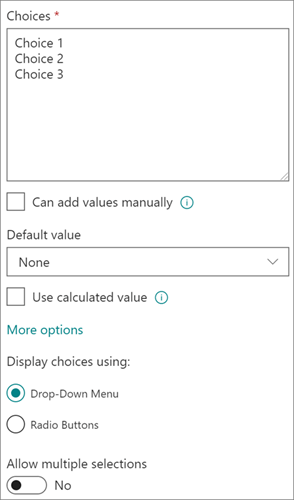
Definisanje liste izbora Obezbedite tačnu listu vrednosti koju ljudi mogu da odaberu. Da biste obezbedili ovu listu, zamenite uzorak teksta u polju "Izbori " vrednostima koje želite. Svaku vrednost otkucajte u posebnom redu. Da biste započeli novi red, pritisnite taster ENTER.
-
Omogućavanje dodatnih prilagođenih izbora Da biste dozvolili osobama da unesu vrednost koja nije uključena na listu izbora, uključite opciju "Može ručno da doda vrednosti". To je dobra ideja ako ne znate sve vrednosti koje drugi treba da unesu za stavke. Ako biste radije da ljudi koriste samo vrednosti koje vi navedete, isključite opciju "Može ručno da doda vrednosti".
-
Prikazivanje podrazumevane vrednosti Automatski izaberite određenu vrednost kada neko doda novu stavku, a istovremeno omogućite drugima da odaberu drugu vrednost ako je potrebno. Podrazumevana vrednost pomaže ljudima da brže unose informacije. Na primer, ako su u koloni uskladištena imena preduzeća dodeljenih projektu, a vaša organizacija radi sa određenim preduzećem na većini projekata, možete da unesete ime tog preduzeća kao podrazumevanu vrednost. Zbog toga se ime preduzeća automatski pojavljuje kada se na listu doda novi projekat, a članovi tima ne moraju da biraju ime.
Podrazumevana vrednost može biti vrednost koju navedete ili rezultat izračunavanja, koji se naziva izračunata vrednost. Izračunate vrednosti su korisne kada želite da automatski prikažete određeni tekst u koloni, ali tekst može da se razlikuje u zavisnosti od toga ko je dodao stavku, kada je stavka dodata ili iz drugih razloga. Da biste koristili izračunatu vrednost, umesto određenog teksta unosite formulu kao podrazumevanu vrednost. Formula može da izračuna vrednost na osnovu informacija u drugim kolonama ili sistemskim funkcijama, kao što je [danas], radi označavanja trenutnog datuma ili [ja], radi prikazivanja imena osobe koja dodaje ili menja stavku.
U padajućem meniju izaberite podrazumevanu opciju koju želite da prikažete ili izaberite stavku "Nijedno" da biste podrazumevani izbor ostavili prazan.
-
Izbor formata prikaza Prikažite izbore putem padajućeg menija ili radio dugmadi. Prvo izaberite stavku "Još opcija", a zatim u okviru "Opcije prikaza koristeći" izaberite željeni format.
Hiperveza
Koristi se za skladištenje hiperveze ka veb stranici, grafici ili drugom resursu.
Kolona sa hipervezom skladišti Uniform Resource Locator (URL) za veb stranicu, grafiku ili drugi resurs. U zavisnosti od formata prikaza koji odaberete, on prikazuje ili hipervezu na koju se može kliknuti da biste pristupili resursu ili grafiku umesto URL adrese grafičke datoteke.
Kada korisnik dodaje hipervezu stavci sa liste, mora da unese URL i opisni tekst koji se pojavljuje u koloni. Ako URL adresa predstavlja grafičku datoteku, na primer http://www.example.com/image.gif, mogu opcionalno da unesu opisni, alternativni tekst za grafiku koji se pojavljuje osobama koje isključe grafiku u pregledačima ili se oslanjaju na softver za čitanje sa ekrana kako bi konvertovale grafiku na ekranu u izgovorene reči.
Valuta
Koristi se za skladištenje novčanih vrednosti.
Saveti za izbor kolone "Broj" ili "Valuta "
Tipovi kolona "Broj" i "Valuta " skladište numeričke vrednosti. Koristite kolonu sa brojevima za skladištenje numeričkih podataka za matematička izračunavanja koja nisu finansijska izračunavanja ili ne zahtevaju visok stepen tačnosti. Koristite kolonu "Valuta " za skladištenje numeričkih podataka za finansijska izračunavanja ili u slučajevima kada ne želite zaokruživanje brojeva u izračunavanjima. Za razliku od kolone "Broj", kolona valute je precizna 15 cifara levo od decimalnog zareza i 4 cifre desno. Tipovi kolona "Broj" i "Valuta " pružaju unapred definisane oblike koji određuju kako će podaci izgledati.
Kolonu "Valuta" možete da prilagodite na sledeće načine:
-
Navedite minimalne i maksimalne dozvoljene vrednosti Ograničite opseg vrednosti valuta koje ljudi mogu da unesu. Na primer, ako kolona skladišti prijavljene troškove za događaj, a organizacija ograničava izveštavanje na iznose u okviru određenog opsega, ta ograničenja možete da navedete kao minimalnu i maksimalnu vrednost.
-
Uključivanje decimalnih mesta Navedite da li vrednosti uključuju decimalna mesta i broj decimalnih mesta za skladištenje. Za vrednosti valuta možete da odaberete dva decimalna mesta ili, ako želite da skladištite samo zaobljene vrednosti, možete da odaberete nulu. Za vrednosti koje nisu novčane i koje se koriste u izračunavanjima koja zahtevaju visok stepen preciznosti, možete odabrati da ograničite broj decimalnih mesta na nula do pet ili, za preciznije vrednosti, odabrati stavku " Automatsko" da biste automatski koristili odgovarajući broj decimalnih mesta za rezultat izračunavanja.
-
Prikazivanje podrazumevane vrednosti Automatski prikazuje određenu vrednost kada neko doda novu stavku, a istovremeno omogućava drugima da unesu drugu vrednost ako je potrebno. Podrazumevana vrednost pomaže ljudima da brže unose informacije. Na primer, ako kolona skladišti troškove nastale prilikom podešavanja novih naloga i taj trošak je obično isti za sve nove naloge, taj iznos možete da navedete kao podrazumevanu vrednost. Rezultat toga je da se vrednost automatski pojavljuje kada se na listu doda nova stavka, a članovi tima ne moraju da unose broj.
Podrazumevana vrednost može biti vrednost koju navedete ili rezultat izračunavanja, koji se naziva izračunata vrednost. Izračunate vrednosti su korisne kada želite da automatski prikažete određenu vrednost, ali ona može da se razlikuje u zavisnosti od stavke, ko je dodao stavku, kada je stavka dodata ili drugih razloga. Da biste koristili izračunatu vrednost, umesto određenog teksta unosite formulu kao podrazumevanu vrednost. Formula može da izračuna vrednost na osnovu informacija u drugim kolonama ili sistemskim funkcijama.
-
Izbor formata valute Uverite se da se sve vrednosti u koloni zasnivaju na istoj valuti tako što ćete izabrati određeni format valute za kolonu. Padajući okvir nudi preko 100 izbora zemalja, tako da možete da navedete valutu u većini lokalnih formata.
Slika
Koristite ovu opciju da biste dodali jednu datoteku slike sa uređaja stavci na listi ili u biblioteci.
Kada dodate kolonu "Slika" na listu ili u biblioteku, možete da:
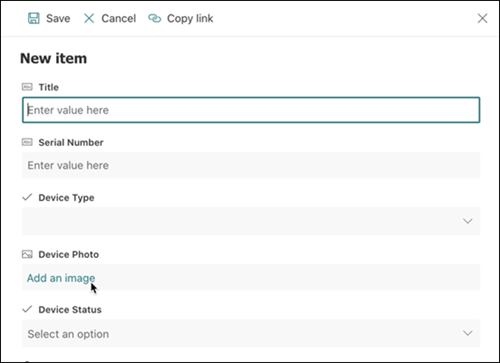
Dodajte sliku pomoću liste ili obrasca biblioteke. Na primer, na dolenavedenom snimku ekrana Fotografija uređaja je kolona "Slika".
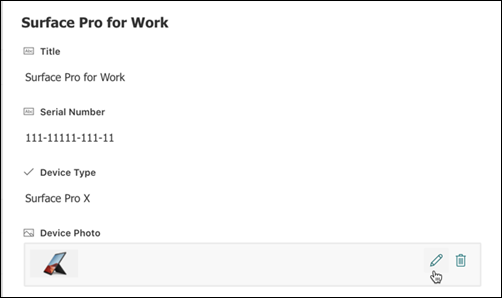
Prikažite, zamenite ili izbrišite sliku prilikom prikazivanja svojstava stavke ili datoteke u obrascu tako što ćete izabrati ikonu "Uredi (olovka) ili ikonu "Izbriši " (kanta za smeće).
Koristite ovaj tip kolone da biste omogućili korisnicima lokacije da izaberu vrednosti iz određenog skupa termina kontrolisanih termina i primene te vrednosti na svoj sadržaj. Korisnici mogu da kreiraju i konfigurišu kolonu "Kontrolisani metapodaci" radi mapiranja u postojeći skup termina ili termin ili mogu da kreiraju novi skup termina posebno za kolonu "Kontrolisani metapodaci".
Kolone sa kontrolisanim metapodacima imaju nekoliko jedinstvenih funkcija i karakteristika koje korisnicima pomažu da izaberu i primene termine na sadržaj, kao što su podrška za "kucanje unapred", kao i podrška za razdvajanje termina, opisa, sinonima i višejezičkih vrednosti.
Kolone sa kontrolisanim metapodacima promovišu doslednu upotrebu metapodataka na više lokacija zato što korisnicima pružaju listu termina koje mogu da primene na sadržaj.
Ovi termini potiču iz skupa termina kojim centralno u alatki za upravljanje skladištem termina upravlja administrator skladišta termina ili druge osobe sa dozvolama za upravljanje terminima. Svaki put kada se ažurira skup termina za koji je povezana određena kolona "Kontrolisani metapodaci", ažurirani uslovi će automatski postati dostupni korisnicima gde god je dostupna kolona "Kontrolisani metapodaci".
Kolonu "Kontrolisani metapodaci" možete da prilagodite na sledeće načine:
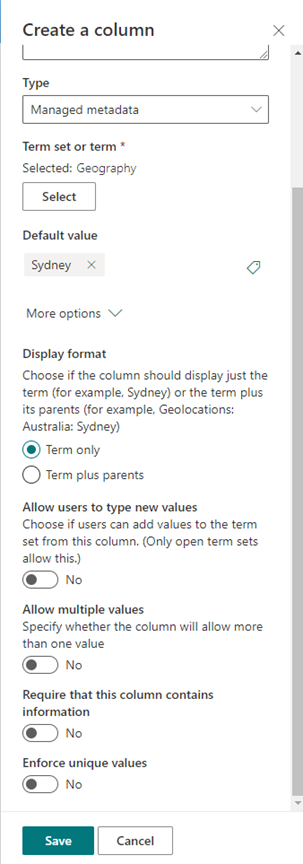
Izbor skupa termina ili termina – navedite skup termina koji sadrži željene vrednosti za povezivanje sa ovom kolonom.
Kada se pronađe skup termina, kliknite na njega da biste izabrali prvi nivo hijerarhije za prikaz u koloni. Nivoi ispod izabranog termina biće prikazani samo kada korisnik izabere vrednost.
Prikaz podrazumevane vrednosti – određena vrednost je automatski izabrana kada neko doda novu stavku, a istovremeno omogućava ljudima da izaberu druge termine ako je to potrebno.
Podrazumevana vrednost pomaže korisnicima da brže unose informacije. Na primer, ako skup termina povezan sa kolonom predstavlja različite geografske oblasti u kojima organizacija posluje, a postoji jedan preovlađujući termin za lokaciju koji je relevantan za sadržaj na ovoj listi ili u biblioteci, možete izabrati taj termin kao podrazumevanu vrednost. Zbog toga se taj termin lokacije bira automatski kada se nova stavka doda na listu ili u biblioteku i korisnici ne moraju da biraju lokaciju osim ako nije drugačija.
Izbor formata prikaza – izabrana vrednost iz skupa termina može da se prikaže kao jedna vrednost samo sa oznakom termina (primer: Sidnej) ili sa punom hijerarhijskom putanjom termina & nadređene lokacije (primer: Geolokacije: Australija: Sidnej)
Omogući korisnicima da otkucaju nove vrednosti – omogućavanje ove opcije omogućiće korisnicima da dodaju nove termine u skup termina. Imajte na umu da je ova opcija dostupna samo ako je skup termina naveden tako da bude otvoren za doprinose korisnika.
Dozvoli višestruke vrednosti – izborom ove opcije omogućavate koloni da sadrži više od jedne vrednosti. Imajte na umu da će omogućavanje ove funkcije sprečiti sortiranje podataka u prikazima liste.
Više informacija o tome šta su to kontrolisani metapodaci i kako se koriste potražite u članku Uvod u kontrolisane metapodatke.
Napomena
Opcija "Kontrolisani metapodaci" se trenutno objavljuje korisnicima "Ciljano izdanje" i možda nije dostupna nekim korisnicima.
Pregled
Kolone vam pomažu da kreirate smislene prikaze stavki na listi ili u biblioteci. Pomoću kolona možete da sortirate, grupišete i filtrirate stavke, kao i da automatski izračunate podatke o stavkama i da prikažete rezultate tih izračunavanja. Kolone vam takođe omogućavaju da navedete koje informacije treba da se unesu o stavci kada neko doda stavku na listu ili u biblioteku. Kada se doda stavka, pojavljuje se obrazac koji sadrži polja i opcije za unos informacija. Kada kreirate listu ili biblioteku, određene kolone, kao što su "Naslov " i "Izmenio", automatski se kreiraju. Možete da kreirate dodatne kolone tako da odgovaraju vašim potrebama. Kolone koje kreirate određuju koja se polja i opcije pojavljuju u tom obrascu; i koje kolone mogu da se dodaju prikazima liste ili biblioteke.
Kada pravite kolonu, navodite željeni tip kolone. U nekim slučajevima, možete da odaberete i drugi tip kolone za postojeću kolonu, ali to zavisi od toga koje vrste podataka i koliko podataka je trenutno uskladišteno u koloni. Promena tipa kolone postojeće kolone može da ošteti podatke koji su već uskladišteni u koloni. Zbog toga je važno da odlučite koju vrstu podataka želite da uskladištite pre nego što napravite kolonu. Prilikom određivanja željenog tipa kolone, uzmite u obzir sledeće:
- Koju vrstu podataka želite da uskladištite? Samo pisma? Samo brojevi? Oblikovani tekst? Na primer, ne možete skladištiti slova u koloni sa brojevima . Saznanje o tome koju vrstu podataka želite da uskladištite je prvi korak ka izboru najprikladnijeg tipa kolone.
Neki metapodaci datoteke, kao što su datum kreiranja i datum izmene, već su dostupni u skrivenim, automatski generisanim kolonama koje možete da učinite vidljivim na listi.
- Želite li da koristite podatke u finansijskim izračunavanjima? Ako je tako, tip kolone " Valuta " je najbolja opcija.
- Želite li da koristite podatke u matematičkim izračunavanjima? Koliko precizna ta izračunavanja moraju biti? Možete izračunati podatke u kolonama brojeva ili valuta , ali ne i u tekstualnim kolonama. Pored toga, izračunavanja u koloni valute su najpreciznija.
- Kako želite da sortirate podatke u koloni?
U tekstualnoj koloni brojevi su sortirani kao niske znakova (1, 10, 100, 2, 20, 200 i tako dalje), a ne kao numeričke vrednosti. Da biste sortirali brojeve kao numeričke vrednosti, koristite kolonu "Broj" ili "Valuta ". Takođe, mnogi formati datuma se ne sortiraju ispravno ako su uskladišteni u tekstualnoj koloni. Da biste obezbedili pravilno sortiranje datuma, koristite kolonu "Datum i vreme ".
- Želite li da se osigurate da korisnici unose informacije u kolonu? Ako je tako, možete da navedete da je kolona obavezna i da ljudi ne mogu da dodaju stavku bez unosa informacija.
Jedan red teksta
Koristite ovaj tip polja kolone da biste prikupili i prikazali male količine neoblikovanog teksta u jednom redu, uključujući:
- Samo tekst, kao što su imena, prezimena ili imena odeljenja
- Kombinacije teksta i brojeva, na primer kućne adrese ili brojevi računa
- Brojevi koji se ne koriste u izračunavanjima, kao što su ID brojevi zaposlenih, brojevi telefona, poštanski brojevi ili brojevi delova
Jedan red tekstualne kolone prikazuje 255 znakova u jednom redu. Ako pravite kolonu za listu ili biblioteku i želite da prikažete oblikovani tekst ili više redova teksta odjednom, kreirajte kolonu sa više redova teksta . Postojeću kolonu sa jednim redom teksta možete da promenite u kolonu sa više redova teksta bez gubitka podataka koji su već uskladišteni u koloni.
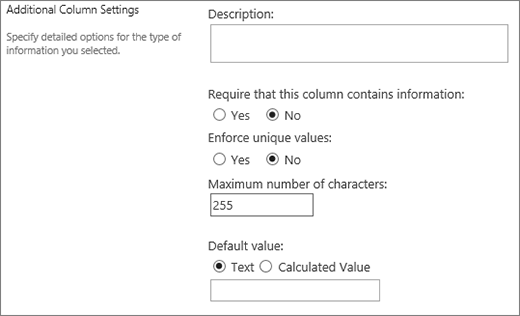
Kolonu sa jednim redom teksta možete da prilagodite na sledeće načine:
Dodeljivanje ograničenja broja znakova Ograničite broj znakova tako što ćete postaviti maksimalan broj znakova koji želite. Na primer, ako kolona skladišti petocifrene ID brojeve zaposlenih, ovu funkciju možete koristiti da biste osigurali da ljudi unose samo pet znakova.
Prikazivanje podrazumevane vrednosti Automatski prikažite određeni tekst kada neko doda novu stavku, a istovremeno omogućite drugima da unesu drugi tekst ako je to potrebno. Kada podesite podrazumevanu vrednost, ljudi mogu brže da unose informacije tako što će prihvatiti podrazumevanu vrednost osim ako ne moraju da ih menjaju. Na primer, ako kolona skladišti ime preduzeća dodeljenog projektu, a vaša organizacija radi sa određenim preduzećem na većini projekata, možete da unesete ime tog preduzeća kao podrazumevanu vrednost. Zbog toga se ime preduzeća automatski pojavljuje kada se na listu doda novi projekat, a članovi tima ne moraju da unose ime.
Podrazumevana vrednost može biti tekst koji navedete ili rezultat izračunavanja koji se naziva izračunata vrednost. Izračunate vrednosti su korisne kada želite da automatski prikažete određeni tekst, ali tekst može da se razlikuje u zavisnosti od toga ko je dodao stavku, kada je stavka dodata ili iz drugih razloga. Da biste koristili izračunatu vrednost, umesto određenog teksta unosite formulu kao podrazumevanu vrednost. Formula može da izračuna vrednost na osnovu informacija u drugim kolonama ili sistemskim funkcijama, kao što je [danas], radi označavanja trenutnog datuma ili [ja], radi prikazivanja imena osobe koja dodaje ili menja stavku.
Više redova teksta
Koristite ovaj tip polja kolone na listi ili u biblioteci da biste prikupili i prikazali oblikovani tekst ili dugačak tekst i brojeve u više redova, kao što je opis stavke. Kolona " Više redova teksta " može da skladišti do 63.999 znakova, a možete da navedete broj redova teksta koji želite da se prikaže kada osobe unesu informacije o stavci. Ovaj tip kolone prikazuje sav tekst kada se kolona prikazuje na listi ili u biblioteci.
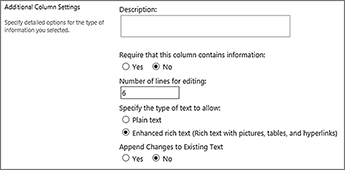
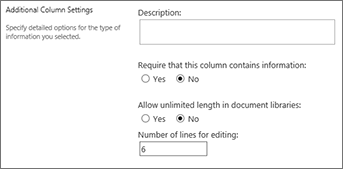
Kolonu "Više redova teksta" možete da prilagodite na sledeće načine:
Dodeljivanje ograničenja ekrana Ograničite broj redova koji se pojavljuju kada korisnici unesu informacije o stavki pomoću postavke Broj redova za uređivanje . Na primer, ako su u koloni uskladištene dugačke beleške o događaju iz kalendara, možete odabrati da prikažete deset redova teksta. To olakšava ljudima da unesu informacije jer mogu lako da vide ceo tekst koji su uneli. Nasuprot tome, ako kolona skladišti samo rečenicu ili dve o nekom događaju, možete odabrati da prikažete samo dva ili tri reda teksta.
Ako dodelite ograničenje prikaza, to ne ograničava količinu teksta koji se pojavljuje kada se kolona pojavi na listi. Sav tekst koji je unesen za stavku pojavljuje se u koloni.
Dozvoli neograničenu dužinu (dostupno samo u bibliotekama dokumenata) Kada koristite više redova teksta u biblioteci dokumenata, možete da navedete da dužina polja nije ograničena.
Omogućavanje ili onemogućavanje oblikovanja teksta (dostupno samo na listama) Navedite tip teksta koji dozvoljava postavlja da li korisnici mogu da primenjuju oblikovanje kao što su podebljavanje, kurziv ili boje na tekst. Postoje dve opcije: čisti tekst, koji ne podržava nikakve opcije oblikovanja; ili poboljšani obogaćeni tekst, koji podržava osnovno oblikovanje kao što su podebljavanje, kurziv, liste sa znakovima za nabrajanje ili numerisane liste, obojeni tekst i boje pozadine. Takođe ima i dodatne opcije za hiperveze, slike i tabele.
Dodavanje promena (dostupno samo na listama) Ako je kreiranje verzija omogućeno za listu, opcija "Dodaj promene u postojeći tekst" precizira da li ljudi mogu da dodaju novi tekst o stavci bez zamene postojećeg teksta o toj stavki. Ako odaberete da ne dodate promene, novi tekst o stavci zamenjuje sav postojeći tekst o toj stavci u koloni. Ako odaberete da dodate promene, ljudi će moći da unesu dodatne informacije o stavci i da pritom pregledaju tekst koji je prethodno unet i datum i vreme unosa teksta. Kada se prikazuje na listi, a ne kao polje u obrascu stavke, kolona prikazuje stavke za prikaz hiperveze umesto teksta i ljudi mogu da kliknu na hipervezu da bi videli sve informacije uskladištene u koloni za tu stavku.
Važno
Ako isključite ovu opciju kada napravite kolonu, sve informacije osim najnovije stavke biće izbrisane.
 Postavke za liste
 Postavke za biblioteke
Izbor
Koristite ovaj tip polja kolone da biste omogućili osobama da biraju sa liste opcija koju obezbedite. Ovaj tip kolone je idealan izbor u slučajevima kada želite da obezbedite da svi podaci u koloni budu usaglašeni jer možete da ograničite vrednosti koje su uskladištene u koloni.
Savet
Da biste ograničili vrednosti u koloni samo na vrednosti koje su uskladištene na lokaciji, koristite kolonu za pronalaženje umesto kolone izbora . U nastavku ovog članka možete saznati više o kolonama za pronalaženje .
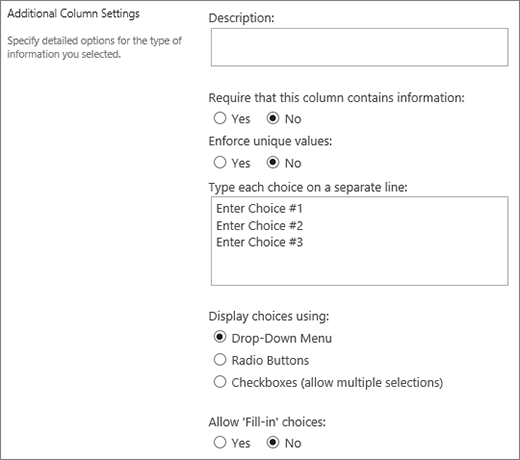
Kolonu izbora možete da prilagodite na sledeće načine:
-
Definisanje liste izbora Obezbedite tačnu listu vrednosti koju ljudi mogu da odaberu. Da biste obezbedili ovu listu, zamenite uzorak teksta u polju " Otkucajte svaki izbor u zasebnom redu " željenim vrednostima. Svaku vrednost otkucajte u posebnom redu. Da biste započeli novi red, pritisnite taster ENTER.
-
Izbor formata prikaza Dozvolite višestruki izbor sa poljima za potvrdu ili jedan izbor bez polja za potvrdu. Imajte na umu da SharePoint prikazuje radio dugmad samo u klasičnom SharePoint programu.
-
Omogućavanje dodatnih prilagođenih izbora Da biste omogućili osobama da unesu vrednost koja nije uključena na listu izbora, uključite izbore za popunjavanje . To je dobra ideja ako ne znate sve vrednosti koje drugi treba da unesu za stavke. Ako biste radije da ljudi koriste samo vrednosti koje vi navedete, isključite izbore popunjavanja .
-
Prikazivanje podrazumevane vrednosti Automatski izaberite određenu vrednost kada neko doda novu stavku, a istovremeno omogućite drugima da odaberu drugu vrednost ako je potrebno. Podrazumevana vrednost pomaže ljudima da brže unose informacije. Na primer, ako su u koloni uskladištena imena preduzeća dodeljenih projektu, a vaša organizacija radi sa određenim preduzećem na većini projekata, možete da unesete ime tog preduzeća kao podrazumevanu vrednost. Zbog toga se ime preduzeća automatski pojavljuje kada se na listu doda novi projekat, a članovi tima ne moraju da biraju ime.
Podrazumevana vrednost može biti vrednost koju navedete ili rezultat izračunavanja, koji se naziva izračunata vrednost. Izračunate vrednosti su korisne kada želite da automatski prikažete određeni tekst u koloni, ali tekst može da se razlikuje u zavisnosti od toga ko je dodao stavku, kada je stavka dodata ili iz drugih razloga. Da biste koristili izračunatu vrednost, umesto određenog teksta unosite formulu kao podrazumevanu vrednost. Formula može da izračuna vrednost na osnovu informacija u drugim kolonama ili sistemskim funkcijama, kao što je [danas], radi označavanja trenutnog datuma ili [ja], radi prikazivanja imena osobe koja dodaje ili menja stavku.
Broj
Koristite ovaj tip polja kolone za skladištenje numeričkih vrednosti koje nisu novčane vrednosti.
Saveti za izbor kolone "Broj" ili "Valuta"
Tipovi kolona "Broj" i "Valuta " skladište numeričke vrednosti. Koristite numeričku kolonu za skladištenje numeričkih podataka za matematička izračunavanja koja nisu finansijska izračunavanja ili ne zahtevaju visok stepen tačnosti. Koristite kolonu "Valuta " za skladištenje numeričkih podataka za finansijska izračunavanja ili u slučajevima kada ne želite zaokruživanje brojeva u izračunavanjima. Za razliku od kolone "Broj", kolona valute je precizna 15 cifara levo od decimalnog zareza i 4 cifre desno. Tipovi kolona "Broj" i "Valuta " pružaju unapred definisane oblike koji određuju kako će podaci izgledati.
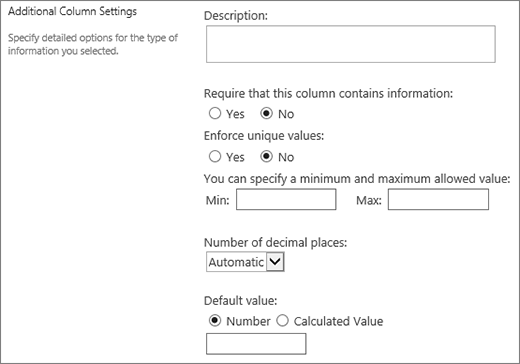
Kolonu "Broj" možete da prilagodite na sledeće načine:
-
Navedite minimalne i maksimalne vrednosti Ograničite opseg brojeva koje ljudi mogu da unesu. Na primer, ako kolona skladišti količinu rada koja je dovršena za zadatak kao procenat, možete da navedete nula kao minimalnu vrednost i sto kao maksimalnu vrednost. Slično tome, ako kolona skladišti broj učesnika događaja, a vi želite da ograničite učesnike na određeni broj, možete da unesete maksimalan broj učesnika kao maksimalnu vrednost.
-
Uključivanje decimalnih mesta Navedite da li brojevi sadrže decimalna mesta i broj decimalnih mesta za skladištenje. Ako kolona treba da skladišti brojeve koji imaju više od pet decimalnih mesta, možete da odaberete stavku "Automatsko" prilikom izbora broja decimalnih mesta koja će biti uključena.
Automatska opcija je takođe dobar izbor ako kolona skladišti rezultate izračunavanja i želite da rezultat bude što precizniji. Međutim, ako želite da se uverite da sve vrednosti u koloni imaju isti broj decimalnih mesta, preporučuje se da ograničite broj decimalnih mesta na nula (samo za cele brojeve) ili na neki drugi broj decimalnih mesta sa širinom od pet decimalnih mesta.
-
Prikazivanje podrazumevane vrednosti Automatski prikazuje određeni broj kada neko doda novu stavku, a istovremeno omogućava drugima da unesu različite brojeve ako je to potrebno. Podrazumevana vrednost pomaže ljudima da brže unose informacije. Na primer, ako kolona skladišti broj računara koji ima svaki član tima i svaki član tima ima bar jedan računar, unesite 1 kao podrazumevanu vrednost. Zbog toga se 1 automatski pojavljuje kada se nova stavka doda na listu, a članovi tima ne moraju da unose broj.
Podrazumevana vrednost može biti broj koji navedete ili rezultat izračunavanja koji se naziva izračunata vrednost. Izračunate vrednosti su korisne kada želite da automatski prikažete određeni broj, ali on može da se razlikuje u zavisnosti od toga ko je dodao stavku, kada je stavka dodata ili iz drugih razloga. Da biste koristili izračunatu vrednost, umesto određenog broja unosite formulu kao podrazumevanu vrednost. Formula može da izračuna broj na osnovu informacija u drugim kolonama ili sistemskim funkcijama.
-
Oblikovanje broja kao procenat Postavka " Prikaži kao procenat " omogućava vam da prikažete i uskladištite broj kao procenat i da ga tretirate kao procenat kada se koristi za izračunavanje drugih vrednosti.
Valuta
Koristite ovaj tip polja kolone za skladištenje novčanih vrednosti.
Saveti za izbor kolone "Broj" ili "Valuta "
Tipovi kolona "Broj" i "Valuta " skladište numeričke vrednosti. Koristite kolonu sa brojevima za skladištenje numeričkih podataka za matematička izračunavanja koja nisu finansijska izračunavanja ili ne zahtevaju visok stepen tačnosti. Koristite kolonu "Valuta " za skladištenje numeričkih podataka za finansijska izračunavanja ili u slučajevima kada ne želite zaokruživanje brojeva u izračunavanjima. Za razliku od kolone "Broj", kolona valute je precizna 15 cifara levo od decimalnog zareza i 4 cifre desno. Tipovi kolona "Broj" i "Valuta " pružaju unapred definisane oblike koji određuju kako će podaci izgledati.
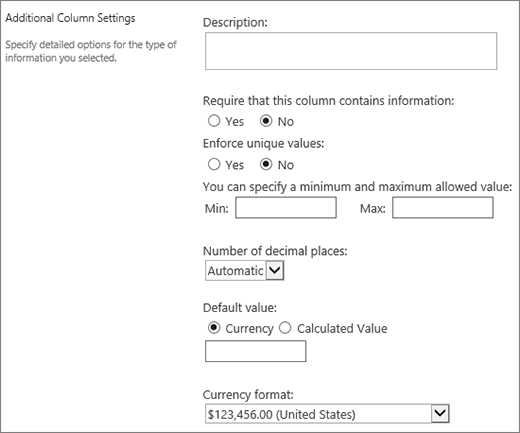 Kolonu "Valuta " možete da prilagodite na sledeće načine:
-
Navedite minimalne i maksimalne vrednosti Ograničite opseg vrednosti valuta koje ljudi mogu da unesu. Na primer, ako kolona skladišti prijavljene troškove za događaj, a organizacija ograničava izveštavanje na iznose u okviru određenog opsega, ta ograničenja možete da navedete kao minimalnu i maksimalnu vrednost.
-
Uključivanje decimalnih mesta Navedite da li vrednosti uključuju decimalna mesta i broj decimalnih mesta za skladištenje. Za vrednosti valuta možete da odaberete dva decimalna mesta ili, ako želite da skladištite samo zaobljene vrednosti, možete da odaberete nulu. Za vrednosti koje nisu novčane i koje se koriste u izračunavanjima koja zahtevaju visok stepen preciznosti, možete odabrati da ograničite broj decimalnih mesta na nula do pet ili, za preciznije vrednosti, odabrati stavku " Automatsko" da biste automatski koristili odgovarajući broj decimalnih mesta za rezultat izračunavanja.
-
Prikazivanje podrazumevane vrednosti Automatski prikazuje određenu vrednost kada neko doda novu stavku, a istovremeno omogućava drugima da unesu drugu vrednost ako je potrebno. Podrazumevana vrednost pomaže ljudima da brže unose informacije. Na primer, ako kolona skladišti troškove nastale prilikom podešavanja novih naloga i taj trošak je obično isti za sve nove naloge, taj iznos možete da navedete kao podrazumevanu vrednost. Rezultat toga je da se vrednost automatski pojavljuje kada se na listu doda nova stavka, a članovi tima ne moraju da unose broj.
Podrazumevana vrednost može biti vrednost koju navedete ili rezultat izračunavanja, koji se naziva izračunata vrednost. Izračunate vrednosti su korisne kada želite da automatski prikažete određenu vrednost, ali ona može da se razlikuje u zavisnosti od stavke, ko je dodao stavku, kada je stavka dodata ili drugih razloga. Da biste koristili izračunatu vrednost, umesto određenog teksta unosite formulu kao podrazumevanu vrednost. Formula može da izračuna vrednost na osnovu informacija u drugim kolonama ili sistemskim funkcijama.
-
Izbor formata valute Uverite se da se sve vrednosti u koloni zasnivaju na istoj valuti tako što ćete izabrati određeni format valute za kolonu. Padajući okvir nudi preko 100 izbora zemalja, tako da možete da navedete valutu u većini lokalnih formata.
Datum i vreme
Koristite ovaj tip polja kolone za skladištenje datuma kalendara ili datuma i vremena. Format datuma se razlikuje u zavisnosti od regionalnih postavki lokacije. Ako format koji želite nije dostupan, obratite se administratoru da doda podršku za odgovarajući region na sajt.
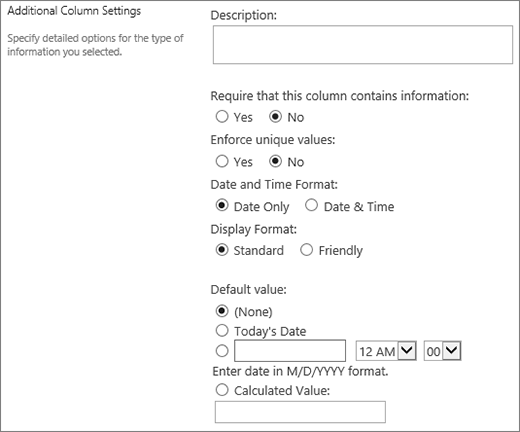
Kolonu "Datum i vreme" možete da prilagodite na sledeće načine:
-
Uključite samo datum ili i datum i vreme Navedite da li želite da uključite samo datum kalendara ili i datum i vreme kalendara.
-
Prikazivanje podrazumevane vrednosti Automatski prikazuje određeni datum ili datum i vreme kada neko doda novu stavku, a istovremeno omogućava drugima da unesu drugu vrednost ako je potrebno. Podrazumevana vrednost pomaže ljudima da brže unose informacije. Na primer, ako se u koloni skladišti datum nastanka troškova i ako je većina troškova nastala prvog dana fiskalne godine, možete da navedete prvi dan fiskalne godine kao podrazumevanu vrednost. Zbog toga se taj datum automatski pojavljuje kada se na listu doda nova stavka i članovi tima ne moraju da unose datum.
Podrazumevana vrednost može biti vrednost koju navedete, datum dodavanja stavke na listu ili u biblioteku ili rezultat izračunavanja koji se naziva izračunata vrednost. Izračunate vrednosti su korisne kada želite da automatski prikažete određeni datum ili vreme, ali datum ili vreme mogu da se razlikuju u zavisnosti od stavke. Da biste koristili izračunatu vrednost, unesite formulu kao podrazumevanu vrednost. Formula može da izračuna vrednost na osnovu informacija u drugim kolonama ili sistemskim funkcijama, kao što je [danas], radi označavanja trenutnog datuma. Na primer, ako želite da kolona prikazuje datum koji dolazi 30 dana nakon trenutnog datuma, u polje "Izračunata vrednost" otkucajte jednačinu =[DANAS]+30.
Pronađi
Koristite ovaj tip polja kolone da biste ljudima omogućili da biraju vrednosti na osnovu informacija koje su već uskladištene na lokaciji. Na primer, ako želite da kolona skladišti imena naloga klijenata kojima su dodeljeni zaposleni, a lista naloga mora da bude ograničena na listu naloga klijenata na lokaciji, možete da kreirate kolonu za pronalaženje koja prikazuje imena sa liste naloga klijenata. Lista izbora u koloni za pronalaženje pojavljuje se u okviru za razvijanje, koji se naziva padajući meni, ili u okviru sa listom, u zavisnosti od toga da li dozvoljavate osobama da izaberu više vrednosti.
Kolonu za pronalaženje možete da prilagodite na sledeće načine:
-
Izbor izvora vrednosti za pronalaženje Navedite koja lista, biblioteka ili diskusiona tabla na lokaciji sadrži vrednosti koje želite da uskladištite u kolonu. Izvor ne može da bude podlokacija, lokacija radnog prostora, wiki lokacija ili blog. Kad navedete željenu listu, biblioteku ili diskusionu tablu, možete navesti koja kolona na toj listi, u biblioteci ili na diskusionoj tabli sadrži vrednosti koje želite da ljudi odaberu.
-
Dozvoli višestruki izbor Omogućite ljudima da odaberu koliko god vrednosti žele ili ograničite broj vrednosti koje mogu da odaberu na samo jednu vrednost. Ako ljudi mogu da odaberu više vrednosti, sve vrednosti će se pojaviti u koloni, razdvojene tačkom i zarezom (;).
-
Izbor kolona za prikaz Možete da dodate jednu ili više kolona da biste prikazali određene vrednosti polja za ovaj tip kolone.

Da/ne
Koristite ovaj tip polja kolone za skladištenje tačno/netačno ili da/ne informacija, kao što je informacija o tome da li će neko prisustvovati nekom događaju. Kolona "Da/ne" se pojavljuje kao jedno polje za potvrdu kada neko unese informacije o stavci. Da biste potvrdili potvrdu, članovi tima potvrdite izbor u polju za potvrdu. Da bi ukazali na "Ne", članovi tima opozovite izbor u polju za potvrdu.
Podaci iz kolone tipa "Da/ne" mogu da se koriste u izračunavanjima za druge kolone. U tim slučajevima "Da " se konvertuje u numeričku vrednost jedan (1), a "Ne " se konvertuje u numeričku vrednost nula (0).
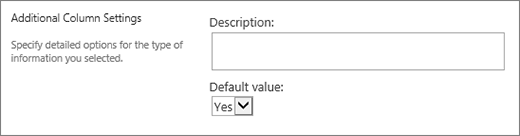
Kolonu "Da/ne" možete da prilagodite tako što ćete odabrati podrazumevanu vrednost za nju. Podrazumevana vrednost je izbor koji se automatski pojavljuje kada neko doda novu stavku. People mogu da izaberu drugu vrednost ako je potrebno. Za kolonu "Da/Ne" možete da navedete da li se izbor u polju za potvrdu automatski potvrđuje, što označava vrednost "Da " ili ne označava vrednost "Ne ".
Osoba ili grupa
Koristite ovaj tip polja kolone da biste obezbedili listu ljudi i grupa koja se može pretraživati i među kojima ljudi mogu da biraju kada dodaju ili uređuju stavku. Na primer, na listi zadataka, kolona "Osoba ili grupa " pod imenom "Dodeljeno " može da obezbedi listu osoba kojima može da se dodeli zadatak. Sadržaj liste zavisi od načina na koji su usluge direktorijuma i SharePoint grupe konfigurisane za lokaciju. Da biste prilagodili sadržaj liste, možda ćete morati da se obratite administratoru.
Kolonu "Osoba ili grupa" možete da prilagodite na sledeće načine:
-
Dozvoli višestruki izbor Omogućite ljudima da izaberu koliko god opcija žele ili ograničite broj izbora na samo jednu opciju.
-
Uključivanje ili izuzimanje grupa ljudi Navedite da li lista obuhvata samo pojedinačne osobe ili dodatno obuhvata liste za distribuciju e-pošte i SharePoint grupe. Na primer, na listi zadataka možete da uključite samo pojedinačne osobe da biste bili sigurni da je određena osoba odgovorna za svaki zadatak. Na listu projekata možda ćete želeti da uključite liste distribucije e-pošte i SharePoint grupe da biste obezbedili da tim bude povezan sa svakim projektom.
-
Ograničavanje liste samo na korisnike lokacije Navedite da li lista obuhvata sve osobe i grupe u usluzi direktorijuma ili samo one osobe i grupe koje imaju pristup lokaciji kao članovi SharePoint grupe.
-
Navođenje informacija koje će se prikazivati Odaberite informacije koje želite da prikažete o osobama ili grupama. Na primer, na spisku kontakata velike organizacije možete odabrati da prikažete ime, sliku i detalje osobe, kao što su veštine i stručnost. Na spisku kontakata za mali tim možete odabrati da prikažete samo ime ili e-adresu osobe.
Hiperveza ili slika
Koristite ovaj tip polja kolone za skladištenje hiperveze ka veb stranici ili za prikaz grafike na intranetu ili internetu.
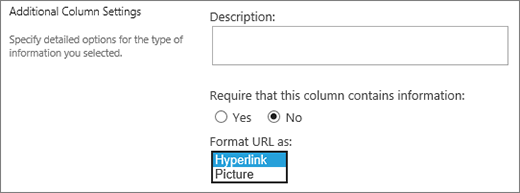
Kolona sa hipervezom ili slikom skladišti Uniform Resource Locator (URL) za veb stranicu, grafiku ili drugi resurs. U zavisnosti od formata prikaza koji odaberete, on prikazuje ili hipervezu na koju se može kliknuti da biste pristupili resursu ili grafiku umesto URL adrese grafičke datoteke.
Da biste URL prikazali kao hipervezu, izaberite format hiperveze . Kada unesu informacije o stavci, umesto URL adrese mogu da unesu URL i opisni tekst koji se pojavljuje u koloni. Da biste prikazali grafiku, umesto URL adrese grafičke datoteke izaberite format slike . Kada unesete informacije o stavci, moraju da unesu potpunu URL adresu grafičke datoteke, na primer http://www.example.com/image.gif, a opcionalno mogu da unesu i opisni, alternativni tekst za grafiku koji se pojavljuje osobama koje su isključile grafiku u pregledačima ili se oslanjaju na softver za čitanje sa ekrana kako bi konvertovale grafiku na ekranu u izgovorene reči.
Izračunato
Koristite ovaj tip polja kolone da biste prikazali informacije koje su zasnovane samo na rezultatima izračunavanja drugih kolona u listi ili biblioteci, na primer, korišćenjem = [količina] * [cena stavke] za izračunavanje ukupne cene.
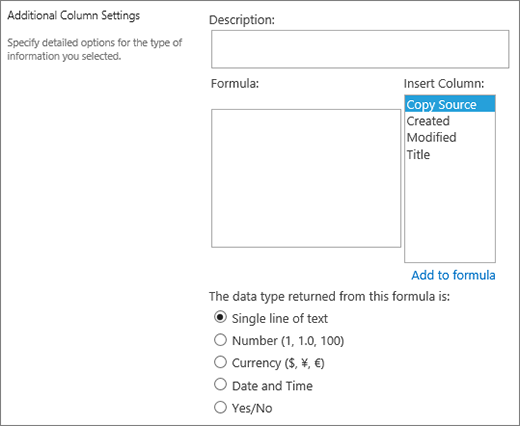
Kada dodate izračunatu kolonu na listu ili u biblioteku, pravite formulu koja sadrži operatore, kao što su oduzimanje (-) i sabiranje (+), funkcije, određene vrednosti i reference za druge kolone. Formule mogu da izračunavaju datum i vreme, izvršavaju matematičke jednačine ili da manipulišu tekstom. Na primer, na listi zadataka možete koristiti ovaj tip kolone za izračunavanje broja kalendarskih dana potrebnih za dovršenje svakog zadatka na osnovu kolona "Datum početka" i "Datum završetka" (=[Datum dovršenja]-[Datum početka]).
Na spisku kontakata možete koristiti izračunatu kolonu da biste kombinovali imena i prezimena kontakata i razdvojili ih razmakom na osnovu kolona "Ime" i "Prezime" (=[Ime]&" "&[Prezime]). Imajte na umu da formula u izračunatoj koloni može da upućuje samo na druge kolone na istoj listi ili u istoj biblioteci.
Pored unosa formule za izračunavanje, navodite tip podataka koji želite da izračunavanje vrati i kako da uskladištite i prikažete te podatke. Da biste saznali više o svakom tipu podataka, pogledajte odgovarajući odeljak ovog članka.
Dodatne informacije o formulama i funkcijama koje se koriste sa izračunatim poljem potražite u članku Primeri uobičajenih formula na SharePoint listama. Ovaj članak sadrži mnogo uobičajenih formula, kao i veze ka opisima svih funkcija koje se mogu koristiti u sistemu SharePoint.
Ishod zadatka
Koristite ovu kolonu da biste kreirali dodatne izbore za davaoce odobrenja prilikom korišćenja tokova posla zadataka.
Tok posla zadatka obično daje samo rezultate "Odobri" ili "Odbaci", ograničavajući kako se upravlja stavkom ili dokumentom. Možda ćete morati da dodelite zadatak nekome drugom ili da ga vratite podnosiocu za više informacija. Uz kolonu "Ishod zadatka" možete ponuditi polje kolone izbora koje vam omogućava da izaberete različite opcije kriterijuma završetka. Na primer, možete da zatražite pojašnjenje stavke ili da dodelite stavku nekome da bi davalac odobrenja imao više fleksibilnosti u toku posla.
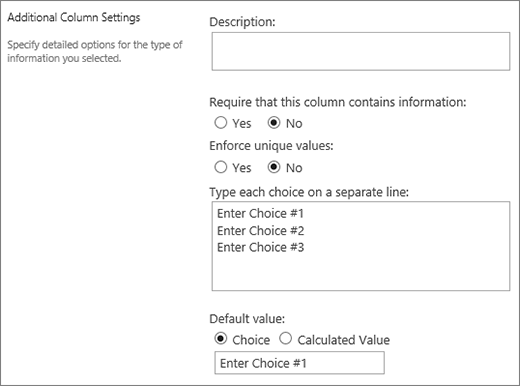 Kolona "Ishod zadatka" slična je polju izbora dok kucate opcije u polje izbora. Možete da podesite pojedinačni izbor kao podrazumevani ili da koristite izračunatu vrednost. Da biste koristili izračunatu vrednost, umesto određenog broja unosite formulu kao podrazumevanu vrednost. Formula može da izračuna broj na osnovu informacija u drugim kolonama ili sistemskim funkcijama. Takođe možete odabrati da li je vrednost kolone obavezna, kao i da napravite jedinstvenu vrednost između svih stavki.
Detaljno uputstvo o korišćenju zadataka i ishoda zadataka u sistemu SharePoint potražite u članku "Rad sa zadacima u sistemu SharePoint 2013 Tokovi posla pomoću programa Visual Studio 2012"
Spoljni podaci
Koristite ovu kolonu da biste prikazali podatke iz spoljnih izvora kao što su CRM aplikacije, baze podataka ili unakrsne tabele.
Kolona "Spoljni podaci" omogućava vam da se povežete sa spoljnim izvorima podataka radi obezbeđivanja baza podataka, unakrsnih tabela i CRM aplikacija. Na primer, povezivanje sa aplikacijom za oblast poslovanja, kao što su SAP ili Microsoft CRM, može da obezbedi ažurirane informacije o klijentima iz spoljnog izvora podataka koje mogu da se prikažu i koriste na listi. Pomoću spoljne baze podataka inventara, vaša lista može da predstavlja trenutne cene, opise ili težine isporuke koje se mogu koristiti za izračunavanje ili pronalaženje po drugim kolonama.
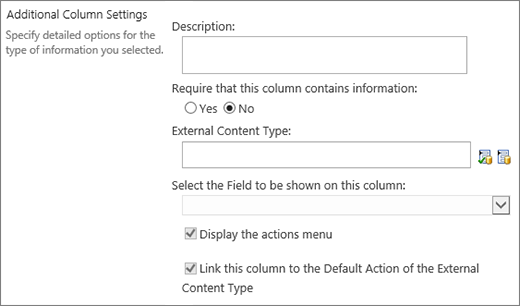 " Spoljni podaci moraju imati ispunjene neke preduslove da biste mogli da im pristupite. Ove zadatke obično obavlja administrator i obuhvataju kreiranje naloga i dozvola za pristup podacima; i aktiviranje poslovnih podataka, povezivanja i usluga bezbednog skladištenja.
Dodatne informacije o kreiranju, ažuriranju i osvežavanju kolona spoljnih podataka potražite u člancima Pravljenje i ažuriranje kolone sa spoljnim podacima na listi ili u biblioteci ili u članku Rad sa spoljnim podacima u Excel usluge (SharePoint Server).
Koristite ovaj tip kolone da biste omogućili korisnicima lokacije da izaberu vrednosti iz određenog skupa termina kontrolisanih termina i primene te vrednosti na svoj sadržaj. Korisnici mogu da kreiraju i konfigurišu kolonu "Kontrolisani metapodaci" radi mapiranja u postojeći skup termina ili termin ili mogu da kreiraju novi skup termina posebno za kolonu "Kontrolisani metapodaci". Kolone sa kontrolisanim metapodacima imaju nekoliko jedinstvenih funkcija i karakteristika koje korisnicima pomažu da izaberu i primene termine na sadržaj, kao što su podrška za "kucanje unapred", kao i podrška za razdvajanje termina, opisa, sinonima i višejezičkih vrednosti.
Kolone sa kontrolisanim metapodacima promovišu doslednu upotrebu metapodataka na više lokacija zato što korisnicima pružaju listu termina koje mogu da primene na sadržaj. Ovi termini potiču iz skupa termina kojim centralno u alatki za upravljanje skladištem termina upravlja administrator skladišta termina ili druge osobe sa dozvolama za upravljanje terminima. Svaki put kada se ažurira skup termina za koji je povezana određena kolona "Kontrolisani metapodaci", ažurirani uslovi će automatski postati dostupni korisnicima gde god je dostupna kolona "Kontrolisani metapodaci". Kolonu "Kontrolisani metapodaci" možete da prilagodite na sledeće načine.
 " Polje "Više vrednosti " Potvrđivanje izbora u polju za potvrdu "Dozvoli više vrednosti " omogućava koloni da sadrži više od jedne vrednosti. Imajte na umu da će omogućavanje ove funkcije sprečiti sortiranje podataka u prikazima liste.
Format prikaza Vrednost izabrana iz skupa termina može da se prikaže kao jedna vrednost ili sa punom hijerarhijskom putanjom.
- Potvrdite izbor u polju za potvrdu "Prikaži oznaku termina" da biste prikazali vrednost termina podešenih kao jedna vrednost. Na primer: Grad.
- Potvrdite izbor u polju za potvrdu "Prikaži celu putanju do termina u polju " da biste vrednost skupa termina prikazali kao punu hijerarhijsku putanju. Na primer: Lokacija, Kontinent, Zemlja/region, Grad.
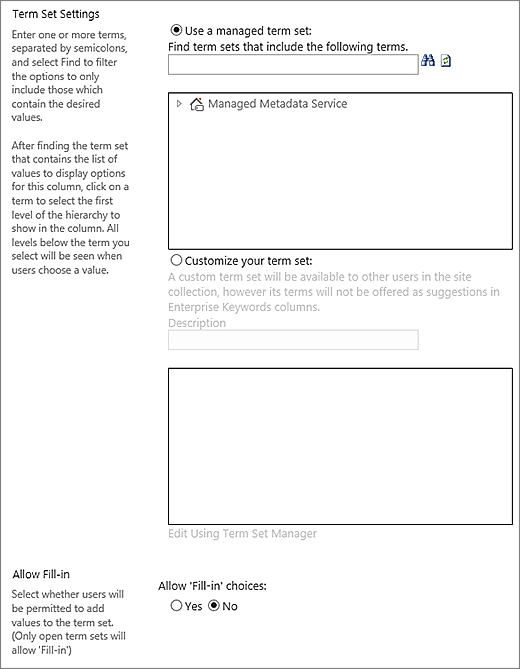
Postavke skupa termina Prikažite termine iz skupa termina kojim upravlja preduzeće ili kreirajte prilagođeni skup termina za deljenje sa drugima u kolekciji lokacija.
-
Korišćenje kontrolisanog skupa termina Unesite termine razdvojene tačkom i zarezom i izaberite stavku " Pronađi" da biste filtrirali opcije tako da obuhvataju samo one koje sadrže željene termine. Kada pronađete skup termina koji sadrži listu vrednosti za prikazivanje u ovoj koloni, kliknite na termin da biste izabrali prvi nivo hijerarhije za prikazivanje u koloni. Svi nivoi ispod izabranog termina biće vidljivi kada korisnici odaberu vrednost.
Kreiranje prilagođenog skupa termina Unesite opis prilagođenog skupa termina i hijerarhiju skupa termina direktno u određeno polje ili izaberite stavku "Uredi pomoću upravljača skupovima termina " da biste otvorili i koristili alatku za upravljanje terminima.
Više informacija o kontrolisanim metapodacima potražite u članku Uvod u kontrolisane metapodatke. Ovaj članak opisuje šta su to kontrolisani metapodaci i kako se koriste.
Napomena
Iako je prilagođeni termin dostupan svim korisnicima u kolekciji lokacija, termini u skupu neće biti dostupni kao ključne reči preduzeća.
