
Kada kreirate listu ili biblioteku u Microsoft Lists, SharePoint ili Teams, možete da kreirate brze korake koje ćete koristiti kao prilagođenu komandu ili unapred definisane radnje. Primeri uključuju izbor stavke i pokretanje toka ili izbor stavke i sastavljanje e-poruke na osnovu osoba u određenoj koloni.
Napomena
Određene radnje zahtevaju dodatno licenciranje. Da biste koristili opciju "Pitaj Copilot", trebaće vam omogućen Copilot u sistemu SharePoint, saznajte više ovde.
Koraci za brzi pristup mogu se kreirati na dva načina:
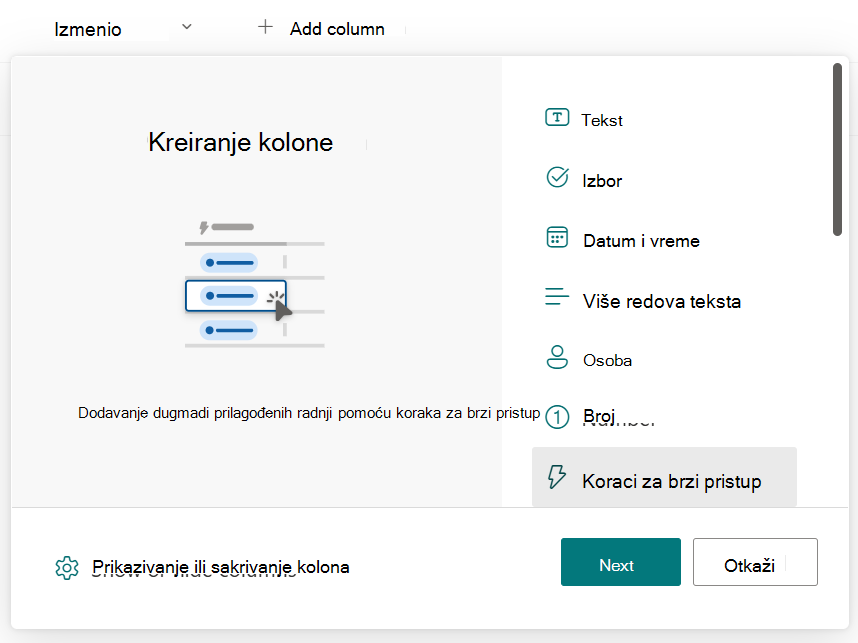
Dodavanje nove kolone i izbor koraka za brzi pristup
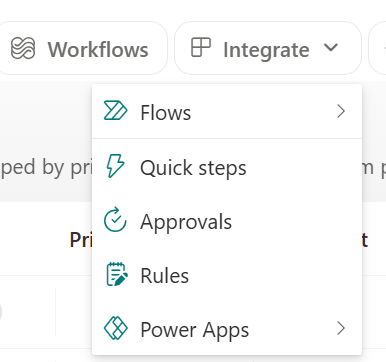
Navigate to the Integrate menu, select Quick steps
Izabraćete rezultat, ispuniti obavezna polja i dati ime za korak za brzi pristup. (Da biste to demonstrirali, sledeća procedura kreira brzi korak za listu. To će omogućiti korisniku da izabere stavku i izvrši tok.)
Dok je lista otvorena u Microsoft Lists, sistemu SharePoint ili usluzi Teams, pri vrhu stranice izaberite ikonu sa tri tačke (...). Zatim izaberite stavku "Integriraj", stavku " Koraci za brzi pristup", a zatim "Kreiraj korak za brzi pristup".
U okviru za izabrane stavke izaberite koju radnju želite da izvršite. Na primer, "Izvršavanje toka".

Za ovaj korak za brzi pristup primeru moraćete da obezbedite ID za tok koji želite da možete da izvršite kada se izabere stavka. Moraćete da imate spreman ID toka tako što ćete otići na "Moji tokovi " i izabrati stavku "Preuzmi identifikator toka " u meniju izvoza.
Da biste dobili ID toka koji je svestan rešenju:
- Izaberite tok > Pogledajte tokove na SharePoint listi na kojoj je tok konfigurisan.
- Ako je primenljivo, prebacite se u okruženje u kojem se tok hostuje.
- Izaberite oblast "Rešenja".
- Izaberite rešenje u kom je tok kreiran.
- Filtrirajte tokove u oblaku i izaberite tok koji želite da pokrenete.
- Izaberite stavku "Izvezi > i preuzmi identifikator toka".
- Kopirajte ID.
Da biste dobili ID toka koji nije upućen u rešenje:
- Prebacite se u okruženje u kojem se hostuje tok.
- Izaberite tok koji želite da pokrenete.
- Izaberite stavku "Izvezi > i preuzmi identifikator toka".
- Kopirajte ID.
Važno
Kada se koristi radnja "Izvršavanje toka", korisnici koji nemaju dozvolu za pokretanje toka primiće poruku o grešci dok pokušavaju da koriste korak za brzi pristup i pokrenu tok. Možete da razmotrite dodavanje liste ili biblioteke kao suvlasnika u ciljnom toku da biste dodelili dozvole, saznajte više ovde. Samo ručni tokovi za izabranu stavku ili za izabrane datoteke okidači će raditi sa brzim koracima.

Kada završite sa prilagođavanjem izjave i potrebnih parametara, izaberite stavku "Kreiraj".
Napomena
Ime koje navedete prikazaće se u meniju "Integracija" kada se izabere stavka ili datoteka ili za celu listu, u zavisnosti od tipa koraka za brzi pristup koji kreirate. Drugi korisnici koji imaju pristup listi ili biblioteci moći će da vide i koriste vaš korak za brzi pristup.
Videćete dovršeni brzi korak na stranici "Upravljanje koracima za brzi pristup " i taj brzi korak će biti dostupan za korišćenje. Možete da omogućite ili onemogućite u bilo kom trenutku, odnosno da kliknete na brzi korak da biste ažurirali ili izbrisali.

Kada je kreiran, vidite brzi korak dostupan na vrhu menija "Automatizacija" na komandnoj traci i u meniju sa viškom teksta kada je izabrana stavka ili datoteka.

Rešavanje problema: Nije moguće kreirati korak za brzi pristup
Ako naiđete na grešku kada pokušate da kreirate korak za brzi pristup, to je verovatno uzrokovano dozvolama primenjenim na listu ili biblioteku. Potrebna vam je pomoć nekoga ko je vlasnik biblioteke ili liste da biste rešili ovu situaciju, kao što je opisano ispod.
Dozvole za biblioteke i liste
Da biste upravljali koracima za brzi pristup, vlasnik mora da vam dodeli dozvolu "Uređivanje" za biblioteku. Vlasnik to može da uradi tako što će deliti biblioteku sa vama i navesti "Može da uređuje".
Mogućnost pokretanja koraka za brzi pristup zavisi od radnje, za radnu verziju poruke e-pošte, pokretanje Teams ćaskanja i izvršavanje toka, potreban je pristup za "čitanje", a za postavljanje vrednosti ili slanje zahteva za odobrenje korisnicima će biti potrebne dozvole za "Uređivanje".