
I Teams kan du spela in video eller ljud på upp till en minut och skicka det till personer i enskilda chattar, gruppchattar och kanaldiskussioner. De kan titta på videon eller lyssna på ljudet direkt i konversationen.
Spela in ett videoklipp med kameran
Gå till en en-och-en-, gruppchatt eller kanaldiskussion.
Välj Åtgärder och appar
 där du skriver ett meddelande.
Välj knappen Spela in ett videoklipp
 .
. Välj Starta inspelning för att spela in.

Tips
Du kan pausa och fortsätta inspelningen så många gånger du behöver.
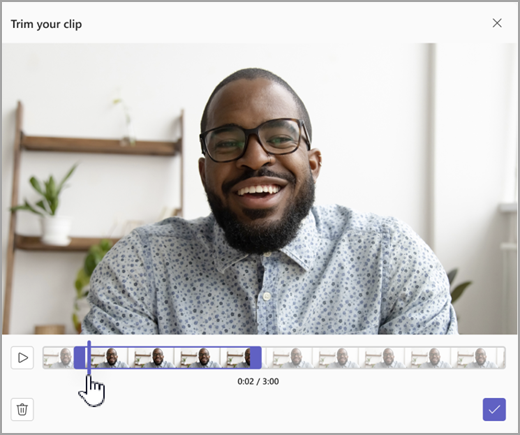
Om du vill kan du välja Trimma och trimma videoklippet genom att flytta skjutreglagen i redigeringsverktyget. Välj Bekräfta trimmarkering
 för att acceptera ändringarna.
 6. När du är klar med inspelningen väljer du ikonen Fortsätt
 i det nedre högra hörnet.
Tips
Om du behöver kan du spela in videoklippet igen genom att välja vänsterpilen i det nedre vänstra hörnet. Du kan välja att ta bort din föregående inspelning eller spela in fler klipp.
- När bearbetningen är klar visas videon där du skriver ett meddelande. Välj ikonen Skicka
 att lägga till den i konversationen.
Spela in ett videoklipp från en skärm
Du kan spela in saker som händer på skärmen, till exempel genomgångar och presentationer, och skicka dem till en chatt eller kanal som ett videoklipp.
- Gå till en en-och-en-, gruppchatt eller kanaldiskussion.
- Välj Åtgärder och appar där du skriver ett meddelande.
- Välj knappen Spela in ett videoklipp.
- Välj Skärm och sedan Starta skärminspelning.
 5. På nästa skärm väljer du den skärm eller det fönster du vill spela in från och väljer Dela.
6. Din valda skärm eller fönster kommer att spelas in i upp till en minut eller välj Sluta dela för att avsluta videon tidigare. Du kan stoppa, pausa eller återuppta inspelningen när som helst.
5. På nästa skärm väljer du den skärm eller det fönster du vill spela in från och väljer Dela.
6. Din valda skärm eller fönster kommer att spelas in i upp till en minut eller välj Sluta dela för att avsluta videon tidigare. Du kan stoppa, pausa eller återuppta inspelningen när som helst.
Obs
Inspelningen avslutas automatiskt när den har nått en minut.
- Granska dina klipp. Om du vill kan du välja Trimma och trimma klippet genom att flytta skjutreglagen i redigeringsverktyget. Välj Bekräfta trimmarkering för att acceptera ändringarna.
- Om du vill skicka inspelningen väljer du ikonen Fortsätt nedre högra hörnet. Du kan också välja
 för att göra fler redigeringar eller ta bort och börja om.
Spela in ett ljudklipp med mikrofonen
Du kan också spela in ett klipp med endast ljud med mikrofonen för att skicka i en chatt.
Gå till en en-och-en-, gruppchatt eller kanaldiskussion.
Välj Åtgärder och appar
där du skriver ett meddelande.Välj knappen Spela in ett videoklipp
. Välj Kamera för att aktivera inspelning med endast ljud och välj sedan Starta inspelning.
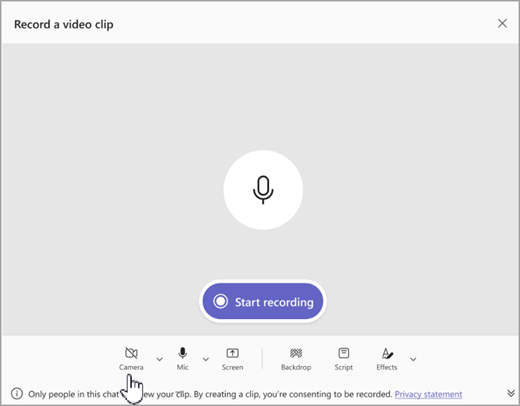
Spela in i upp till en minut eller välj rutan för att stoppa inspelningen.
Tips
Du kan pausa och starta om inspelningen efter behov.
Välj Granska för att lyssna på klippet. Om du vill väljer du Trimma för att trimma klippet och sedan Bekräfta
för att fortsätta.Välj ikonen Fortsätt
i det nedre högra hörnet för att lägga till den i meddelandet. När du är redo att dela väljer du ikonen Skicka .
Ladda ned och spara videon, ljudet eller transkriptionen
- Öppna Teams och gå till meddelandet med videon eller ljudet.
- Håll muspekaren över klippet för att välja Fler videoklippsalternativ
 i det övre högra hörnet.
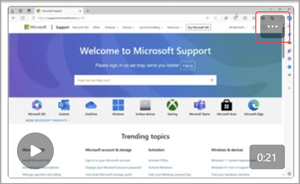
- Välj Ladda ned avskrift
 eller Ladda ned video . Den .mp4 filen finns i mappen Hämtade filer.
Tips
Leta reda på filen i nedladdningsfönstret längst upp till höger i Microsoft Teams. Håll muspekaren över filnamnet och välj  Visa i mapp för att gå direkt till mappen med hämtade filer.
Aktivera eller inaktivera textning
Videoklipp som delas i Teams har automatiskt genererade undertexter. Om du vill inaktivera bildtexterna för ett videoklipp som du tittar på väljer du Undertexter . Om du vill aktivera dem igen väljer du Undertexter igen.
Listan över språk som stöds för undertexter finns i Språk- och röststöd.


