Emoji, animerade GIF-filer och dekaler är ett bra sätt att uttrycka dig och ha kul i chattarna. Bläddra i gallerier med trendiga GIF:ar, hitta dina favoritdekalpaket och anpassa dina emojis hudtoner – allt på ett och samma ställe.
Dina nyligen använda emojier och reaktioner synkroniseras mellan dator och mobil.
Skicka en emoji, GIF eller dekal
Så här infogar du en emoji, GIF eller dekal i ett chatt- eller kanalmeddelande:
- Välj emoji, GIF-filer och dekaler
 till höger om meddelanderutan.
- Härifrån kan du söka efter en specifik emoji, GIF eller dekal, eller navigera genom gallerierna ovanför sökfältet.
- Välj den emoji, GIF-fil eller dekal du vill använda i galleriet.
- När du har valt önskat objekt visas det i chattens skrivruta. När du är klar väljer du ikonen Skicka
 .
.
Skicka en snabb reaktion
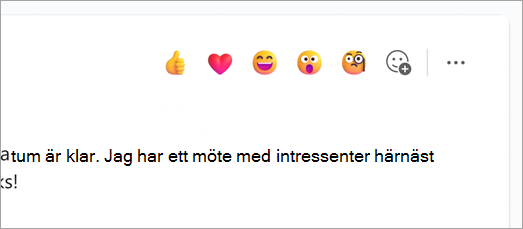
Säg mer, snabbare och med snabba reaktioner. Hovra över ett meddelande och välj det du vill använda. Sedan kommer du se hur det dyker upp i det nedre vänstra hörnet av meddelandet.
Välj Fler reaktioner för att välja från en fullständig lista med reaktioner. Upprepa processen om du vill lägga till upp till 20 reaktioner per meddelande.
Gå till Gilla eller reagera på meddelanden i Microsoft Teams om du vill veta mer om reaktioner.
Infoga en emoji med ett kortkommando
- I skrivrutan skriver du : och börjar skriva emojinamnet (till exempel :smile:) för att filtrera förslag.
- Välj emojin i förslagslistan eller tryck på Retur för att infoga den översta matchningen.
Anpassa din emoji
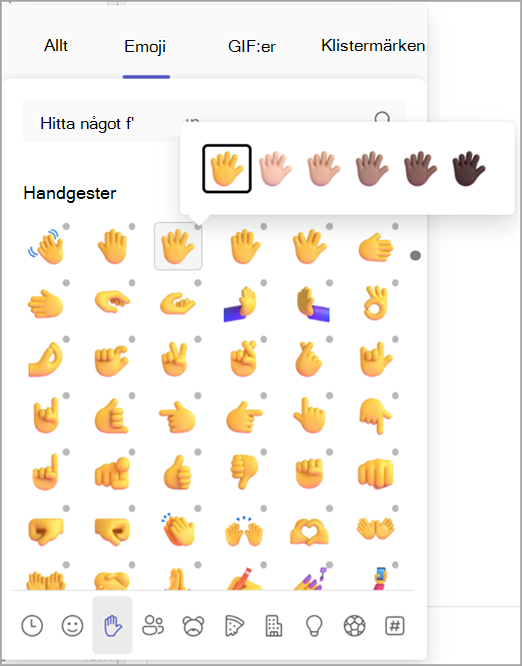
Vissa emojier – de som har en grå prick i hörnet – kan anpassas för olika hudtoner.
Högerklicka bara på en emoji med en grå punkt för att öppna en serie varianter för den emojin och välj den du vill skicka.
Anpassa en meme eller en dekal
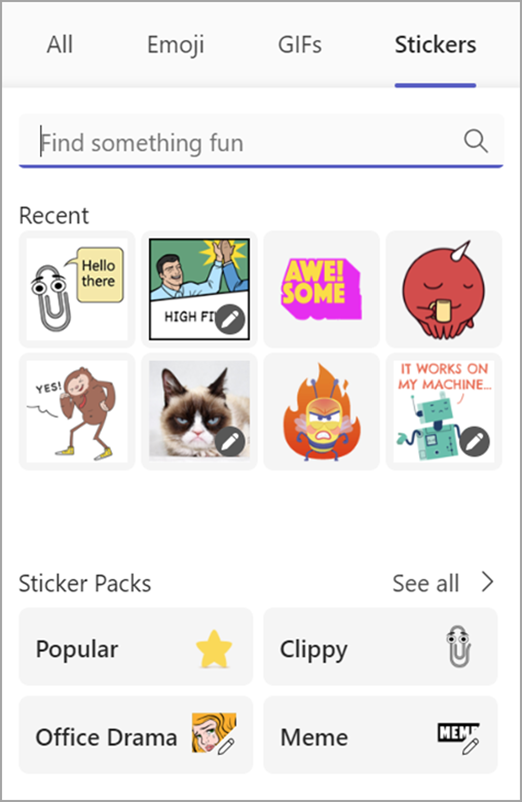
Vissa memes och dekaler kan anpassas med dina egna undertexter.
- Hitta en meme eller dekal som har en redigeringsikon längst ned till höger.
- Klicka på memen eller dekalen, skriv din (roliga) bildtext i textrutan och välj Klar.
- Din anpassade meme eller dekal visas i chattrutan. Allt du behöver göra nu är att välja ikonen Skicka
Relaterade artiklar
Gilla eller reagera på meddelanden
Skapa personliga klistermärken med Designerns klistermärkeskapare
Lägga till en emoji
Om du vill lägga till en emoji i ett meddelande trycker du på Emoji under rutan, väljer ett emoji-galleri med Smilies, Handgester, People, Animals, Mat, Resor och platser, Objekt, Aktiviteter och Symboler och väljer sedan den emoji du vill skicka.
Ännu roligare och mer uttrycksfullhet finns här med ett utökat urval av över 800 emojis över nio gallerier som introducerar ett brett utbud av mångfald och representation. Välj den emoji som passar ditt humör med en ny galleriväljare, hudtonsväljare och kortkodsväljare.
Lägg till en reaktion
För att lägga till en emoji-reaktion trycker du och håller inne meddelandet du vill lägga till reaktionen i. Tryck sedan på reaktionen du vill ha. Sedan ser du hur den dyker upp i övre högra hörnet i meddelandet. Upprepa processen om du vill lägga till upp till 20 reaktioner per meddelande.
Gå till Gilla eller reagera på meddelanden i Microsoft Teams om du vill veta mer om reaktioner.
Lägg till en GIF
Om du vill lägga till en animerad GIF i ett meddelande eller en kanalkonversation väljer du bara GIF under rutan. Använd sökfältet högst upp i fönstret för att leta efter något specifikt (som “katter spelar piano”) eller bläddra i samlingen med populära GIF:s.
För att lägga till anpassade memes eller dekaler använder du dator- eller webbprogrammet.
Lägga till en emoji
Om du vill lägga till en emoji i ett meddelande trycker du på Emoji under rutan, väljer ett emoji-galleri med Smilies, Handgester, People, Animals, Mat, Resor och platser, Objekt, Aktiviteter och Symboler och väljer sedan den emoji du vill skicka.
Ännu roligare och mer uttrycksfullhet finns här med ett utökat urval av över 800 emojis över nio gallerier som introducerar ett brett utbud av mångfald och representation. Välj den emoji som passar ditt humör med en ny galleriväljare, hudtonsväljare och kortkodsväljare.
Lägg till en reaktion
För att lägga till en emoji-reaktion trycker du och håller inne meddelandet du vill lägga till reaktionen i. Sedan väljer du reaktionen du vill ha. Du ser sedan hur den Sedan kommer du se hur det dyker upp i övre högra hörnet i meddelandet. Upprepa processen om du vill lägga till upp till 20 reaktioner per meddelande.
Gå till Gilla eller reagera på meddelanden i Microsoft Teams om du vill veta mer om reaktioner.
Lägg till en GIF
Om du vill lägga till en animerad GIF i ett meddelande eller en kanalkonversation väljer du bara GIF under rutan. Använd sökfältet högst upp i fönstret för att leta efter något specifikt (som “katter spelar piano”) eller bläddra i samlingen med populära GIF:s.
För att lägga till anpassade memes eller dekaler använder du dator- eller webbprogrammet.
