
Vill du veta om mottagarna har läst eller sett meddelanden du har skickat? Använd läskvitton. När de läser ditt meddelande visas ikonen för bredvid det. Annars visas bara en bekräftelse på att meddelandet har skickats
  .
.
Obs
Som standard är Läskvitton aktiverade för alla. Din administratör bestämmer om du ska ha den här funktionen och möjlighet att inaktivera den.
Vad räknas som att någon har läst ditt meddelande?
-
Alla måste ha läskvitton aktiverade
Om du chattar med någon som har funktionen inaktiverad eller någon utanför din organisation ser du inte läskvitton från den personen. -
Aktivitet i chattfönstret markerar ett meddelande som ett läskvitto
Du får inget läskvitto om någon ser meddelandet i en avisering eller i aktivitetsfeeden . Eller om personen ser eller svarar på meddelandet i en banderoll. Du får bara ett läskvitto om någon är aktiv i chatten och svarar där.
Vad utlöser inte något läskvitto?
Som tidigare nämnts har ett meddelande ett läskvitto endast om mottagaren är aktiv i chattfönstret. Läskvitton markerar inte ett meddelande som visat om mottagaren ser det vid ett snabbstartsställe, som en profil eller ett banderollmeddelande.
Aktivera och inaktivera läskvitton
Om du vill se eller ändra det här alternativet väljer du Inställningar med mera bredvid din profil högst upp i Teams och väljer sedan
  Inställningar>Chattar och kanaler. Härifrån kan du aktivera eller inaktivera Läskvitton.
Viktigt!
Din administratör bestämmer om du kan inaktivera den här inställningen.
Se vilka som har läst ditt meddelande i en gruppchatt
Alternativet Läs av visar vilka som har sett ditt meddelande i en gruppchatt med högst 20 personer. När alla har läst din text visas ikonen för bredvid meddelandet.
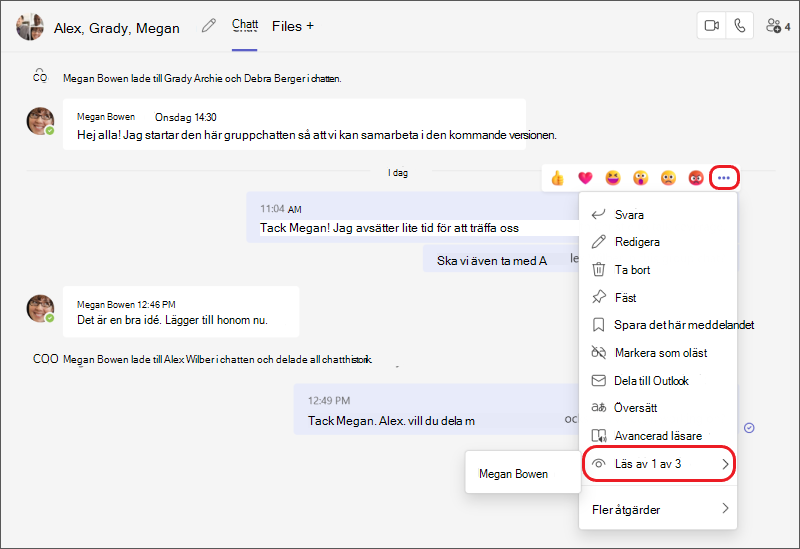
Om du vill se vilka som har läst ditt meddelande går du till meddelandet i gruppchatten och väljer Fler alternativ >Läst av. Alla med en läsbekräftelse visas i listan.
Obs
När du använder en Loop komponent kan alla se vem som redigerar den. Mer information om hur du använder en Loop komponent i Microsoft Teams finns i följande hjälpartikel: Skicka en Loop komponent i Teams chatt.
