
Skapa och kommunicera med emojier som laddats upp av användare i Microsoft Teams. Dessa anpassade emojier hjälper till att bygga kultur och identitet, stärker varumärket, ger ton och lägger till tydlighet i budskap. Dela anpassade emojis med alla i organisationen, inklusive externa användare i delade kanaler.
Dina nyligen använda emojier och reaktioner synkroniseras mellan dator och mobil.
Skapa en anpassad emoji
Användare kan skapa anpassade emojier från en bild eller GIF-fil som alla i organisationen kan använda som reaktioner och emoji.
Obs
Administratörer kan begränsa vem som kan skapa anpassade emojier innan de kan användas. Dessutom kan vem som helst högerklicka på en anpassad emoji för att se vem som skapade den och när.
Så här skapar du en anpassad emoji:
Välj Emoji, GIF-bilder och dekaler
 till höger om meddelanderutan och välj sedan Emoji.
Längst ned ser du olika emoji-alternativ. Välj din organisations

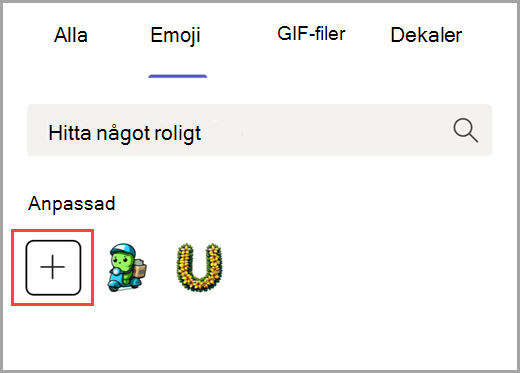
Till vänster väljer du Lägg till plus-emoji
 för att välja en bild eller GIF-fil. Skapa sedan ett namn för din emoji.
Obs
Följ dessa riktlinjer när du väljer en emoji att ladda upp:
- Ladda upp JPEG-, PNG- eller GIF-filer.
- Vi rekommenderar att du använder fyrkantiga bilder.
- Bilderna kommer att komprimeras; välj filer under 256K.
Välj Lägg till
för att inkludera den i listan över anpassade emojis.
Du kan också lägga till en emoji när du reagerar på ett meddelande. Det gör du genom att hovra över texten du vill reagera på. Välj sedan Fler reaktioner >Din organisations emoji för att välja din fil och skapa din emoji.
Tips
Skapa anpassade reaktioner för att identifiera status eller kategorisera svar under flerstegsprocesser. Skapa till exempel unika emojier för var och en av dina teammedlemmar för att visa deltagande i samarbetsprojekt. Eller prova att använda en anpassad emoji för att visa att specifika processer har slutförts. Läs mer om att gilla eller reagera på meddelanden.
Välj en anpassad emoji
Använd anpassade emojis i kanal-, chatt- och mötesmeddelanden samt svar. Du kan också använda dem för att reagera på befintliga meddelanden.
Så här väljer du en anpassad emoji:
- Välj Emoji, GIF-bilder och dekaler till höger om meddelanderutan och välj sedan Emoji.
- Välj din organisations emoji längst ned till höger för att bläddra bland anpassade emojialternativ. Du kan också söka efter alla emojialternativ på fliken Emoji högst upp.
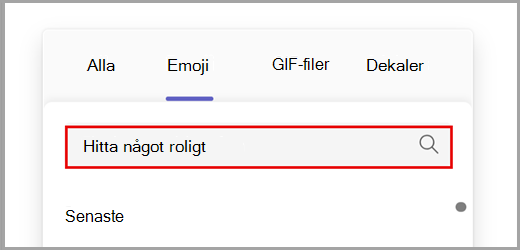
- Välj emojin som du vill lägga till i meddelandet. Upprepa processen om du vill lägga till ytterligare emojier.
Tips
Alla anpassade emojier eller reaktioner som du har skapat visas alltid högst upp. Hitta den senast använda emojin genom att välja Senaste i det nedre vänstra hörnet av Emoji, GIF-bilder och dekaler .
Om du vill reagera med en anpassad emoji hovra över texten du vill reagera på. Välj sedan Fler reaktioner för att söka efter emojin.
Tips
Fira teamets prestationer och delade upplevelser med anpassade reaktioner och emoji för att fira födelsedagar, årsdagar, lanseringar och evenemang.
Ta bort en anpassad emoji
Obs
Teams-administratörer kan begränsa vem som kan ta bort anpassade emojis.
Om du kan ta bort en anpassad emoji ser du alternativet när du högerklickar på den.
- Om du vill ta bort emojin väljer du Ta bort. Bekräfta sedan ditt val.
Om du tar bort den tas den omedelbart bort från listan. Det kan dock ta några dagar innan den inte längre visas för alla.
Tips
Ser du fortfarande en borttagen emoji? Prova att rensa cacheminnet för att ta bort det direkt.