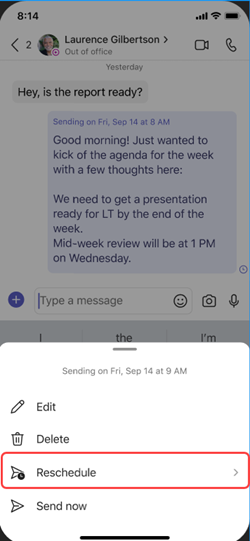
Om du vill skicka ett meddelande i chatten men tidpunkten inte är helt rätt, schemalägger du meddelandet till ett datum och en tid som respekterar samarbete mellan platser och arbetstider. Genom att schemalägga chattmeddelandet skickas det på ett datum och en tid som du anger.
Schemalägg att chattmeddelandet ska skickas senare
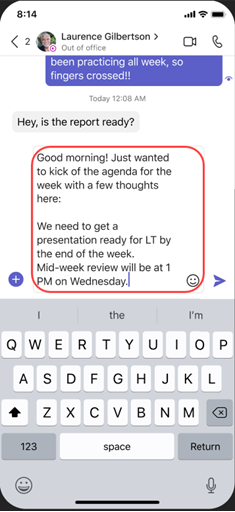
- Compose meddelandet och välj sedan Åtgärder och appar
 .
. - Välj Schemalägg meddelande
 .
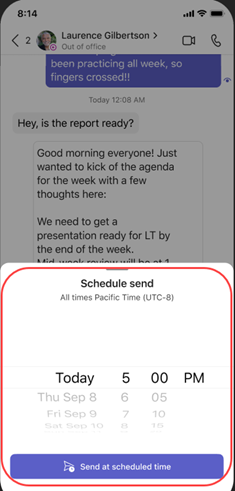
. - Välj datum och tid då du vill skicka det från popup-menyn.
- Klicka på knappen Fortsätt .
- Välj knappen Skicka
 .
.
Ditt chattmeddelande skickas automatiskt vid den tidpunkt du anger.
Obs
Du måste vara i en konversation med personen du vill chatta med innan du kan schemalägga ett meddelande.
Redigera ditt schemalagda chattmeddelande
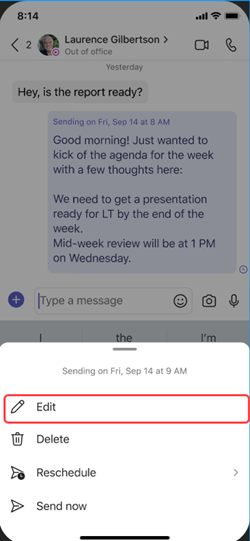
- Hovra över meddelandet för att välja menyn Redigera
 .
. - Redigera chattmeddelandet och välj sedan Klar
 för att spara uppdateringen.
Boka om leveransen av ditt chattmeddelande
- Hovra över meddelandet för att välja menyn Redigera .
- Välj nedåtpilen bredvid det schemalagda datumet och tiden för att välja ett nytt datum och tid för att skicka meddelandet.
- Ändra datum eller tid.
- Välj Fortsätt och välj sedan Klar för att spara uppdateringen.
Ta bort ditt schemalagda chattmeddelande
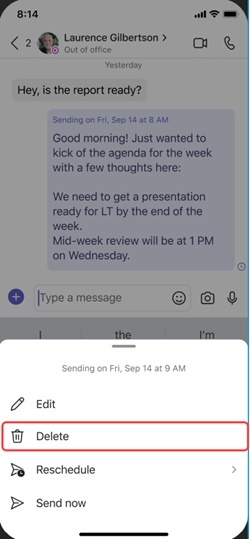
- Gå till meddelandet och välj Fler alternativ,
 > Fler alternativ, Ta bort
 .
. - Schemalägg chattmeddelandet så att det skickas senare.