
När du svarar på ett meddelande i Teams kan du använda föreslagna svar och åtgärder för att spara tid och arbeta effektivare. När du behöver dela en fil hjälper filförslagen dig att få jobbet gjort snabbt.
Enklare delning med filförslag
Föreslagna svar och åtgärder är klara att användas – det är bara att börja skriva. Teams identifierar när konversationen handlar om att dela en fil.
- Tryck på Dela fil.
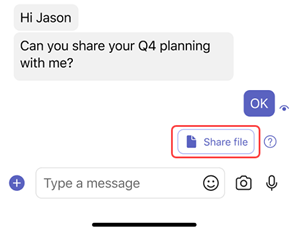
- Tryck på en av de föreslagna filerna.

- Filen läggs till i ett utkast till ett meddelande och tryck sedan på knappen Skicka
 .
.
Inaktivera filförslag
Filförslag är aktiverat som standard. Så här inaktiverar du dem:
- Tryck på din profilbild och tryck sedan på Inställningar
 >Meddelanden.
 - Tryck på växlingsknappen bredvid Föreslagna svar.
Relaterade ämnen
Första saker du bör veta om att chatta
Skicka en fil, bild eller länk
Använd föreslagna svar för att svara på meddelanden utan att skriva