
Med Markdown får du en liveförhandsgranskning av den formaterade texten i skrivrutan medan du skriver, och du kan alltid ångra formateringen genom att trycka på Ctrl+Z-. De här åtgärderna är också tillgängliga genom att expandera skrivrutan.
Obs
Teams använder en syntax i Markdown-format. Även om vi refererar till det som "Markdown" matchar det inte helt standard Markdown och viss formatering kan fungera annorlunda.
Tillgängliga markdown-åtgärder i Teams
| Name | Åtgärd | Exempel |
|---|---|---|
| Fet text | *fetstil* | fetstil |
| Kursiv stil | _italic text_ | kursiv text |
| Genomstrykning | ~genomstruken~ |

|
| Numrerad lista | <tal> Objekt ett | 1. Punkt ett 2. Punkt två |
| Osorterad lista | * Objekt ett ELLER - Föremål ett |
· Objekt ett · Objekt två |
| Hyperlänk | [Text](URL) | Här är en genväg. |
| Blockering av flerradskod | ```[kodblock] | |
| Infogat kodblock | '[kodtext]' | |
| Rubrik 1 | # Sidhuvudtext | |
| Rubrik 2 | ## Sidhuvudtext | |
| Rubrik 3 | ### Sidhuvudtext | |
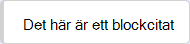
| Blockquote | > |
|
Använda Markdown för att dela infogad kod
Med Markdown med infogad kod kan du markera specifika kodfragment i ett stycke. Det gör det enklare att hitta och förstå koden i stycket.

Om du vill lägga till ett infogat kodblock (monospace) börjar och avslutar du texten med en backtick-tangent ('). Den finns bredvid 1:an på tangentbordet, följt av ett blanksteg. Du kan också använda någon av följande alternativa nycklar för att starta ett infogat kodblock:
- Skift+'+Blanksteg
- Skift+Alt+´
- Tangentbordshanteraren, Ukelele.
När du har valt en av dessa tangenter skriver du koden och trycker sedan på samma tangent igen för att avsluta kodblocket.
Använda Markdown för att dela ett kodblock
Om du vill lägga till ett kodblock med flera rader infogar du texten med ``` och klistrar sedan in den i skrivrutan. Du får en liveförhandsgranskning av koden och du kan ångra all formatering genom att trycka på Ctrl+Z. Mer information finns i Använda kodblock i Microsoft Teams.