
Talarnas framsteg är en funktion som kan hjälpa både elever och lärare. Det kan hjälpa eleverna att övervinna sin rädsla för att tala inför publik och bli mer självsäkra, fängslande och kompetenta talare. Det kan också hjälpa lärare att förbättra sina undervisningsmetoder och resultat genom att använda ett roligt och effektivt verktyg som stöder elevernas inlärning och tillväxt.
Talarframsteg är en användbar funktion för lärare som vill hjälpa sina elever att utveckla sina färdigheter att tala inför publik. Lärare kan använda den här funktionen för att:
- Identifiera vanliga fel: Eleverna kan få omedelbar och personlig feedback på sina talprestationer. De kan lära sig att undvika misstag som feluttalande, tala för snabbt eller långsamt, förlita sig på utfyllnadsord och inte ha ögonkontakt med publiken.
- Fånga publikens intresse: Eleverna kan lära sig att använda sin röst, ton och kroppsspråk för att engagera sina lyssnare. De kan också välja mellan en mängd olika ämnen och genrer som intresserar dem och deras publik.
- Öka deras självförtroende: Eleverna kan öva på att tala med olika svårighetsgrader och feedback. De kan se sina framsteg och prestationer när de förbättrar sina färdigheter och övervinner utmaningar.
Många människor är rädda för att tala inför publik, men Speaker Progress kan hjälpa eleverna att övervinna denna rädsla. Med den här nya funktionen lär eleverna att läsa högt och tala inför andra från tidig ålder.
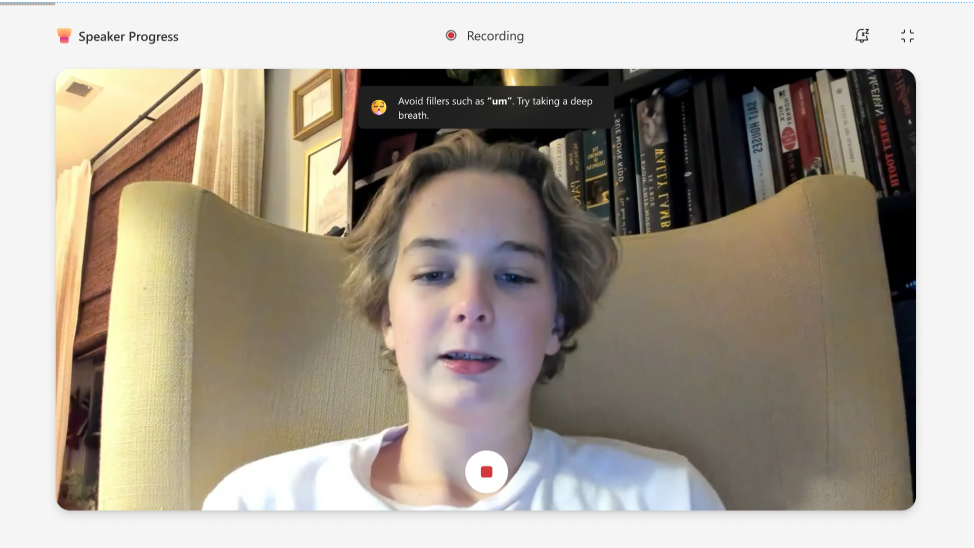
Så här skapar du uppgifter för Talarframsteg
1. veckor När du har skapat en uppgift kan du välja Talarframsteg i listan med inlärningsacceleratorer.
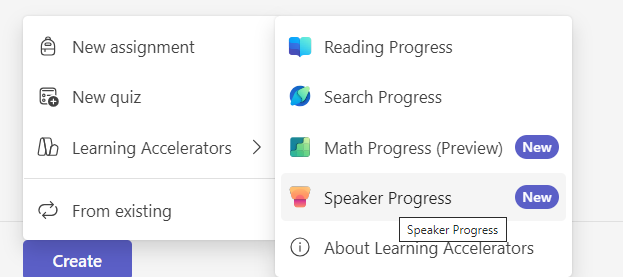
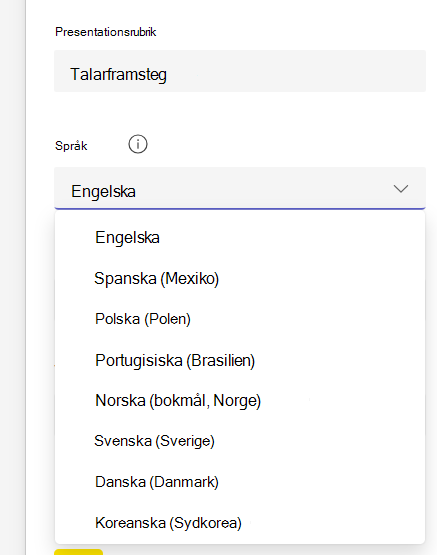
2. veckor Du kan välja dina kontroller på sidomenyn till höger.
Från den här sidopanelen kan du ställa in följande:
- Rubrik på presentationen: Namnet på presentationen för Talarframsteg.
- Språk: Välj ett språk för presentationen.
Obs
Stöd för flera språk är tillgängligt i Talarframsteg för flera språk, inklusive koreanska, danska, svenska, spanska, portugisiska och norska.
- Antal försök: Ange hur många försök du vill att eleven ska beviljas. Detta är inställt på "Obegränsat" som standard.
- Tidsgräns: Ändra den tid då elevens prestationer ska bedömas. Maxtiden är 10 minuter.
- AI-feedback: Aktivera AI-feedback för att coacha elever i deras talpresentation. Denna feedback kan ställas in på att vara informativ, personlig eller övertygande.
- Rapport från släpp repetitionen: Aktivera eller inaktivera elevens alternativ att granska repetitionsrapporten innan den betygsätts.
- Talcoach: Använd denna innovativa teknik för att analysera en elevs kommunikationsstil baserat på deras framförande, innehåll och publikengagemang.
En AI-repetitionsrapport kan ge feedback i realtid på presentationer. Den här rapporten gör det möjligt för eleverna att granska sina prestationer och förbättra sin verbala leverans vid varje försök.
- Skaparkort innehåller information om hastighet och annat innehåll för utvärdering.
Inspelning och PowerPoint-delning i Talarframsteg
Skärmdelning är nu tillgängligt för PowerPoint i Talarframsteg. Eleverna kan enkelt dela sina presentationer med lärare och klasskamrater.
Med den här nya funktionen kan lärare smidigt engagera sig i elevernas presentationer. Det främjar en mer interaktiv klassrumsmiljö genom att möjliggöra omedelbar feedback och diskussion om presentationer. Lärare kan vägleda eleverna genom komplexa begrepp direkt, vilket ökar förståelsen och kvarhållningen. Genom att integrera inspelning och PowerPoint-delning förbättrar Talförlopp utbildningsupplevelsen avsevärt och främjar aktivt lärande och engagemang.
Visa dina PowerPoint- och Talcoach-aviseringar tillsammans med dina anteckningar.
Som utbildare kan användningen av dessa verktyg avsevärt förbättra dina presentationer och föreläsningar. Med PowerPoint kan du skapa engagerande visuella hjälpmedel som hjälper till att illustrera komplexa begrepp och behålla elevernas uppmärksamhet.
Dessutom ger Talcoach värdefull feedback om talvanor, såsom takt, tonhöjd och intonation, vilket hjälper eleverna att förbättra sin leverans och se till att deras budskap är tydliga och effektfulla. Med dessa aviseringar kan eleverna hålla sig uppdaterade om eventuella ändringar eller förslag på bilder och presentationsstil, vilket säkerställer ett effektivt klassrum.
Använda talarframsteg med inlärningsgrupper
Använd utbildningsgrupper för att ge olika aktiviteter för Talarframsteg till grupper av elever i en uppgift. Utbildningsgruppens namn och medlemskap visas endast för lärare, och varje elev registrerar och skickar in sitt eget arbete.
- Börja skapa en uppgift för Talarframsteg och konfigurera aktiviteten och alternativen för den första gruppen.
- Gå tillbaka till uppgiften och skapa eller välj dina utbildningsgrupper.
- Tilldela resursen Talarframsteg till den avsedda utbildningsgruppen.
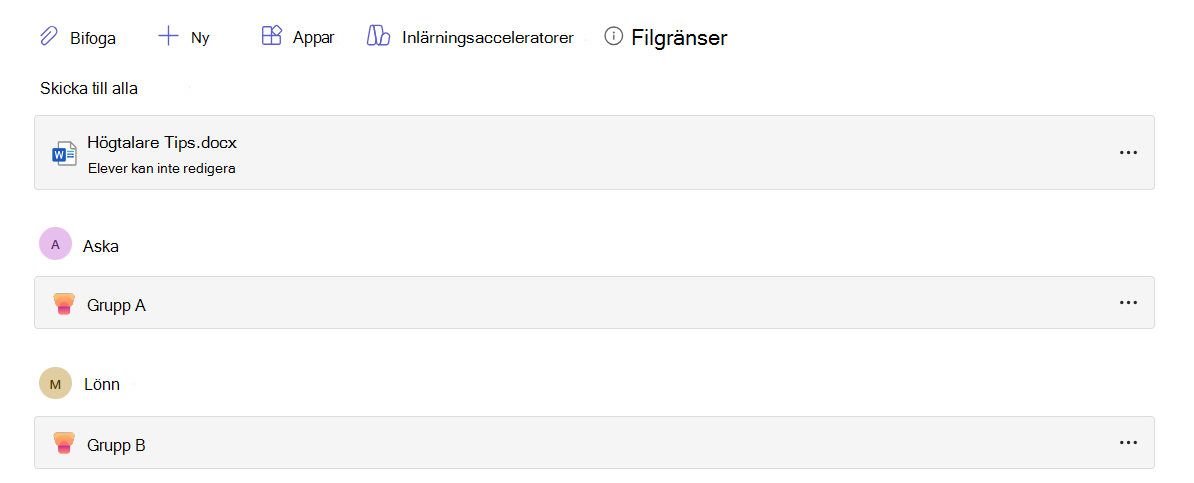
- Lägg till och konfigurera en annan hjälpmedelsresurs för Talarframsteg för varje grupp som behöver en annan aktivitet eller andra alternativ.
- Använd elevvyn för att bekräfta att varje grupp får den avsedda aktiviteten.
- Slutför uppgiftsinformationen och välj sedan Tilldela.
Detaljerad information om delade uppgifter, till exempel rubrik, instruktioner, förfallodatum och bedömningsmatris, gäller för alla elever. Varje elev fyller i och skickar sin egen inspelning av Talarframsteg.
Information om hur du skapar, redigerar, förhandsgranskar eller återanvänder utbildningsgrupper finns i Skapa och återanvända grupper för uppgifter.
Om eleverna
Så här startar du en elevinspelning
1. veckor Starta inspelningen genom att välja länken Mitt arbete för att öppna den bifogade filen.
2. veckor Eleven ser en skärm för att kontrollera dina mikrofon- och videoinställningar innan de börjar.
3. veckor Välj Start-knappen för att starta inspelningen.
4. veckor Eleven börjar tala.
Det finns en deadline för inspelningen. En röd stapel ovanför inspelningen visar eleven att tiden håller på att ta slut. Sessionen avslutas automatiskt när tiden är slut.
Du kan bestämma om du vill försöka igen, se rapporten eller behålla den här inspelningen om du är nöjd med resultatet.
Vad eleverna utvärderas på
Framsteg för talare Generativ AI utvärderar eleven på följande:
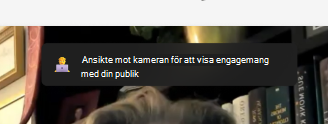
Kroppsspråk: Kroppsspråkskritik i Talförlopp ger feedback som du kan använda för att bättre engagera dig med din publik och minimera distraktioner. Kroppsspråkskritiken har modifierats för en stationär, sittande position för att hjälpa dig att förbereda dig för dina visuella presentationer.
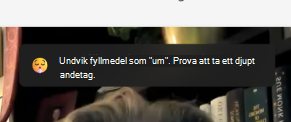
Fyllnadsord: När du berättar historien för en publik hjälper det till att göra ditt budskap övertygande om du låter självsäker. Fyllnadsord som "um" och "like" lokaliseras av generativ AI och eleven uppmuntras att undvika dessa vanor.
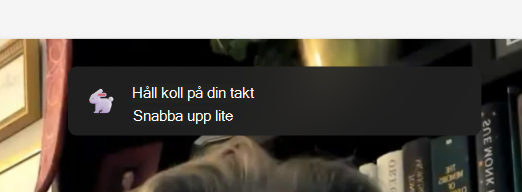
Tempo: Talcoach rekommenderar att presentatörer talar med en hastighet av 100 till 165 ord per minut; Det är i den här takten som de flesta målgrupper som vi har testat tycker att det är enklast att bearbeta den information de hör. Men olika personer kan tala bekvämt och tydligt i olika takt, så din publik kanske kan förstå dig tydligt i olika takt. Med tiden kommer talcoachen att lära sig av din erfarenhet av att använda den.
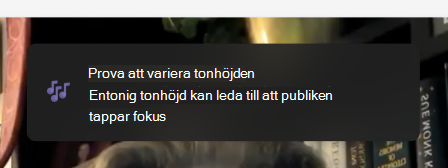
Tonhöjd: Att tala monotont kan göra det svårare för åhörarna att hålla sig engagerade eller veta vad de ska fokusera på. För att behålla deras uppmärksamhet och förbättra din kommunikation, se till att betona nyckelorden och fraserna genom att justera volymen och tonhöjden. Om du arbetar från anteckningar eller ett manus ska du vara noga med att inte bara läsa från manuset eftersom det kan leda till att du blir mer monoton och mindre naturlig.
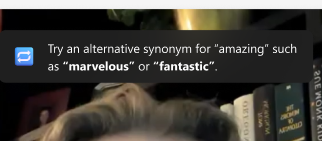
Repetitivt språk: Repetitivt språk skiljer sig från utfyllnadsord genom att de ord eller fraser du använder upprepade gånger är en del av en mening, snarare än saker du säger för att fylla utrymmet mellan meningar.
Talcoach använder en databas med cirka 200 vanliga ord och fraser. Funktionen räknar antalet gånger du använt ord och fraser i databasen. Om du använder dem för mycket kommer du att märka att de ropas ut i avsnittet Repetitivt språk i fönstret Din repetitionsrapport.
Vissa ord i databasen kontrolleras för att se om de förekommer i början av en mening. Det är ord som "i princip", "ändå" eller "tekniskt". Andra ord kontrolleras för att se om de förekommer i slutet av en mening, till exempel "rätt".
Försöka spela in igen
Om eleven inte är nöjd med inspelningen kan de välja att försöka igen genom att välja knappen Försök igen . Eleven bör dock vara medveten om att detta kommer att radera och ersätta det befintliga. De kommer inte att kunna gå tillbaka och använda en tidigare inspelning. Om de till exempel spelar in sig själva när de säger "Hej" och sedan försöker igen och säga "Hej" har du bara möjlighet att skicka in "Hej"-inspelningen. "Hej"-inspelningen kommer att vara borta för alltid.
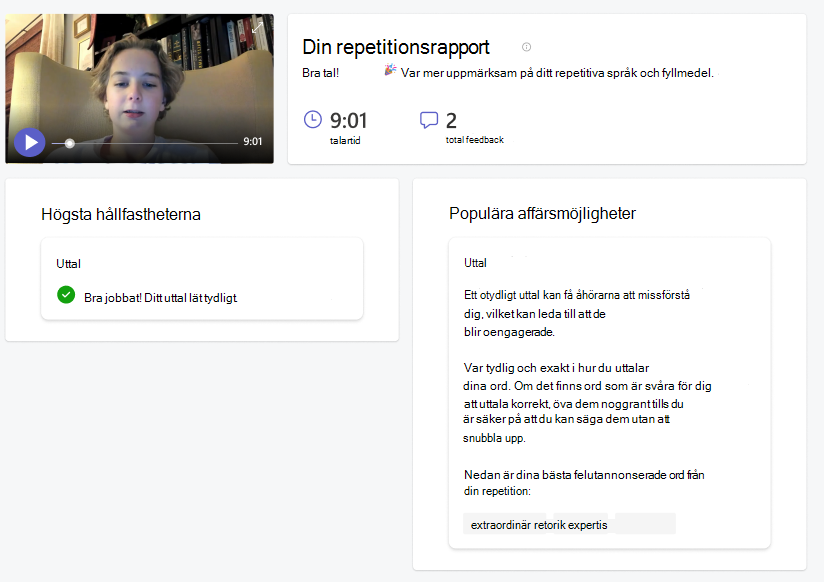
Rapporten från repetitionen
Rapporten som vi har utarbetat innehåller en detaljerad analys av deras inspelning och några användbara tips om hur du kan förbättra deras prestationer i framtiden. De kan använda rapporten för att granska dina styrkor och svagheter, identifiera förbättringsområden och öva på sina färdigheter med specifika övningar och feedback.
Lämna in den tilldelade inspelningen
När de är klara med inspelningen kan eleverna skicka in den från samma sida tillsammans med din uppgift.
- Eleverna skickar sina inspelningar genom att välja knappen Lämna in som finns i det övre högra hörnet på sidan.
- När den tilldelade inspelningen har skickats in får eleven ett bekräftelsemeddelande längst upp på sidan där det står: Inlämnad kl. (tid) och (datum). Det innebär att du kan granska deras arbete och betygsätta det.