
När du har spelat in ett klassmöte i Microsoft Teams kan du komma åt och dela inspelningen med andra elever och lärare i Teams. Inspelningar av Teams-möten sparas som OneDrive-filer.
Om mötet hölls i en viss kanal inom ett team bearbetas och lagras inspelningen i den kanalens SharePoint-filer. Det visas också i möteschatten.
Hitta inspelningslänken i Teams
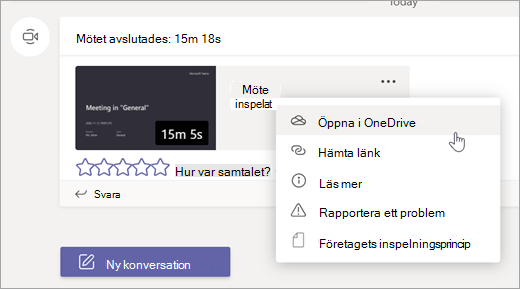
- Om mötet skapats för en viss kanal hittar du länken i kanalkonversationen. För alla andra möten finns inspelningslänken i möteschatten.
Obs
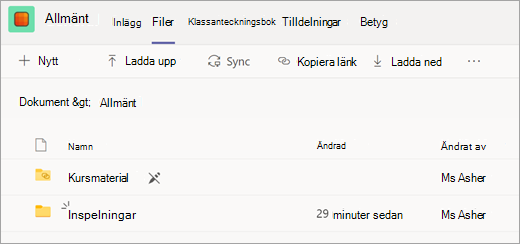
Du hittar en kanals mötesinspelningar genom att välja fliken Filer i kanalen. En inspelningsmapp skapas automatiskt för att hålla dina mötesinspelningar.
- Välj mötesinspelningen och sedan Fler alternativ
 >Hämta länk för att hitta inspelningens länk.
Delning och behörigheter
Mötesinspelningar kommer automatiskt att vara tillgängliga för alla som är inbjudna till mötet och medlemmar i kanalen där mötet hölls. Du kan också dela inspelningslänken med lärare och elever inom organisationen som inte deltog i det ursprungliga mötet.
Så här delar du länken till ditt möte och ställer in visningsbehörigheter:
- I Teams-kanalen eller möteschatten letar du upp inspelningen och väljer Fler alternativ>Öppna.
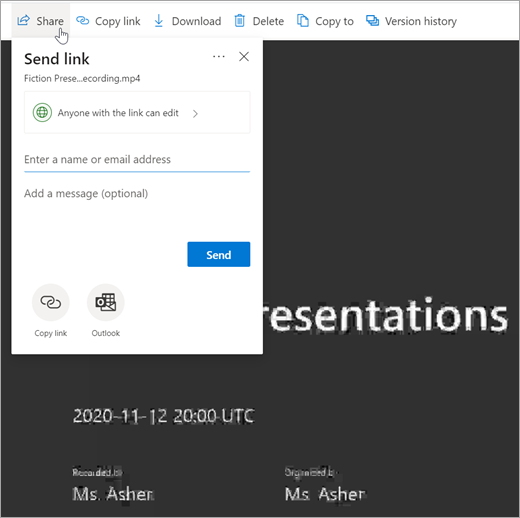
- När mötet öppnas i webbläsaren väljer du Dela.
- Lägg till personer från skolan och skicka dem inspelningen och länken. Bestäm om de kan redigera eller bara visa länken.
Relaterade resurser
Ta reda på hur du skapar ett liveevenemang från Microsoft Teams