
Om du är en skolledare eller IT Admin som distribuerar Microsoft Teams för första gången är målet att hjälpa administratörer, skolor och lärare från dag ett. Läs om några metodtips för att utforma team och kanaler för att säkerställa smidig kommunikation och tidsbesparande organisation. Vi har delat upp det åt dig i den här praktiska guiden.
Om du vill modellera metodtips från början rekommenderar vi att du lägger till lärare i färre, bättre organiserade team i stället för att skapa separata team för varje skolinitiativ. När lärare börjar delta i Teams för att kommunicera med kollegor och administratörer, börjar de samtidigt lära sig hur de kan organisera och optimera sina team för elever. Den här metoden kan vara en fantastisk strategi för att förändra införandet av Teams i skolan eller distriktet. Vi tror att du också kommer att uppskatta effektiviteten mellan avdelningarna och den förbättrade kommunikationen!
Först ska vi granska de teamtyper som är tillgängliga för lärare
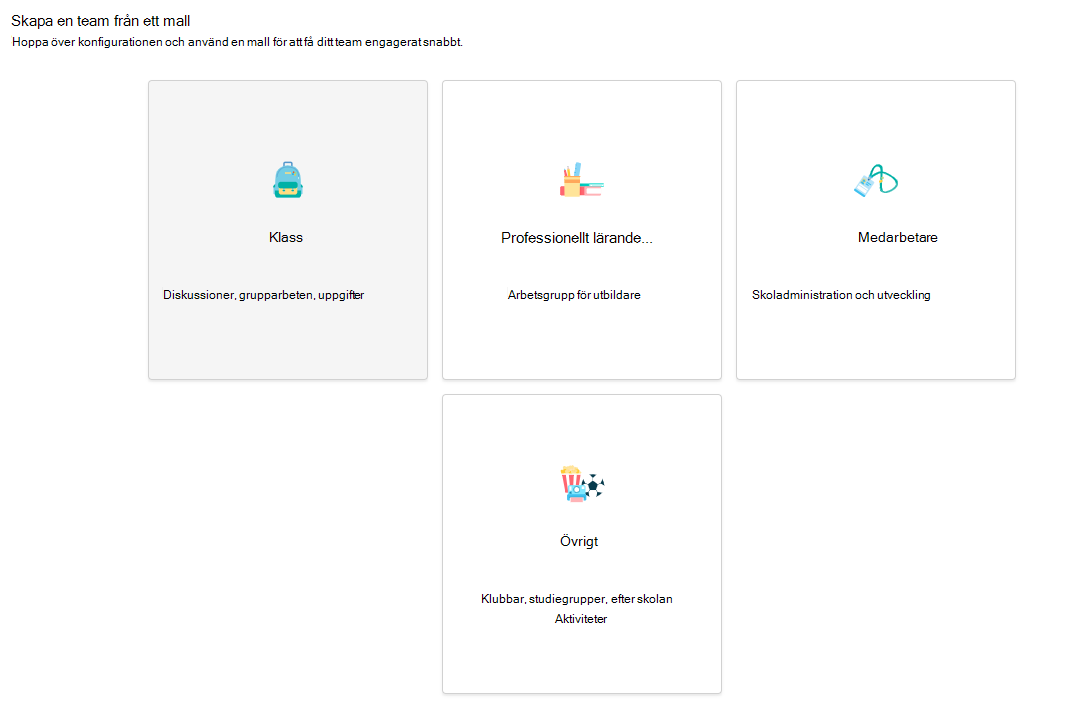
Teamtyper skiljer mellan klasser, PLC-grupper (Professional Learning Community), personal och andra, som klubbar eller intressegrupper.
Läs mer:Välj en teamtyp för samarbete i Microsoft Teams
Rekommendation: Börja med personalgrupper
Vi kommer främst att fokusera på personalteam, som hjälper dig att organisera ditt distrikt efter skolledning, skola och/eller avdelning. Tänk på det här som din pilot. Därifrån kan lärarna lära sig och bli bekväma med Teams som verktyg, så att de känner sig trygga med att distribuera det i sina klassrum. Observera att alla teamtyper innehåller kanaler som kan anpassas efter scenario. Vi tar upp fler exempel nedan.
Vad är personalteam och kanaler?
Du kan skapa personalteam för olika projekt, aktiviteter, kommittéer och processer efter behov. Teamledare kan bjuda in andra i skolan eller distriktet att gå med som teammedlemmar.
Obs
Det kan vara lockande att mappa ett antal e-postdistributionslistor till enskilda personalteam, men Teams handlar om att arbeta mot ett gemensamt mål i en samarbetsbaserad miljö. Du kan lösa distributionslistornas begränsningar genom att skapa personalteam på rätt nivåer för arbetsgrupper i skolan eller distriktet.
Enskilda personalteam kan ordnas ytterligare i kanaler som innehåller flikar för konversationer, filer, anteckningar och annat. Kanaler bör skapas utifrån teamets unika behov, till exempel efter område, disciplin eller ämne. Med hjälp av flikar kan personalen ladda upp, granska och redigera filer, anteckningar och anpassat innehåll (till exempel dokument, kalkylblad, presentationer, videor, externa länkar och andra program). Alla i teamet kommer sedan enkelt åt det här innehållet.
Vad är kanalen Allmänt?
Alla typer av team har kanalen Allmänt. Vi rekommenderar att du använder kanalen Allmänt i alla team som ett utrymme för att publicera meddelanden, presentera personal och dela viktiga dokument som behöver refereras ofta. Du kan skrivskydda den allmänna kanalen (d.v.s. stoppa alla från att göra inlägg där) genom att ändra dess inställningar.
Obs
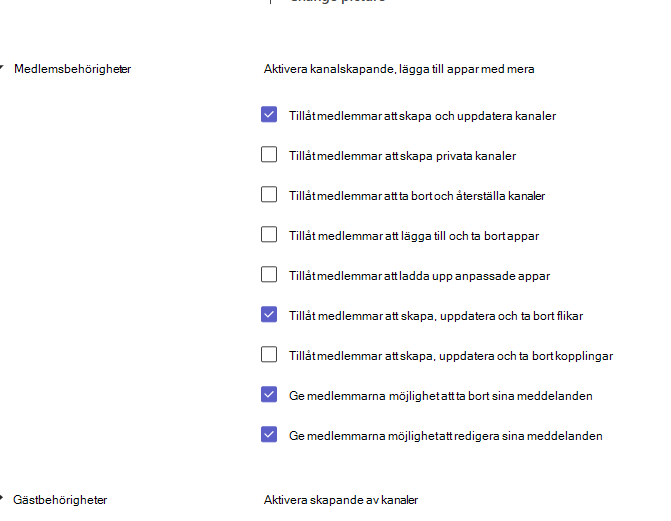
Om du vill redigera kanalinställningar för den allmänna kanalen eller andra väljer du ikonen Fler alternativ på grupppanelen. Välj sedan Hantera gruppinställningar >> Medlemsbehörigheter.
Exempelscenarier i Teams för utbildning
Ta en titt på målen för din avdelning, skola eller distrikt och fatta ett beslut om:
- Det nuvarande rapporteringsansvaret du har.
- Målen med e-postlistor eller möten som kan konverteras till onlinekonversationer och fildelning.
- Hur du vill att kommunikationen ska flöda och vem som rapporteras.
- Vilka nyckelpersoner som behövs i varje team och vilka roller de ska spela.
- Det bästa sättet att organisera filer och konversationer i varje team.
Nedan har vi sammanställt exempel på hur ett distrikt, en skola eller en annan avdelning kan gå tillväga för att konfigurera sina team och kanaler för att effektivisera samarbetet och samla allt på ett ställe. Tänk på att det här bara är idéer som hjälper dig att komma igång. Varje distrikt, skola och avdelning har sina egna unika behov.
| Team | Medlemmar/roller | Kanaler | Files och appar | Fördelar |
|---|---|---|---|---|
|
Skolstyrelsen Institutionen för pedagogik, didaktik och utbildningsstudier Storskaliga utbildningsinsatser (Personal eller PLC-team) |
Skolstyrelsens ordförande, medlemmar och förtroendevalda Utskottens ordförande Föreståndare Organisationsledare |
Meddelanden Möten Kalendrar och tidslinjer Kanaler för varje distrikt, län eller organisation. Kanaler för kommittéer eller undergrupper Målspårning |
Power BI för att spåra elevdata och prestationer. Webbplatsportaler Uppdateringar till lands-/delstats-/provinsstandarder och lagar. Styrelsemötesprotokoll, närvaro, kommentarer och anteckningar. Riktlinjer och förfaranden |
Spara tid Minska improduktiva e-postkedjor Effektivisera tvåvägskommunikationen mellan intressenter, administratörer och skolledare. Öka antalet platser för att ta emot och spåra feedback. Skapa en plats där du kan komma åt mötesprotokoll och viktiga dokument. Bidra till transparens och effektivitet i storskalig verksamhet |
|
Skolledning (Personalgrupp) |
Överintendent Stödpersonal Skolledare som ansvarar för att uppdatera föreståndaren om viktiga initiativ. |
Skolstyrelsens möten Kanaler för varje skola. Kanal för att kartlägga framsteg när det gäller mål på distriktsnivå. |
Power BI för att spåra elevdata och prestationer. Information om stadgan Uppdateringar till lands-/delstats-/provinsstandarder och lagar. Styrelsemötesprotokoll, närvaro, kommentarer och anteckningar. Riktlinjer och förfaranden Bemannings- och anställningsinitiativ Möten |
Spara tid Minska improduktiva e-postkedjor Skapa en plats för att komma åt mötesprotokoll och viktiga dokument Skapa ett "pappersspår" att använda som referens för viktiga diskussioner i hela distriktet. |
|
Skolavdelningar Exempel: specialundervisning, språk, matematik på gymnasiet (PLC eller personalteam) |
Skolledare och/eller avdelningsordförande Lärare |
Professionell utveckling Standarder och lärandemål Budgetar, Schemaläggning Samarbete i läroplanen Observationer i klassrummet Planering av åtgärdsprogrammet Personalmöten |
Anteckningar från klassrumsobservationer Bemannings- och anställningsinitiativ Termin/Kvartal Kalendrar och datum Handbok för anställda Resurser för professionell utveckling Planerings- och läroplansresurser Åtgärdsprogram Mötesanteckningar för personal Möten Tidvattendiagram Exempel på elevarbeten |
Spara tid Minska improduktiva e-postkedjor Skapa en plats för att komma åt mötesprotokoll och viktiga dokument Uppmuntra varje utbildare att bidra på ett mer rättvist sätt och skapa gemenskap Skapa ett "pappersspår" att använda som referens för viktiga diskussioner i hela distriktet. Tillhandahålla en informell och mindre skrämmande plats för att dela undervisningsidéer och feedback |
|
Skolor (Personalgrupp) |
Skolledare Stödpersonal Lärare |
Sammankomster och planering av evenemang för hela skolan Meddelanden Riktlinjer och kommunikation om säkerhetsplaner Närvaro Planering av skolförbättring Observationer i klassrummet Ersättningsbegäran Forsknings- och/eller arbetsgrupper Planering av åtgärdsprogrammet |
Handböcker för anställda eller skola Dagordningar och anteckningar för personalmöten Anteckningar om klassobservationer Lektionsplaner Testdataresultat Planering av professionell utveckling Kalendrar Åtgärdsprogram Tidvattendiagram |
Spara tid Minska improduktiva e-postkedjor Tillåt positiva interaktioner med personalen Tillhandahålla en samarbetsarbetsyta Spara budget genom kopierings- och papperskostnadsbesparingar |
|
Teknologi för utbildning (Personal eller annat team) |
Skolledare Personalutveckling Instruktionscoacher Specialist på utbildningsteknologi |
Läroplans- och programvarupiloter Enhets- och platsutvärderingar Evenemangs- och utbildningsplanering Samordning av LMS/SIS |
Kalendrar Autentiseringsuppgifter Policydokument Feedback på fältet Budgetar Felsökning och autentiseringsuppgifter för LMS/SIS |
Spara tid Minska improduktiv e-post Tillhandahålla en "utbilda utbildaren"-miljö för viktig teknisk supportpersonal på skolan Samla tekniska mål och läroplansmål för uppsökande verksamhet på ett och samma ställe |
|
IT-avdelning (Personal eller annat team) |
IT-administratör IT-supportpersonal Teknikledare för utbildare Instruktionscoach Specialist på utbildningsteknologi |
Enhetsschema och spårning Supportbegäranden Köp och distribution av enheter Nätverksspårning Samordning av LMS/SIS |
Kalendrar Orderinformation Autentiseringsuppgifter Supportärenden och felsökning Budgetar Formulär för enhetsförfrågan och utcheckning |
Spara tid Minska improduktiv e-post Tillhandahålla ett "nav" för teknisk support och felsökning för skola eller distrikt Centralisera enhetshantering Uppmuntrar IT-avdelningens uppskattning av appen och gör det möjligt för dem att ge överlägsen teknisk support till tekniskt blyg personal. |
|
Utbildare PLC (PLC-team) |
Lärare Utbilda assistenter |
Utbildningsgrupper Utveckling av läroplan Professionell utveckling Forum för öppen tråd Hackathons Kurstexter Socialstyrelsens stödgrupp |
Utbildnings- och supportresurser Referenser till standarder Skol- och institutionsmål Forskningsresultat och artiklar Kalendrar Exempel på elevarbeten |
Spara tid Minska improduktiva e-postkedjor Uppmuntra alla lärare att bidra med sina kunskaper och stärka communityn Tillhandahålla en plats för lärare – virtuell "lärarlounge" |
|
Kurser (Klassgrupp) |
Lärare Utbilda studenter |
Enheter Ämnen Små grupparbeten Meddelanden Labb Grupper för elever med nedsatt skolklass |
Kursplan Klassregler Fästa referensblad och webbplatser Kursens innehåll Uppgifter Projekt Videor Formulär för tillåtelse och frånvaro Microsoft Forms frågesporter Flipgrid Quizlet |
Uppmuntrar 2000-talets lärande Förstärker varje elevs röst ISTE 4 C Digital förändring i klassrummet Uppmuntrar till digitalt medborgarskap Ger studenter tillgång till kursmaterial oavsett hemåtkomst till enheter eller Microsoft 365-svit Uppmuntrar exekutiva funktioner Sparar tid Centraliserar uppgifter och betygsättning på ett ställe Gör det enklare att dela och distribuera uppgifter och kursinnehåll Ger ett rikt utrymme för samarbete |
Här är några exempel på lärare och personal som arbetar tillsammans och fungerar bra till personalteamen:
| Scenario | Beskrivning |
|---|---|
| Rådgivande kommittéer för skolförbättring (SIAC) | Effektiva program och initiativ för skolförbättring kräver personalåtkomst till avancerad dataanalys (till exempel percentilrankningar) och enkelt samarbete mellan olika team som innehåller administratörer, lärare och andra i distriktet. |
| Incidentåtgärdsplaner | När en incident (till exempel en hälsorisk) inträffar hjälper en snabb och korrekt kommunikation till att skydda ett effektivt svar. Med Teams kan incidentåtgärdsteam enkelt sammanställa och dela aktuell, relevant information med elever, föräldrar och samhället samt samordna ytterligare resurser (till exempel skolsköterskor). |
| Program för socialt och emotionellt lärande (SEL) | SEL-program kan öka akademiska framgångar och positivt beteende samtidigt som de minskar emotionell stress och allmänt dåligt uppförande¹. Kanaler i Teams kan exempelvis ordnas kring de fem centrala SEL-områdena: självkännedom, självreglering, sociala färdigheter, empati och motivation. |
| Lärarutvärderingar | Utvärdering av lärares resultat är en tidskrävande men viktig regelbunden aktivitet. Med Teams kan administratörer dela professionella utvecklingsresurser med alla lärare i kanalen Allmänt och hantera privatkommunikation (i Konversationer) och innehåll (till exempel använda OneNote-anteckningsböcker för personal) med enskilda lärare i separata kanaler. |
Skapa en hierarki
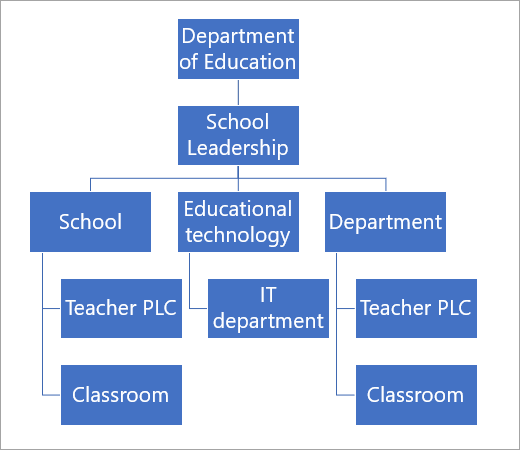
Inom distriktet eller skolan är det möjligt att skapa team som följer en organisationsstruktur. Använd den här metoden om du har strikta rapporteringskrav, leder ett stort distrikt med många anställda eller vill öka transparensen i en mångfald av skolor och anställda. Så här kan det se ut, med team som "rapporterar" uppåt i kedjan till andra team. På så sätt kan du vara säker på att skolledare, personal och lärare är medlemmar i relevanta team.
Så här namnger du team
Vi rekommenderar att du använder School Data Sync (SDS) för att skapa team. School Data Sync är en kostnadsfri tjänst som hämtar listor och namn från ditt SIS. Detta säkerställer konsekvent namngivning över hela distriktet. Medlemskap uppdateras automatiskt när elever byter klass eller skola. Med det sagt har många skolor och distrikt delat med sig av sina egna "tips och tricks" för att namnge personal, PLC eller personalteam:
| Avdelning eller PLC-grupp | Course subject name + class year + school location (Ex: Physics 2018 Pineview) Byggkod eller namn + avdelnings-/betygsnivå (t.ex. PHS 7) Skolkod + avdelning (t.ex. PHS historiska avdelning) |
|---|---|
| Alla skolteam | Prefix med skolans initialer (t.ex. PHS) |
| Klassteam | Skolkod + ämnestidstabellkod + år (Ex: PHS 11PH1 18-19) Namnsuffix per år för enkel arkivering (t.ex. 2018-19) Skolans initialer + lärarens namn + klassnamn (t.ex. PHS Asher Adv Eng 11A) Börja med lärarens efternamn så att det blir enkelt att söka efter klassen efter namn. (Ex: Asher Adv Eng 11A PHS) |
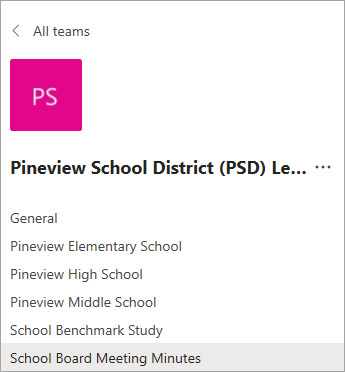
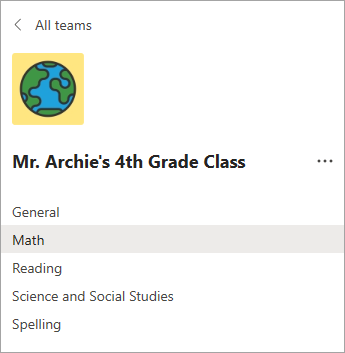
Se Teams i praktiken. Exempel på team- och kanalvyer:
För skolor, personal och avdelningar:
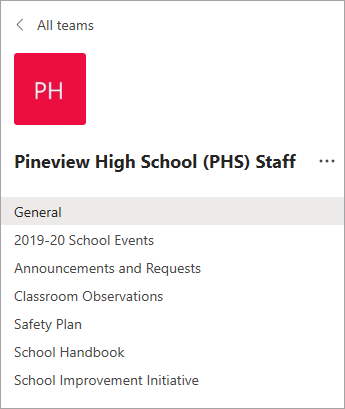
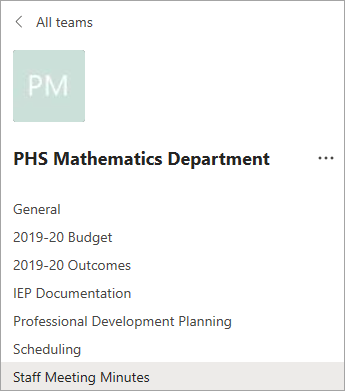
För lärare:
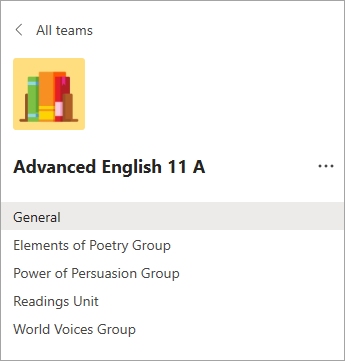
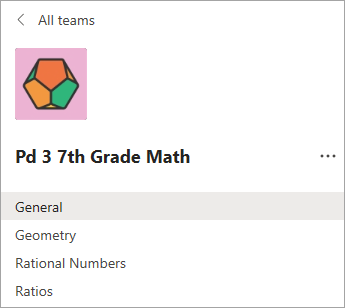
Läs mer
Microsoft Teams för utbildning Snabbstartsguide för IT-Admin
Snabbstart för Microsoft Teams för lärare och elever
Microsoft Educator Center för professionell utveckling och utbildning
Komma igång med Microsoft Teams för skolledare
Support för Microsoft Teams för utbildning
Utbildning i Microsoft Teams för utbildning