

När du skyddar ett kalkylblad låses alla celler som standard så att ingen av dem kan redigeras. Om du vill aktivera viss cellredigering medan andra celler är låsta kan du låsa upp alla celler. Du kan låsa endast vissa celler och områden innan du skyddar kalkylbladet, och om du vill kan vissa användare redigera endast vissa områden i ett skyddat kalkylblad.
Endast låsa vissa celler och områden i ett skyddat kalkylblad
Följ anvisningarna nedan:
Om kalkylbladet är skyddat gör du följande:
- Välj Ta bort bladets skydd (i gruppen Skydda) på fliken Granska.
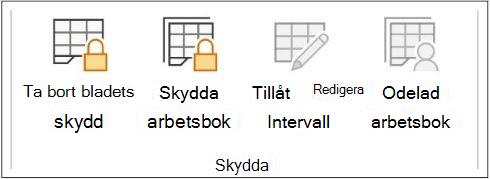
Markera Skydda blad om du vill ändra till Ta bort bladets skydd när ett kalkylblad är skyddat. - Om du uppmanas till det anger du lösenordet för att låsa upp kalkylbladet.
- Välj Ta bort bladets skydd (i gruppen Skydda) på fliken Granska.
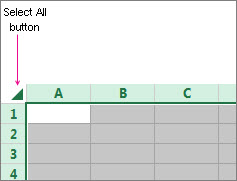
Markera hela kalkylbladet genom att välja Markera alla.
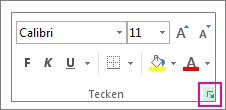
På fliken Start väljer du popup-startikonen för teckensnittsinställningar . Du kan också trycka på Ctrl+Skift+ F eller Ctrl+1.
I dialogrutan Formatera celler väljer du fliken Skydd, avmarkerar rutan Låst och väljer sedan OK.
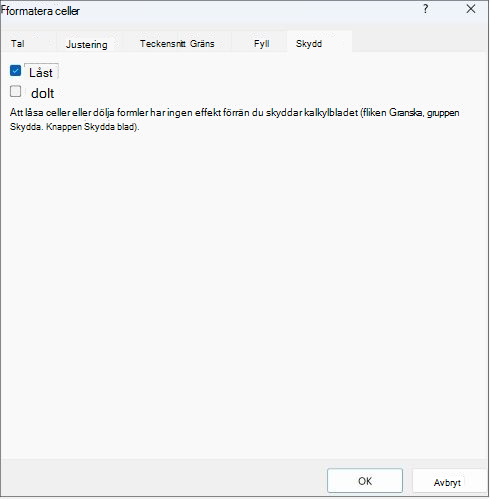
När du gör det kommer alla celler i kalkylbladet att låsas upp när du skyddar det. Nu kan du välja enskilda celler du vill låsa.
Markera endast de celler du vill låsa i kalkylbladet.
Öppna popup-fönstret Formatera celler igen (Ctrl+Skift+F).
Den här gången markerar du rutan Låst på fliken Skydd och väljer sedan OK.
Välj Skydda blad på fliken Granska.
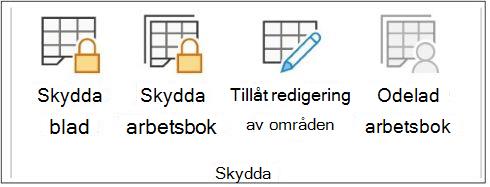
Välj de element i listan Tillåt alla användare av kalkylbladet att välja de element som du vill att användarna ska kunna ändra.
Mer information om kalkylbladselementAvmarkera denna kryssrutaFör att hindra användare från attMarkera låsta cellerFlytta pekaren till celler som kryssrutan Låst är markerad för på fliken Skydd i dialogrutan Formatera celler . Standardinställningen är att användare får markera låsta celler. Markera olåsta cellerFlytta pekaren till celler som kryssrutan Låst är avmarkerad för på fliken Skydd i dialogrutan Formatera celler . Standardinställningen är att användare kan markera olåsta celler och att de kan flytta mellan olåsta celler i ett skyddat kalkylblad genom att trycka på TABB. Formatera cellerÄndra några av alternativen i dialogrutorna Formatera celler eller Villkorsstyrd formatering . Om du använde villkorsstyrd formatering innan du skyddade kalkylbladet, kommer formateringen fortfarande att ändras när en användare anger ett värde som uppfyller ett annat villkor. Formatera kolumnerAnvända några kommandon för kolumnformatering, inklusive att ändra kolumnbredd eller dölja kolumner (hemformat>).Formatera raderAnvända några kommandon för radformatering, inklusive att ändra radhöjd eller dölja rader (hemformat>).Infoga kolumnerInfoga kolumner. Infoga raderInfoga rader. Infoga hyperlänkarInfoga nya hyperlänkar, även i olåsta celler. Ta bort kolumnerTa bort kolumner.
Om alternativet Ta bort kolumner är skyddat men Infoga kolumner inte är skyddat, kan användarna infoga kolumner som de inte kan ta bort. Ta bort raderTa bort rader.
Om Ta bort rader är skyddat men Infoga rader inte är skyddat, kan användarna infoga rader som de inte kan ta bort. SorteraAnvända valfria kommandon för att sortera data (fliken Data , gruppen Sortera & filtrera ).
Användare kan inte sortera områden som innehåller låsta celler i ett skyddat kalkylblad, oavsett den här inställningen. Använd AutofilterAnvända pilarna i de nedrullningsbara listrutorna för att ändra filtret i områden när Autofilter används.
Användare kan inte använda eller ta bort Autofilter i ett skyddat kalkylblad, oavsett den här inställningen. Använda pivottabellrapporterFormatera, ändra layout eller på annat sätt ändra pivottabellrapporter eller skapa nya rapporter. Redigera objektGöra något av följande:- Ändra grafiska objekt, inklusive mappningar, inbäddade diagram, figurer, textrutor och kontroller, som du inte låste upp innan du skyddade kalkylbladet. Om ett kalkylblad till exempel har en knapp som kör ett makro kan du välja knappen för att köra makrot, men du kan inte ta bort knappen.
- Göra några ändringar, till exempel formatering, i ett inbäddat diagram. Diagrammet kommer fortfarande att uppdateras när du ändrar dess källdata.
- Lägga till eller ändra kommentarer.
Diagrambladselement
Markera den här kryssrutan Om du inte vill att användare ska kunna Innehåll Göra ändringar i objekt som ingår i diagrammet, till exempel dataserier, axlar och förklaringar. Diagrammet kommer fortfarande att reflektera ändringar som görs i dess källdata. Objekt Göra ändringar i grafiska objekt, inklusive figurer, textrutor och kontroller, om du inte låser upp objekten innan du skyddar diagrambladet. Ange ett lösenord för bladet i rutan Lösenord för att ta bort skydd från bladet , välj OK och bekräfta sedan genom att skriva lösenordet en gång till.
- Lösenordet är valfritt. Om du inte anger ett lösenord kan vilken användare som helst låsa upp kalkylbladet och ändra de skyddade elementen.
- Se till att du väljer ett lösenord som är lätt att komma ihåg för om du tappar bort det kan du inte använda de skyddade elementen i kalkylbladet.
Lås upp områden i ett skyddad kalkylblad så att användare kan redigera
Om du vill ge vissa användare åtkomst till områden i ett skyddat kalkylblad måste datorn köra Windows XP eller senare och ingå i en domän. I stället för att använda behörigheter som kräver en domän, kan du definiera ett lösenord för ett område..
Markera det kalkylblad som du vill skydda.
Välj Granska>Tillåt redigering av områden.
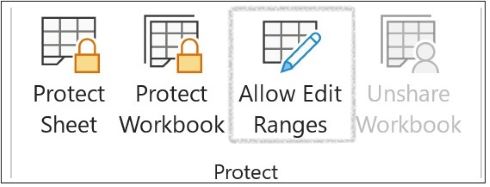
Det här kommandot är endast tillgängligt när kalkylbladet inte är skyddat.Gör något av följande i dialogrutan Tillåt användare att redigera områden :
- Om du vill lägga till ett nytt redigerbart område väljer du Ny.
- Om du vill ändra ett befintligt redigerbart område markerar du det i rutan Områden frigörs med ett lösenord när blad är skyddat och väljer sedan Ändra.
- Om du vill ta bort ett redigerbart område markerar du det i rutan Områden frigörs med ett lösenord när blad är skyddat och väljer sedan Ta bort.
Ange namnet på det område som du vill låsa upp i rutan Rubrik.
I rutan Refererar till celler skriver du ett likhetstecken (=) och anger referensen till området som du vill låsa upp.
Du kan även klicka på knappen Dölj dialogruta , markera området i kalkylbladet och sedan klicka på knappen Dölj dialogruta igen för att återgå till dialogrutan.Om du vill bevilja åtkomst via lösenord anger du lösenordet för området i rutan Områdeslösenord.
Du måste inte definiera ett lösenord när du använder åtkomstbehörigheter. Genom att använda lösenord kan du emellertid se användarreferenserna för alla behöriga användare som redigerar området.För åtkomstbehörigheter väljer du Behörigheter och sedan Lägg till.
Skriv namnen på de användare som ska kunna redigera områdena i rutan Ange de objektnamn som ska väljas (exempel).
Välj exempel för att se hur användarnamn ska anges. Välj Kontrollera namn om du vill kontrollera att namnen är korrekta.Välj OK.
Ange vilken typ av behörighet som användaren ska beviljas genom att markera eller avmarkera kryssrutorna Tillåt och Neka i rutan Behörigheter och sedan välja Använd.
Välj OK två gånger.
Om du tillfrågas om ett lösenord skriver du det lösenord som du angett.I dialogrutan Tillåt användare att redigera områden väljer du Skydda blad.
Markera de element som du vill att användarna ska kunna ändra i listan Tillåt alla användare av kalkylbladet att.
Mer information om kalkylbladselementenAvmarkera denna kryssrutaFör att hindra användare från attMarkera låsta cellerFlytta pekaren till celler som kryssrutan Låst är markerad för på fliken Skydd i dialogrutan Formatera celler . Standardinställningen är att användare får markera låsta celler. Markera olåsta cellerFlytta pekaren till celler som kryssrutan Låst är avmarkerad för på fliken Skydd i dialogrutan Formatera celler . Standardinställningen är att användare kan markera olåsta celler och att de kan flytta mellan olåsta celler i ett skyddat kalkylblad genom att trycka på TABB. Formatera cellerÄndra några av alternativen i dialogrutorna Formatera celler eller Villkorsstyrd formatering . Om du använde villkorsstyrd formatering innan du skyddade kalkylbladet, kommer formateringen fortfarande att ändras när en användare anger ett värde som uppfyller ett annat villkor. Formatera kolumnerAnvända några kommandon för kolumnformatering, inklusive att ändra kolumnbredd eller dölja kolumner (hemformat>).Formatera raderAnvända några kommandon för radformatering, inklusive att ändra radhöjd eller dölja rader (hemformat>).Infoga kolumnerInfoga kolumner. Infoga raderInfoga rader. Infoga hyperlänkarInfoga nya hyperlänkar, även i olåsta celler. Ta bort kolumnerTa bort kolumner.
Om alternativet Ta bort kolumner är skyddat men Infoga kolumner inte är skyddat, kan användarna infoga kolumner som de inte kan ta bort. Ta bort raderTa bort rader.
Om Ta bort rader är skyddat men Infoga rader inte är skyddat, kan användarna infoga rader som de inte kan ta bort. SorteraAnvända valfria kommandon för att sortera data (fliken Data , gruppen Sortera & filtrera ).
Användare kan inte sortera områden som innehåller låsta celler i ett skyddat kalkylblad, oavsett den här inställningen. Använd AutofilterAnvända pilarna i de nedrullningsbara listrutorna för att ändra filtret i områden när Autofilter används.
Användare kan inte använda eller ta bort Autofilter i ett skyddat kalkylblad, oavsett den här inställningen. Använda pivottabellrapporterFormatera, ändra layout eller på annat sätt ändra pivottabellrapporter eller skapa nya rapporter. Redigera objektGöra något av följande:- Ändra grafiska objekt, inklusive mappningar, inbäddade diagram, figurer, textrutor och kontroller, som du inte låste upp innan du skyddade kalkylbladet. Om ett kalkylblad till exempel har en knapp som kör ett makro kan du välja knappen för att köra makrot, men du kan inte ta bort knappen.
- Göra några ändringar, till exempel formatering, i ett inbäddat diagram. Diagrammet kommer fortfarande att uppdateras när du ändrar dess källdata.
- Lägga till eller ändra kommentarer.
Diagrambladselement
Markera den här kryssrutan Om du inte vill att användare ska kunna Innehåll Göra ändringar i objekt som ingår i diagrammet, till exempel dataserier, axlar och förklaringar. Diagrammet kommer fortfarande att reflektera ändringar som görs i dess källdata. Objekt Göra ändringar i grafiska objekt, inklusive figurer, textrutor och kontroller, om du inte låser upp objekten innan du skyddar diagrambladet. Skriv ett lösenord i rutan Lösenord för att ta bort skydd från bladet , välj OK och bekräfta sedan genom att skriva lösenordet en gång till.
- Lösenordet är valfritt. Om du inte anger ett lösenord kan vilken användare som helst låsa upp kalkylbladet och ändra de skyddade elementen.
- Se till att du väljer ett lösenord som du kan komma ihåg. Om du tappar bort lösenordet kan du inte använda de skyddade elementen i kalkylbladet.
- Om en cell tillhör mer än ett område kan användare med behörighet att redigera något av områdena även redigera den cellen.
- Om en användare försöker redigera flera celler samtidigt, men bara har behörighet att ändra några av cellerna, uppmanas användaren att redigera cellerna en i taget.
Behöver du mer hjälp?
Du kan alltid fråga en expert i Excel Tech Community eller få support i Communities.