
Du kanske har en personlig preferens för att visa nollvärden i en cell eller så kanske du använder ett kalkylblad som följer en uppsättning formatstandarder som kräver att nollvärden döljs. Det finns flera sätt att visa eller dölja nollvärden.
I nyare Office-skrivbordsversioner och Microsoft 365-prenumeration kanske du ibland inte vill att noll (0) värden ska visas i dina kalkylblad. Ibland behöver man dem för att bli sedda. Oavsett du vill dölja eller visa nollorna enligt dina formateringsstandarder eller preferenser finns det olika sätt att göra det på.
Dölja eller visa alla nollvärden i ett kalkylblad
Gå till Filalternativ>>avancerat.
Välj ett kalkylblad vid Visa alternativ för det här kalkylbladet och gör något av följande:
- Om du vill visa nollvärden (0) i cellerna markerar du kryssrutan Visa en nolla i celler som har ett nollvärde.
- Om du vill visa nollvärden (0) som tomma celler avmarkerar du kryssrutan Visa en nolla i celler som har ett nollvärde.
Dölja nollvärden i markerade celler
Dessa steg följer nollvärden i markerade celler genom att använda talformat. De dolda värdena visas bara i formelfältet och skrivs inte ut. Om värdet i en av dessa celler ändras till ett annat värde än ett visas värdet i cellen och formatet på värdet är samma som det allmänna talformatet.
- Markera cellerna som innehåller de nollvärden (0) som ska döljas.
- Du kan trycka på Ctrl+1, eller på fliken Start välja Formatera>celler.
- Välj Nummeranpassad>.
- I rutan Typ skriver du 0;-0;; @ och välj sedan OK.
Visa dolda värden
Om du vill visa dolda värden:
- Markera celler med dolda nollor.
- Du kan trycka på Ctrl+1, eller på fliken Start välja Formatera > celler.
- Välj Tal > Allmänt om du vill använda standardtalformatet och välj sedan OK.
Dölja nollvärden som returneras av en formel
- Markera cellen som innehåller nollvärdet (0).
- På fliken Start väljer du pilen bredvid Villkorsstyrd formatering > – Markera celler Regler > lika med.
- Skriv 0 i rutan till vänster.
- Välj Eget format i rutan till höger.
- Välj fliken Teckensnitt i rutan Formatera celler.
- Välj vit i rutan Färg och välj sedan OK.
Visa nollor som blanksteg eller streck
Använd funktionen OM för att utföra den här åtgärden.
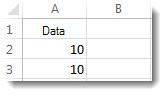
Använd en formler som den här om du vill returnera en tom cell när värdet är noll:
- =OM(A2-A3=0,””,A2-A3)
Så här läser du formeln. Om resultatet av (A2-A3) är 0 ska du inte visa 0 utan visa ingenting (anges med dubbla citattecken ""). Om det inte är sant, visa resultatet av A2-A3. Om du inte vill att cellerna ska lämnas tomma utan att någonting annat än 0 ska visas sätter du ett tankstreck "-" eller annat tecken mellan citattecknen.
Dölja nollvärden i en pivottabell
Markera pivottabellrapporten.
I gruppen Pivottabell på fliken Analysera väljer du pilen bredvid Alternativ och sedan Alternativ.
Välj fliken Layout & Format och gör sedan något av följande:
- Ändra hur fel visas -Markera kryssrutan Visa för felvärden under Format. I rutan skriver du det värde du vill visa i stället för fel. Om du vill visa fel som tomma celler tar du bort alla tecken i rutan.
- Ändra hur tomma celler visas –Markera kryssrutan Visa för tomma celler . I rutan skriver du det värde du vill visa i alla tomma celler. Om du vill visa tomma celler tar du bort alla tecken i rutan. Om du vill visa nollor avmarkerar du kryssrutan.
Se även
Hur du undviker felaktiga formler
Hitta och korrigera fel i formler
Kortkommandon och funktionstangenter i Excel