
Använd Microsoft Excel istället för att använda en miniräknare!
Du kan ange enkla formler och addera, dividera, multiplicera eller subtrahera två eller flera numeriska värden. Du kan också använda funktionen Autosumma om du snabbt vill summera en serie värden utan att ange dem manuellt i en formel. Efter att du har skapat en formel kan du kopiera den till angränsande celler så att du slipper skapa samma formel om och om igen.
Subtrahera i Excel
Multiplicera i Excel
Dividera i Excel
Läs mer om enkla formler
Alla formelinmatningar börjar med ett likhetstecken (=). För enkla formler anger du bara ett likhetstecken följt av de numeriska värdena som du vill beräkna samt de matematiska operatorerna som du vill använda – plustecken (+) om du vill addera, minustecken (-) om du vill subtrahera, asterisk (*) om du vill multiplicera och snedstreck (/) om du vill dividera. Tryck på Retur så beräknar och visar Excel omedelbart resultatet av formeln.
När du till exempel skriver =12.99+16.99 i cell C5 och trycker på Retur beräknar Excel resultatet och visar 29,98 i cellen.
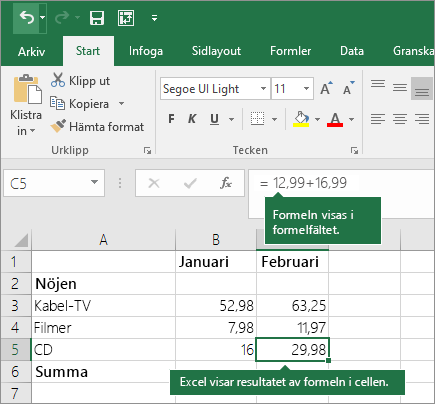
Formeln du anger i en cell förblir synlig i formelfältet och du kan se den när cellen markeras.
Viktigt!
Det finns en SUMMA-funktion , men ingen SUBTRAHERA-funktion . Använd i stället minustecknet (-) som operator i en formel. Till exempel =8-3+2-4+12. Du kan också använda ett minustecken för att konvertera ett tal till dess negativa värde i funktionen SUMMA. Formeln =SUM(12,5,-3,8,-4) adderar till exempel 12, 5, -3, 8 och -4.
Använda Autosumma
Det enklaste sättet att addera en SUMMA-formel i kalkylbladet är att använda Autosumma. Markera en tom cell direkt ovanför eller nedanför det område som du vill summera och välj Autosumma> på flikarna Start eller Formler i menyfliksområdet. Autosumma identifierar automatiskt området som ska summeras och skapar formeln åt dig. Det fungerar även vågrätt om du markerar en cell åt vänster eller höger om området som ska summeras.
Obs
Autosumma fungerar inte för icke-angränsande områden.
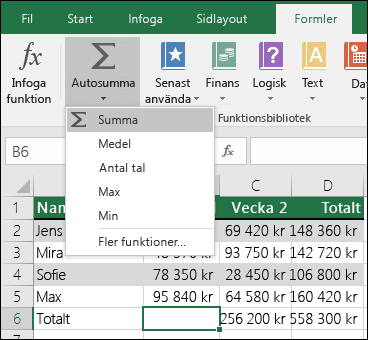
Autosumma lodrätt
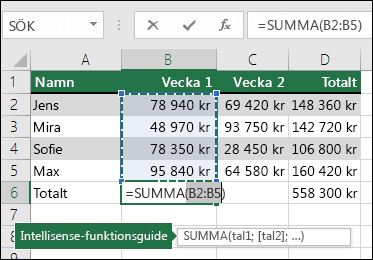
I exemplet ovan identifierar Autosumma automatiskt cellerna B2:B5 som det område som ska summeras. Allt du behöver göra är att bekräfta det är att trycka på Retur . Om du behöver lägga till/utelämna fler celler kan du hålla ned Skift och trycka på valfri piltangent tills markeringen matchar det du önskar. Tryck på Retur för att slutföra uppgiften.
IntelliSense-funktionsguide: den flytande taggen SUM(tal1,[tal2], ...) under funktionen är dess IntelliSense-guide. Om du väljer SUMMA eller namnet på funktionen ändras den till en blå hyperlänk till avsnittet Hjälp för funktionen. Om du markerar de enskilda funktionselementen markeras deras representativa delar i formeln. I det här fallet skulle endast B2:B5 markeras eftersom det bara finns en talreferens i den här formeln. IntelliSense-taggen visas för vilken funktion som helst.
Autosumma vågrätt
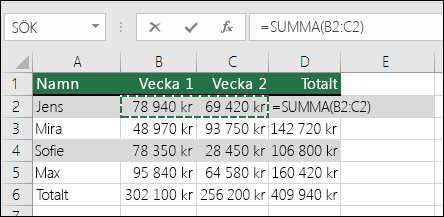
Mer information finns i artikeln om SUMMA-funktionen.
Undvik att skapa samma formel igen
Efter att du har skapat en formel kan du kopiera den till andra celler – utan att behöva skapa samma formel igen. Du kan antingen klistra in formeln eller använda fyllningshandtaget för att kopiera formeln till angränsande celler.
När du till exempel kopierar formeln i cell B6 till C6 ändras formeln i cellen automatiskt och uppdateras enligt cellreferenserna i kolumn C.
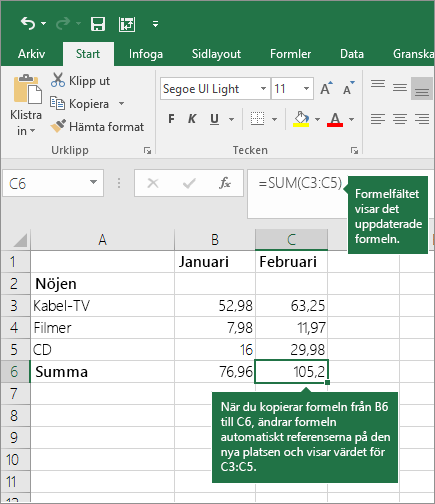
Kontrollera att cellreferenserna är korrekta när du kopierar formeln. Cellreferenser kan ändras om de har relativa referenser. Mer information finns i Inklistringsalternativ.
Vad kan jag använda i en formel för att efterlikna kalkylatortangenterna?
| Kalkylatortangent | Excel-metod | Beskrivning, exempel | Resultat |
|---|---|---|---|
| + (plustangent) | + (plustecken) | Använd i en formel för att addera tal. Exempel: =4+6+2 |
1,2 |
| - (minustangent) | - (minustecken) | Använd i en formel för att subtrahera tal eller för att beteckna ett negativt tal. Exempel: =18-12Exempel: =24*-5 (24 gånger minus 5) |
6 -120 |
| x (multiplikationstangent) | * (asterisk, även kallad "stjärna") | Använd i en formel för att multiplicera tal. Exempel: =8*3 |
24 |
| ÷ (divisionstangent) | / (snedstreck) | Använd i en formel för att dividera ett tal med ett annat. Exempel: =45/5 |
9 |
| % (procenttangent) | % (procent) | Använd i en formel med * för att multiplicera med en procent. Exempel: =15%*20 |
3 |
| √ (kvadratroten) | SQRT (funktion) | Använd ROT-funktionen i en formel för att hitta kvadratroten av ett tal. Exempel: =SQRT(64) |
8 |
| 1/x (motsvarigheten) | =1/n |
Använd = 1 /n i en formel där n är talet som du vill dividera med 1. Exempel: =1/8 |
0,125 |
Behöver du mer hjälp?
Du kan alltid fråga en expert i Excel Tech Community eller få support i Communities.