
เมื่อเส้นทางไปยังไฟล์หรือโฟลเดอร์ยาวเกินไปสําหรับการซิงค์ OneDrive OneDrive จะหยุดรายการนั้นชั่วคราวและทําให้ทุกอย่างซิงค์ตามปกติ แล้วแนะนําคุณเกี่ยวกับการแก้ไขด่วนเพื่อให้รายการที่หยุดชั่วคราวสามารถซิงค์ได้อีกครั้ง
หมายเหตุ
"เส้นทาง" คือที่อยู่ที่สมบูรณ์ของไฟล์ ซึ่งรวมถึงชื่อโฟลเดอร์ทั้งหมดในเชน รวมถึงชื่อไฟล์ทั้งหมดที่เพิ่มเข้าด้วยกัน เส้นทางอาจยาวเกินไปเนื่องจากมีชื่อหนึ่งที่ยาวมากหรือเนื่องจากไฟล์ซ้อนอยู่ภายในหลายโฟลเดอร์ คุณไม่จําเป็นต้องลบสิ่งใดเพื่อแก้ไขปัญหา และคุณจะไม่สูญเสียเนื้อหาใดๆ ของคุณ
ตัวอย่างเส้นทาง
Windows (File Explorer) -- บัญชีที่ทํางานหรือโรงเรียน
C:\Users\JaneDoe\OneDrive - Contoso\Projects\2026\Q1\Budget_Report_v3.xlsxWindows (File Explorer) -- บัญชีส่วนบุคคล
C:\Users\JaneDoe\OneDrive\Projects\2026\Q1\Budget_Report_v3.xlsx
คุณจะทราบได้อย่างไรว่ารายการที่ต้องดําเนินการ
เมื่อเส้นทางของรายการยาวเกินไปที่จะซิงค์ OneDrive จะแจ้งให้คุณทราบด้วยเครื่องหมาย X สีแดง:
เลือกไอคอนรูปเมฆของ OneDrive ในแถบงานเพื่อเปิดศูนย์กิจกรรม
รายการที่ต้องให้ความสนใจจะแสดงรายการพร้อมหมายเหตุว่าเส้นทางยาวเกินไปที่จะซิงค์ได้
คุณจะเห็นปุ่มสองปุ่มถัดจากปุ่มนั้น คือ ย่อเส้นทางและย้ายไฟล์ (หรือย้ายโฟลเดอร์ ขึ้นอยู่กับว่ารายการนั้นเป็นไฟล์หรือโฟลเดอร์)
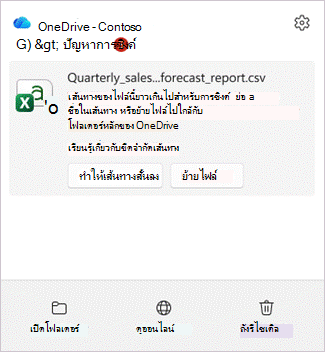
ทุกอย่างยังคงซิงค์กัน เฉพาะข้อมูลในรายการที่ถูกหยุดชั่วคราว
วิธีแก้ไขข้อผิดพลาด "ไฟล์หรือโฟลเดอร์ยาวเกินไป" ใน OneDrive
คุณสามารถแก้ไขเส้นทางที่ยาวได้ด้วยวิธีใดวิธีหนึ่งจากสองวิธี ทั้งสองจะได้รับการซิงค์รายการอีกครั้ง ดังนั้นให้เลือกแบบใดก็ได้ที่ง่ายกว่าสําหรับคุณ:
- ย่อเส้นทางให้สั้นลง - เปลี่ยนชื่อไฟล์หรือเปลี่ยนชื่อไฟล์ใดโฟลเดอร์หนึ่งที่อยู่ภายใน เพื่อให้เส้นทางโดยรวมสั้นลง
- ย้ายรายการ - ย้ายไฟล์หรือโฟลเดอร์ไปยังตําแหน่งที่ตั้งใน OneDrive ของคุณที่ไม่ได้ซ้อนทับกันลึก
ไฟล์ของคุณจะอยู่ใน OneDrive ไม่ว่าด้วยวิธีใด โดยที่เนื้อหาจะใช้งานได้ตามปกติ
ตัวเลือกที่ 1: ย่อเส้นทางให้สั้นลงโดยการเปลี่ยนชื่อ
ในศูนย์กิจกรรม OneDrive ให้ค้นหารายการที่ต้องให้ความสนใจและเลือกย่อเส้นทาง
หน้าต่าง ย่อเส้นทางนี้ จะเปิดขึ้น ซึ่งจะแสดงเส้นทางแบบเต็มไปยังรายการของคุณเป็นรายการโฟลเดอร์ ลงท้ายด้วยไฟล์หรือโฟลเดอร์ที่ยาวเกินไป
ที่ด้านล่าง OneDrive จะบอกคุณว่าเส้นทางต้องสั้นลงเท่าใด ตัวอย่างเช่น "เส้นทางยาวเกินไป 32 อักขระ"
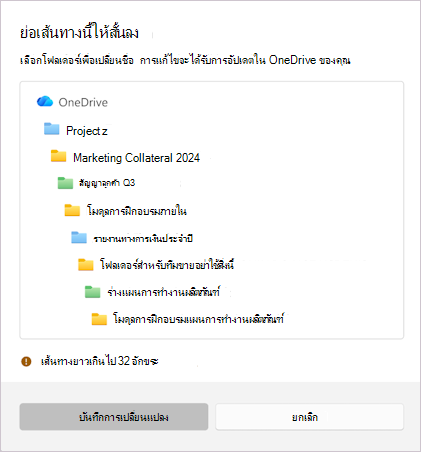
เลือกไฟล์หรือโฟลเดอร์ในรายการ แล้วพิมพ์ชื่อให้สั้นลง ข้อความที่ด้านล่างจะอัปเดตเมื่อคุณแก้ไข
เมื่อเส้นทางสั้นพอ ข้อความจะเปลี่ยนเป็น "เส้นทางสั้นพอที่จะซิงค์ได้" พร้อมเครื่องหมายถูกสีเขียว
เลือก บันทึกการเปลี่ยนแปลง เพื่อให้ OneDrive ใช้ชื่อใหม่และเริ่มการซิงค์รายการอีกครั้ง
หมายเหตุ
การเปลี่ยนชื่อโฟลเดอร์ที่นี่จะเปลี่ยนชื่อทุกที่ใน OneDrive ของคุณ เหมือนกับการเปลี่ยนชื่อใน File Explorer ทุกอย่างภายในโฟลเดอร์นั้นจะยังคงอยู่กับโฟลเดอร์นี้
ตัวเลือกที่ 2: ย่อเส้นทางด้วยการย้ายไฟล์ไปยังตําแหน่งที่ตั้งอื่น
ในศูนย์กิจกรรม ให้เลือก ย้ายไฟล์ (หรือ ย้ายโฟลเดอร์) ที่อยู่ถัดจากรายการ
หน้าต่าง File Explorer จะเปิดขึ้นและระบุจํานวนอักขระที่เกินขีดจํากัดที่มุมซ้ายบน
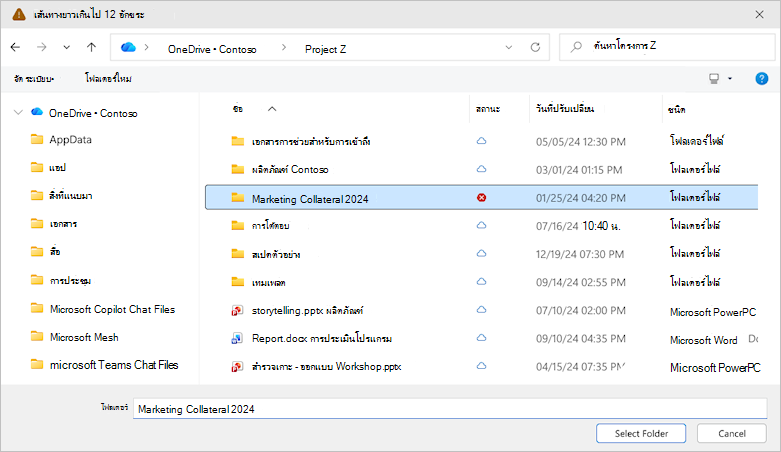
เรียกดูโฟลเดอร์ที่อยู่ใกล้กับด้านบนของ OneDrive ของคุณ (ลึกของโฟลเดอร์น้อยลง)
เลือก เลือกโฟลเดอร์
ถ้าระบบขอให้คุณยืนยัน ให้ตรวจสอบข้อความและเลือก ย้ายไฟล์ (หรือ ย้ายโฟลเดอร์) เพื่อให้ OneDrive ย้ายรายการและซิงค์ต่อ
เคล็ดลับ
การย้ายรายการขึ้นแม้แต่หนึ่งหรือสองระดับโฟลเดอร์ก็มักจะเพียงพอที่จะทําให้เส้นทางอยู่ภายใต้ขีดจํากัด
เมื่อมีรายการมากกว่าหนึ่งรายการที่ต้องการแก้ไข
บางครั้งไฟล์หรือโฟลเดอร์หลายรายการมีเส้นทางที่ยาวพร้อมกัน OneDrive จะจัดกลุ่มข้อมูลเหล่านั้นเข้าด้วยกันเป็นรายการเดียวเพื่อให้คุณสามารถทํางานผ่านข้อมูลเหล่านั้นได้ในที่เดียว
เปิดศูนย์กิจกรรม และเลือกแก้ไขเส้นทางเพื่อเปิดรายการแก้ไขเส้นทางที่ยาวเกินไปที่จะซิงค์
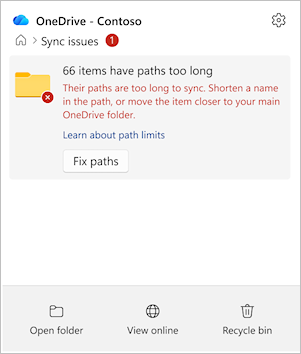
แต่ละรายการจะแสดงตามจํานวนอักขระที่จบ ชี้ไปที่รายการ จากนั้นเลือก ย่อหรือย้าย เพื่อแก้ไข - เหมือนกับที่คุณทํากับรายการเดียว
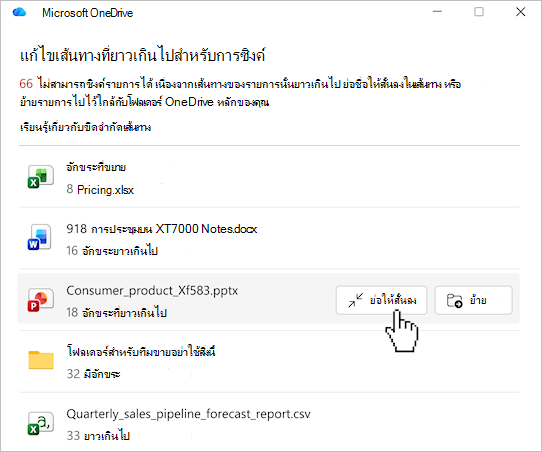
เมื่อคุณแก้ไขแต่ละปัญหา ระบบจะล้างการลบออกจากรายการ
หมายเหตุ
การแก้ไขโฟลเดอร์หนึ่งสามารถแก้ไขหลายรายการได้ในครั้งเดียว เนื่องจากชื่อของโฟลเดอร์เป็นส่วนหนึ่งของเส้นทางสําหรับทุกสิ่งที่อยู่ภายใน การลดหรือย้ายโฟลเดอร์นั้นมักจะแก้ไขไฟล์ที่อยู่ใต้โฟลเดอร์โดยอัตโนมัติ ดังนั้นคุณอาจเห็นหลายรายการถูกนําออกจากรายการหลังจากการเปลี่ยนแปลงหนึ่งครั้ง
Files และโฟลเดอร์ที่คุณแชร์กับผู้อื่น
ถ้ารายการที่คุณกําลังแก้ไขถูกแชร์ OneDrive จะแสดงการยืนยันเพิ่มเติมก่อนที่จะทําการเปลี่ยนแปลง
- การย้ายรายการที่แชร์สามารถเปลี่ยนสิทธิ์การแชร์ได้
- ตรวจสอบข้อความ จากนั้นยืนยันเพื่อดําเนินการต่อ
Files and folders in a shared library
รายการบางอย่างใน OneDrive ของคุณเป็นทางลัดไปยังโฟลเดอร์ที่แชร์ ถ้ารายการที่มีเส้นทางยาวอยู่ภายในทางลัดเหล่านี้:
- การแก้ไขเส้นทางจะเปลี่ยนรายการสําหรับทุกคนที่ใช้โฟลเดอร์นั้น ไม่ใช่แค่คุณเท่านั้น
- OneDrive จะแสดงกล่องโต้ตอบการยืนยันเพื่ออธิบายว่าการเปลี่ยนแปลงมีผลต่อโฟลเดอร์ที่แชร์ก่อนที่สิ่งใดจะเกิดขึ้น
- ถ้าคุณไม่แน่ใจ ให้ตรวจสอบกับเจ้าของโฟลเดอร์ก่อนที่คุณจะเปลี่ยนชื่อหรือย้ายรายการ
เคล็ดลับในการป้องกันไม่ให้เส้นทางยาวเกินไป
- ทําให้ชื่อโฟลเดอร์สั้นและมีความหมาย
- หลีกเลี่ยงการซ้อนโฟลเดอร์จํานวนมากภายในกัน - ให้ราบเรียบยิ่งกว่า
- ระวังชื่อไฟล์ที่ยาวมาก โดยเฉพาะชื่อที่ซ้ํากับชื่อโฟลเดอร์
ดูเพิ่มเติม
ข้อจํากัดและขีดจํากัดใน OneDrive และ SharePoint
ทำไมชื่อไฟล์ของฉันจึงเปลี่ยนไป
ขีดจํากัดความยาวของเส้นทางไฟล์คืออะไร
ต้องการความช่วยเหลือเพิ่มเติมไหม
การสนับสนุนบัญชี สําหรับความช่วยเหลือเกี่ยวกับบัญชี Microsoft และการสมัครใช้งานของคุณ ให้ไปที่ Account & Billing Help
การสนับสนุนทางเทคนิค สําหรับการสนับสนุนทางเทคนิค ให้เลือก ติดต่อฝ่ายสนับสนุนของ Microsoft ด้านล่าง ใส่ปัญหาของคุณ และเลือก รับความช่วยเหลือ
ผู้ใช้อุปกรณ์เคลื่อนที่สามารถติดต่อฝ่ายสนับสนุนได้โดยการเปิดแอป OneDrive และเขย่าอุปกรณ์ของคุณเบาๆ
การสนับสนุนชุมชน ชุมชนช่วยให้คุณถามคําถาม ให้คําติชม และรับฟังจากผู้เชี่ยวชาญที่มีความรู้มากมาย สอบถาม Microsoft Community อย่าเปิดเผยข้อมูลส่วนบุคคลหรือข้อมูลที่ละเอียดอ่อนในฟอรั่มสาธารณะ