
รูปถ่าย OneDrive เป็นประสบการณ์การใช้งานรูปถ่ายที่รวมอยู่ในแอป OneDrive บน Windows 10 และ Windows 11 ซึ่งนําประสบการณ์การใช้งานรูปถ่ายที่คุณมีอยู่แล้วบนเว็บและอุปกรณ์เคลื่อนที่ OneDrive มาสู่เดสก์ท็อป Windows เพื่อให้รูปถ่ายของคุณดูสอดคล้องกันในทุกที่ที่คุณใช้ OneDrive
ในรูปถ่าย OneDrive คุณสามารถ:
- เรียกดูรูปถ่าย OneDrive หรือรูปถ่ายที่จัดเก็บไว้บนพีซีของคุณพร้อมกันใน แกลเลอรี ไทม์ไลน์เดียวที่เรียงลําดับตามรูปถ่ายใหม่ล่าสุดก่อน
- ค้นหาตามสิ่งที่อยู่ในรูปถ่ายของคุณ ไม่เพียงแต่ตามชื่อไฟล์เท่านั้น ใน Copilot+ PC การค้นหาจะครอบคลุมรูปถ่ายที่จัดเก็บไว้ภายในเครื่องด้วย
- ค้นหารูปถ่ายของบุคคลที่ระบุใน People หรือกรองแกลเลอรีตามบุคคลที่คุณตั้งชื่อ
- กลับมาดูไฮไลต์จากไลบรารีของคุณ อีกครั้งในช่วงเวลาที่ OneDrive แสดงคอลเลกชันจากประวัติของคุณโดยอัตโนมัติ
- สร้าง อัลบั้ม ทําเครื่องหมาย รายการโปรด และแก้ไขรูปถ่ายโดยตรงในแอป
- เพิ่มโฟลเดอร์ภายในเครื่องและใช้การดําเนินการของ Windows กับรูปถ่ายใดๆ: ตั้งค่าเป็นพื้นหลังของเดสก์ท็อปหรือหน้าจอเมื่อล็อก พิมพ์หรือเปิดใน File Explorer
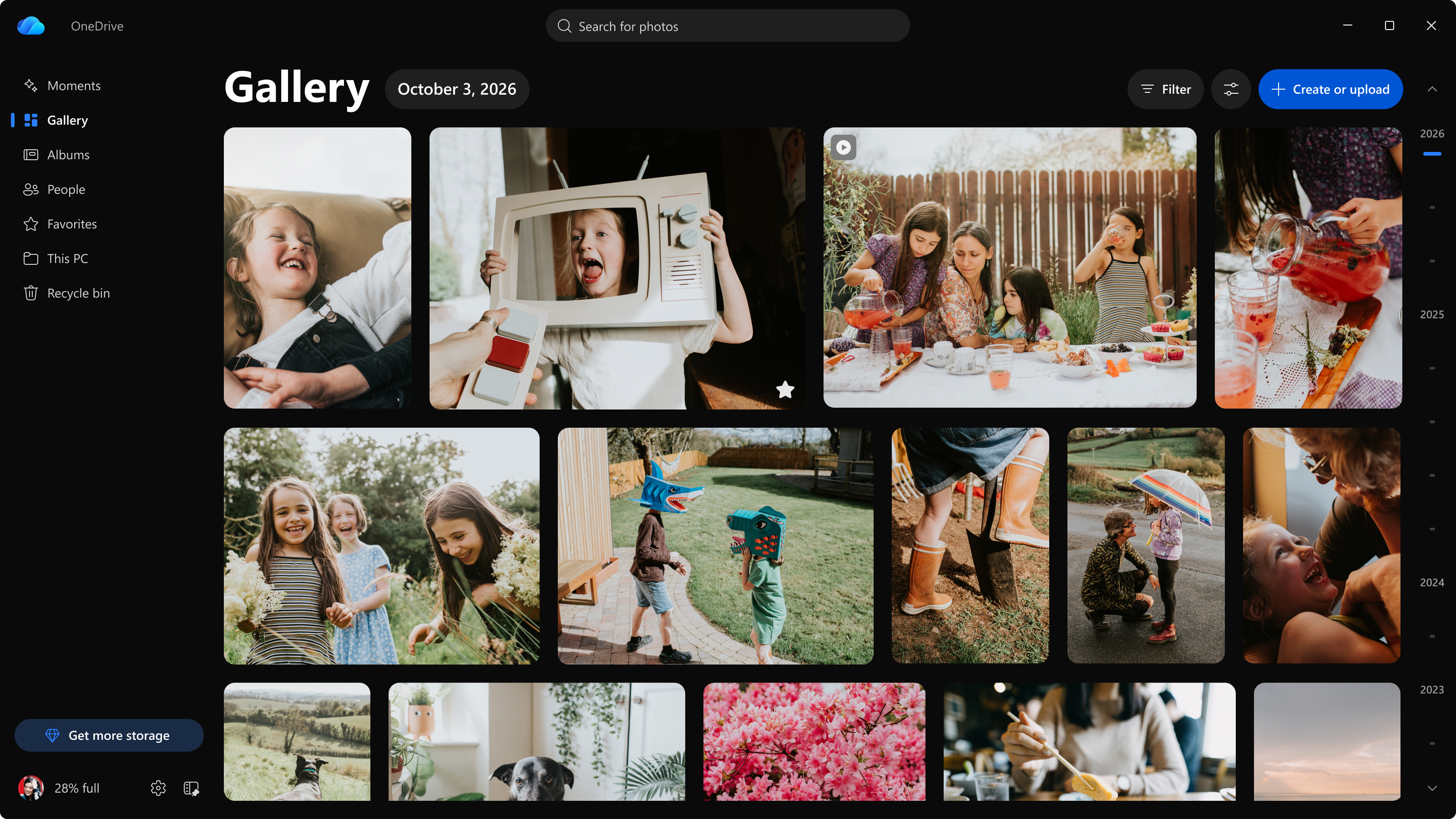
รูปถ่าย OneDrive เพิ่มอะไรใน Windows
รูปถ่าย OneDrive เพิ่มความสามารถเฉพาะเดสก์ท็อปให้กับประสบการณ์การใช้งานรูปถ่ายที่มีอยู่แล้วใน OneDrive บนเว็บและอุปกรณ์เคลื่อนที่:
- รูปถ่ายภายในเครื่องในแกลเลอรีของคุณ: ไลบรารีรูปภาพ Windows ของคุณจะปรากฏขึ้นโดยอัตโนมัติ คุณสามารถเพิ่มโฟลเดอร์อื่นๆ จากพีซีของคุณได้
- การค้นหาที่สามารถรวมรูปถ่ายภายในเครื่อง: บน Copilot+ PC การค้นหาด้วยสิ่งที่อยู่ในรูปถ่ายของคุณจะครอบคลุมรูปถ่ายที่เก็บไว้ในพีซีของคุณด้วย
- การรวม Windows: ตั้งค่ารูปถ่ายเป็นพื้นหลังของเดสก์ท็อปหรือหน้าจอเมื่อล็อก พิมพ์ หรือเปิดตําแหน่งที่ตั้งใน File Explorer
เปิดรูปถ่าย OneDrive บน Windows
เลือกไอคอนรูปเมฆของ OneDrive ในพื้นที่การแจ้งเตือนที่ด้านขวาสุดของแถบงาน เพื่อเปิดศูนย์กิจกรรม OneDrive แล้วเลือก ดูรูปถ่าย ขณะนี้รูปถ่าย OneDrive รองรับบัญชี Microsoft ส่วนบุคคล
หมายเหตุ
ดูรูปถ่าย จะปรากฏสําหรับผู้ใช้ที่ลงชื่อเข้าใช้ด้วยบัญชี Microsoft ส่วนบุคคลเท่านั้น Windows Insider จะยังคงเห็นรายการในเริ่มต้น: รูปถ่าย (ตัวอย่าง) ในแชนเนลการทดลอง และ รูปถ่าย OneDrive สําหรับ Insider คนอื่นๆ
เลือกรูปถ่ายที่ปรากฏในรูปถ่ายของ OneDrive
แกลเลอรีแสดงรูปถ่ายทั้งหมดของคุณในไทม์ไลน์เดียว ล่าสุด ก่อน ไม่ว่าจะบันทึกไว้ใน OneDrive หรือจัดเก็บไว้ในพีซีของคุณ ในไม่ช้า ไลบรารีรูปภาพของคุณจะปรากฏขึ้นโดยอัตโนมัติ รวมถึงรูปถ่ายที่จัดเก็บไว้ในพีซีของคุณเท่านั้น
เมื่อต้องการเพิ่มโฟลเดอร์ภายในเครื่องอื่นที่เก็บอยู่บนพีซีของคุณ:
- เลือก พีซีเครื่องนี้ ในการนําทางด้านซ้าย
- เลือก เพิ่มโฟลเดอร์ จากนั้นเลือกโฟลเดอร์ที่คุณต้องการดู
หมายเหตุ
การแสดงโฟลเดอร์ในพีซีเครื่องนี้จะไม่อัปโหลดรูปถ่ายไปยัง OneDrive รูปถ่ายจะยังคงอยู่บนคอมพิวเตอร์ของคุณ เว้นแต่ว่าคุณเลือกที่จะอัปโหลดรูปถ่ายเหล่านั้น
เมื่อต้องการจํากัดรูปถ่ายที่แสดงอยู่ในปัจจุบัน ให้เลือก ตัวกรอง ที่ด้านบนของ แกลเลอรี คุณสามารถกรองตามชนิดของสื่อ รายการโปรด บุคคล แหล่งที่มา การวางแนว และความละเอียดได้
ในไม่ช้า คุณจะสามารถเปลี่ยนโฟลเดอร์ OneDrive ที่ปรากฏใน แกลเลอรี หรือซ่อนสกรีนช็อตและ GIF:
- เลือกปุ่ม ตัวเลือก ที่อยู่ถัดจาก ตัวกรอง
- ภายใต้ รูปถ่ายจาก OneDrive ให้เลือก โฟลเดอร์ OneDrive ทั้งหมด หรือ เฉพาะโฟลเดอร์ รูปภาพ
- ภายใต้ Declutter ให้เลือก ซ่อนสกรีนช็อตและ GIF
ค้นหารูปถ่ายของคุณในรูปถ่ายใน OneDrive
เลือกแถบค้นหาที่ด้านบนและอธิบายสิ่งที่คุณกําลังค้นหา เช่น "ชายหาด" หรือ "เค้กวันเกิด" รูปถ่าย OneDrive จะค้นหารูปถ่ายของคุณจากสิ่งที่อยู่ในรูปถ่าย ไม่ใช่แค่ชื่อไฟล์หรือวันที่เท่านั้น
การค้นหาครอบคลุมรูปถ่ายใน OneDrive ของคุณ บน Copilot+ PC ยังครอบคลุมรูปถ่ายที่จัดเก็บไว้ในพีซีของคุณด้วย หากต้องการเรียนรู้เกี่ยวกับการค้นหารูปถ่ายในเครื่อง ดูที่ ค้นหารูปถ่าย
จัดกลุ่มรูปถ่ายตามบุคคล หรือปิดการจัดกลุ่มใบหน้า
ฟีเจอร์ People ใช้การจัดกลุ่มใบหน้าเพื่อจัดกลุ่มรูปถ่ายของบุคคลเดียวกัน เพื่อให้คุณสามารถค้นหาและค้นหาได้เร็วขึ้น การจัดกลุ่มใบหน้าจะทํางานในระบบคลาวด์และบนรูปถ่ายใน OneDrive ของคุณเท่านั้น รูปถ่ายที่อยู่ในพีซีของคุณเท่านั้นจะไม่ถูกประมวลผล
เมื่อต้องการปิดการจัดกลุ่มใบหน้าจากแอปบนเดสก์ท็อป ให้ทําดังนี้
- เลือก การตั้งค่า ในรูปถ่าย OneDrive
- เลือก การตั้งค่าเพิ่มเติม การตั้งค่า OneDrive จะเปิดขึ้นในเบราว์เซอร์ของคุณ
- เลือก รูปถ่าย จากนั้นปิดการตั้งค่าในส่วน People
ข้อมูลการจัดกลุ่มใบหน้าทั้งหมดจะถูกลบออกอย่างถาวรภายใน 30 วัน
สําหรับวิธีการทํางานของการจัดกลุ่มใบหน้า วิธีการใช้ข้อมูลของคุณ และวิธีการค้นหาและตั้งชื่อบุคคล ให้ดู จัดกลุ่มรูปถ่ายตามบุคคลในรูปถ่าย OneDrive เมื่อต้องการเรียนรู้วิธีที่ Microsoft เข้าถึงคุณลักษณะ AI เช่นนี้ ให้ดู AI ที่รับผิดชอบ
หากคุณไม่ต้องการรูปถ่าย OneDrive บนพีซีของคุณ
เมื่อต้องการนํารูปถ่าย OneDrive ออกวันนี้ ให้ถอนการติดตั้ง OneDrive การถอนการติดตั้ง OneDrive จะไม่ลบไฟล์ของคุณ แต่จะหยุดการซิงค์สำหรับ OneDrive บนอุปกรณ์นั้น สําหรับขั้นตอน ให้ดู ปิด ปิดใช้งาน หรือถอนการติดตั้ง OneDrive
เรากําลังเพิ่มตัวควบคุมเพื่อลบประสบการณ์การใช้งานรูปถ่าย OneDrive แยกต่างหากจากแอป OneDrive บทความนี้จะได้รับการอัปเดตเมื่อพร้อมใช้งาน
จัดการรูปถ่าย OneDrive บนอุปกรณ์ในองค์กรของคุณ
รูปถ่าย OneDrive สนับสนุนบัญชี Microsoft ส่วนบุคคลในวันนี้ และการสนับสนุนสําหรับบัญชีที่ทํางานและโรงเรียนจะพร้อมใช้งานในอีกหลายเดือนข้างหน้า
เริ่มต้นด้วย OneDrive รุ่นที่กําลังจะมาถึง รูปถ่าย OneDrive จะดําเนินการ ตามนโยบาย ป้องกันผู้ใช้จากการซิงค์บัญชี OneDrive ส่วนบุคคล ที่มีอยู่ นี่ไม่ใช่การควบคุมเฉพาะรูปถ่าย ซึ่งจะบล็อกการลงชื่อเข้าใช้และการซิงค์ OneDrive ส่วนบุคคล
คำถามที่ถามบ่อย
เหตุใดรูปถ่าย OneDrive จึงปรากฏบนพีซีของฉัน
รูปถ่าย OneDrive เป็นส่วนหนึ่งของแอป OneDrive ดังนั้นจึงมาพร้อมกับการอัปเดต OneDrive แทนที่จะเป็นการดาวน์โหลดแยกต่างหาก ซึ่งนําประสบการณ์การใช้งานรูปถ่าย OneDrive จากเว็บและแอปสําหรับอุปกรณ์เคลื่อนที่มายังเดสก์ท็อป Windows
ฉันจําเป็นต้องเป็น Windows Insider เพื่อรับหรือไม่
ไม่ รูปถ่าย OneDrive มาพร้อมกับแอป OneDrive บน Windows 10 และ Windows 11 เมื่อต้องการเปิด ให้เลือกไอคอนรูปเมฆของ OneDrive ในพื้นที่การแจ้งเตือน จากนั้นเลือก ดูรูปถ่าย (ต้องใช้บัญชี Microsoft ส่วนบุคคล) Windows Insider สามารถเปิดได้โดยตรงจากเมนูเริ่มต้น: รูปถ่าย (ตัวอย่าง) ในแชนเนลการทดลองและ รูปถ่าย OneDrive ทุกที่
รูปถ่ายบนพีซีของฉันอัปโหลดไปยัง OneDrive หรือไม่
ไม่ การแสดงรูปถ่ายที่จัดเก็บไว้บนพีซีของคุณในรูปถ่ายของ OneDrive จะไม่อัปโหลดรูปถ่ายเหล่านั้น ไฟล์เหล่านั้นจะยังคงอยู่บนคอมพิวเตอร์ของคุณ เว้นแต่ว่าคุณเลือกที่จะอัปโหลดไปยัง OneDrive อัปโหลดเฉพาะรูปถ่ายที่จัดเก็บในโฟลเดอร์ OneDrive เท่านั้น
การจัดกลุ่มใบหน้าจะสแกนรูปถ่ายบนพีซีของฉันหรือไม่
ไม่ การจัดกลุ่มใบหน้าจะทํางานในระบบคลาวด์และบนรูปถ่ายใน OneDrive ของคุณเท่านั้น รูปถ่ายที่อยู่ในพีซีของคุณเท่านั้นจะไม่ถูกประมวลผลสําหรับการจัดกลุ่มใบหน้า สําหรับรายละเอียด ให้ดู จัดกลุ่มรูปถ่ายตามบุคคลในรูปถ่าย OneDrive
ฉันสามารถปิดการจัดกลุ่มใบหน้าได้หรือไม่
ใช่ ในรูปถ่าย OneDrive ให้เลือก การตั้งค่า > เพิ่มเติม การตั้งค่าเพิ่มเติม ในเบราว์เซอร์ ให้เลือก รูปถ่าย แล้วปิดการจัดกลุ่มใบหน้า ข้อมูลการจัดกลุ่มใบหน้าจะถูกลบออกอย่างถาวรภายใน 30 วัน