
เอเจนต์ใน SharePoint คือผู้ช่วย AI ที่กําหนดขอบเขตที่สามารถช่วยให้คุณติดตามได้โดยทําให้งานที่ซับซ้อนง่ายขึ้นและให้คําแนะนําตามสิ่งที่คุณกําลังทําอยู่ สร้างของคุณเองโดยการตั้งชื่อ เลือกแหล่งข้อมูล และกําหนดลักษณะการทํางานของคุณ คุณสามารถสร้างเอเจนต์ที่ปรับให้เหมาะสมกับความต้องการและเนื้อหาของทีมของคุณ และแชร์กับเพื่อนร่วมทีมเพื่อใช้ใน Teams หรือ Copilot Chat
สิ่งที่คุณต้องมี
คุณสามารถสร้างเอเจนต์ใหม่ ถ้าคุณ:
- ได้รับมอบหมายสิทธิการใช้งาน Microsoft 365 Copilot
- และมีสิทธิ์ แก้ไข บนไซต์ SharePoint
คุณสามารถเรียนรู้เกี่ยวกับการแก้ไขเอเจนต์ที่มีอยู่ได้ที่นี่
ที่ที่คุณสามารถสร้างเอเจนต์ใน SharePoint
หลังจากลงชื่อเข้าใช้ไซต์ SharePoint ด้วยสิทธิ์แก้ไข คุณสามารถสร้างเอเจนต์ของคุณเองจาก:
หมายเหตุ
เอเจนต์จะตอบคําถามโดยใช้ข้อมูลจากไซต์ หน้า และไฟล์ที่ผู้ใช้มีสิทธิ์เข้าถึงอยู่แล้วและได้รวมไว้เป็นแหล่งข้อมูลของเอเจนต์เท่านั้น เมื่อต้องการรับข้อมูลจากแหล่งข้อมูลทั้งหมดที่คุณต้องการให้เอเจนต์ใช้ คุณอาจต้องอัปเดตสิทธิ์สําหรับตัวคุณเองหรือบุคคลที่คุณต้องการแชร์เอเจนต์ด้วย
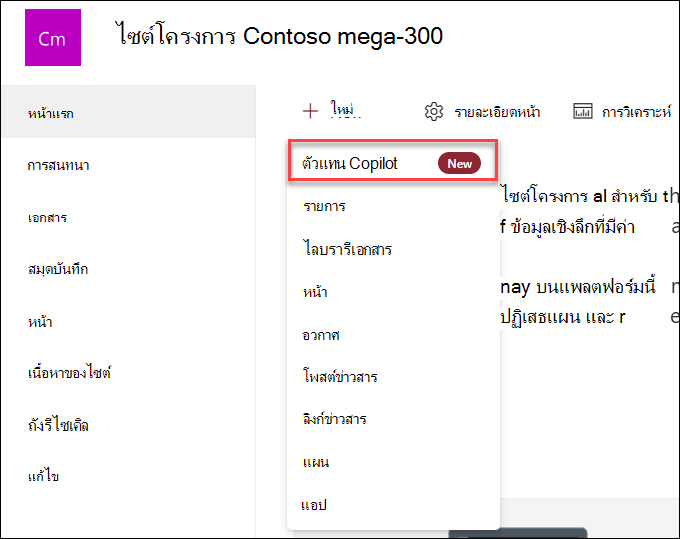
สร้างเอเจนต์จากโฮมเพจของไซต์
บนโฮมเพจของไซต์ ให้เลือกเอเจนต์ใหม่>
สร้างเอเจนต์จากแถบคําสั่งของไลบรารีเอกสารหรือรายการ
บนไลบรารีเอกสาร คุณสามารถเลือก สร้างเอเจนต์ สําหรับไฟล์ที่ได้รับการสนับสนุนทั้งหมดในไลบรารีนี้ ซึ่งจะพร้อมใช้งานภายใต้เมนูการดําเนินการของ AI
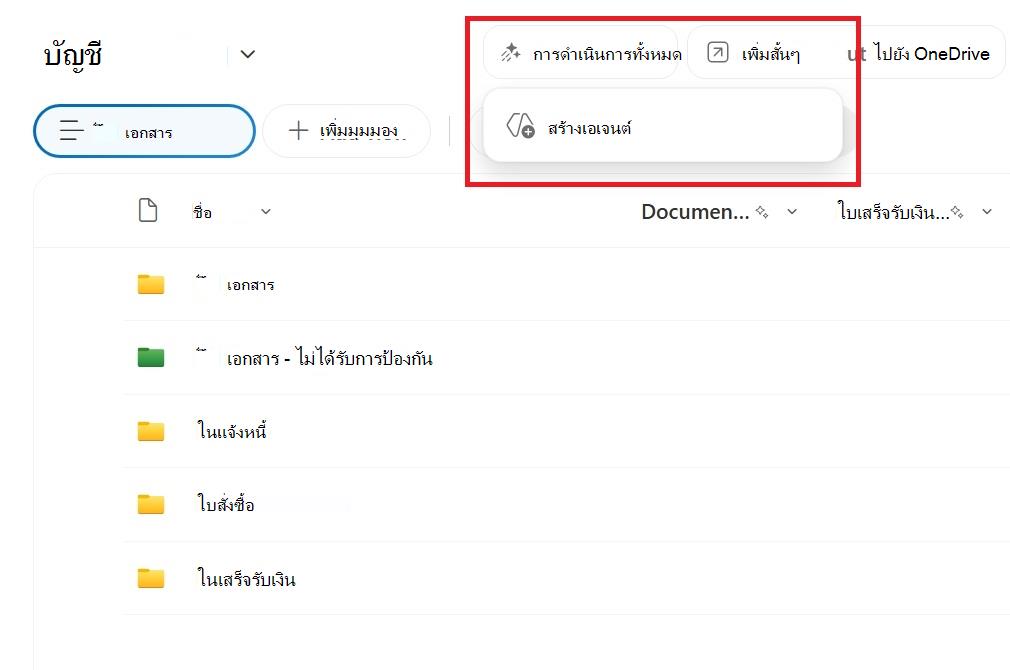
ในทํานองเดียวกัน เมนูการดําเนินการ AI พร้อมกับปุ่มสร้างเอเจนต์จะพร้อมใช้งานเมื่อดู รายการ SharePoint เช่นกัน
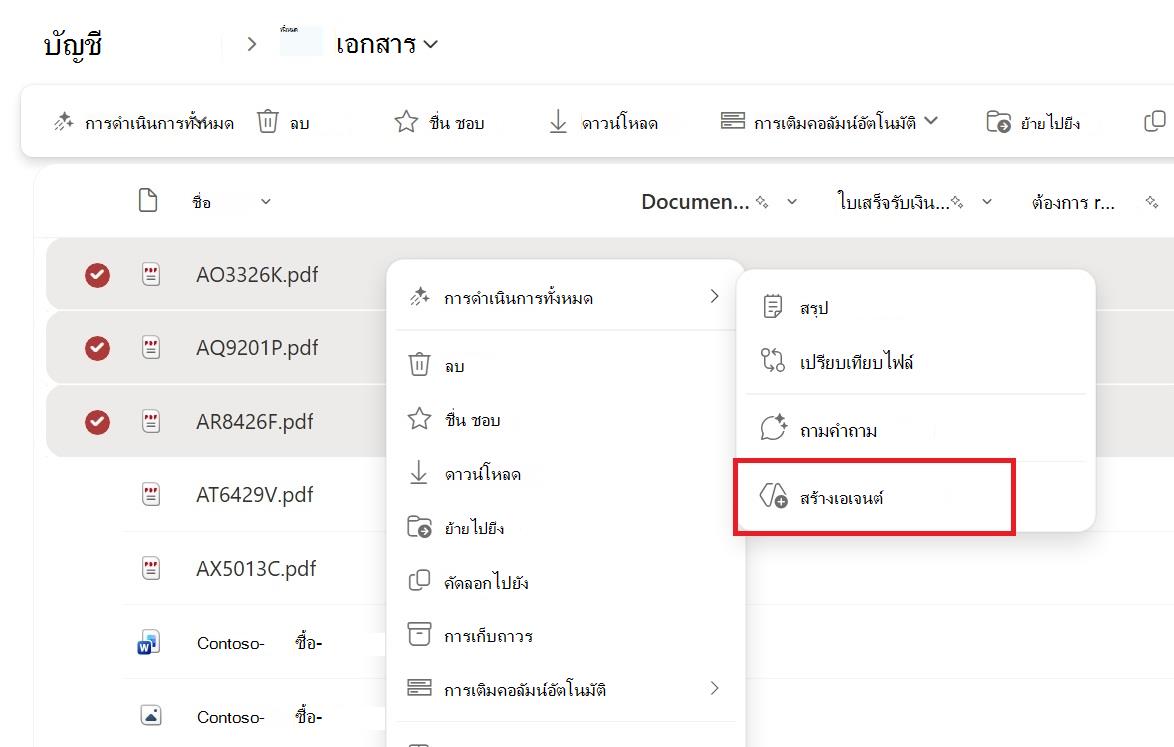
สร้างเอเจนต์จากเมนูบริบทของไฟล์ที่เลือก
แทนที่จะสร้างเอเจนต์สําหรับไฟล์ทั้งหมดในไลบรารีเอกสาร บางครั้งคุณอาจต้องการรวมไฟล์บางไฟล์ ในกรณีนี้ คุณสามารถเลือกไฟล์ที่คุณต้องการ จากนั้นเลือก สร้างเอเจนต์ จากเมนูบริบทโดยการคลิกขวาหรือเลือกจุดไข่ปลาที่อยู่ถัดจากหนึ่งในไฟล์ที่เลือก:
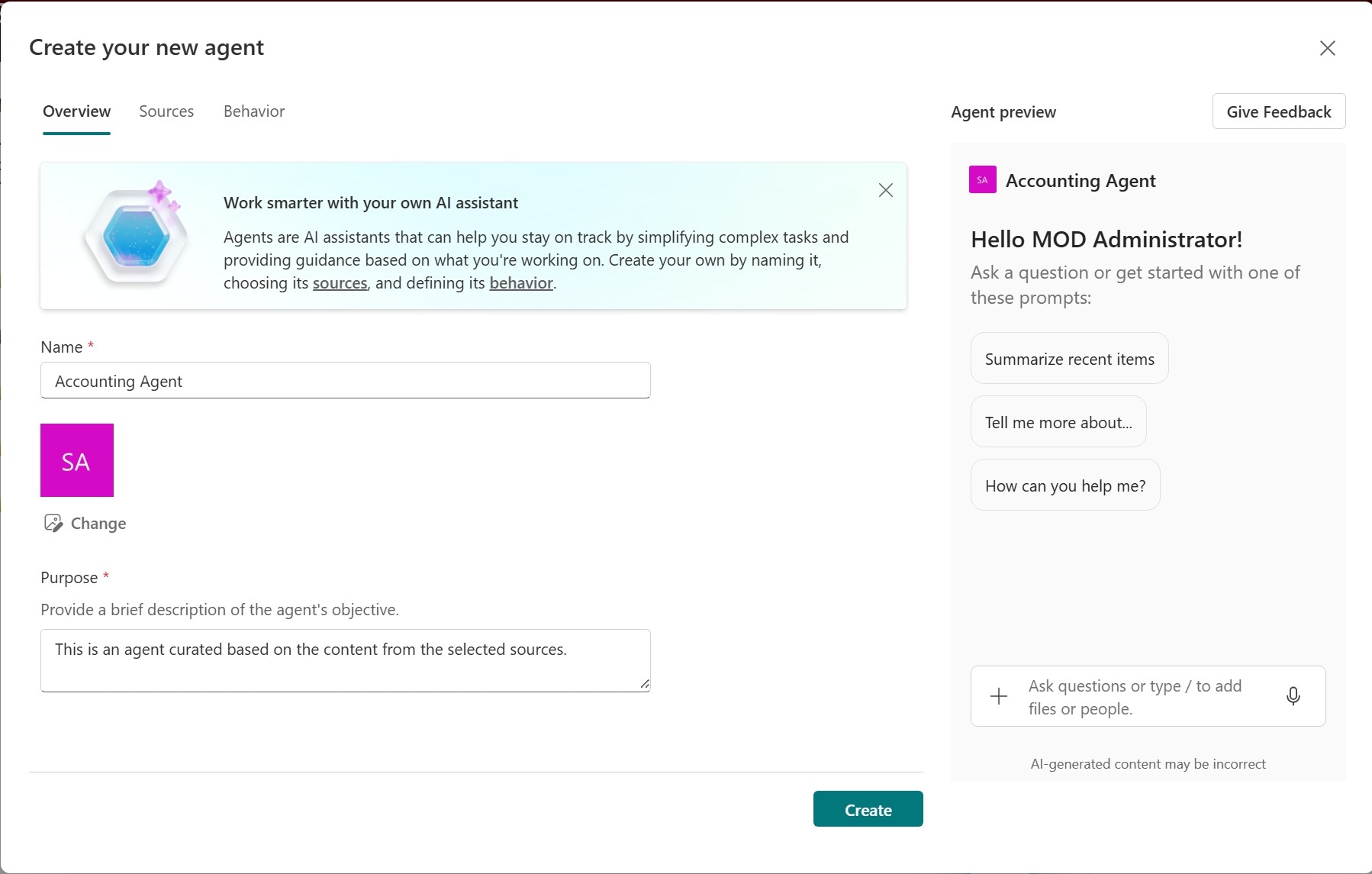
ไม่ว่าคุณจะเลือกที่จะสร้างเอเจนต์ของคุณจากที่ใด เมื่อคุณเลือก สร้างเอเจนต์ เอเจนต์จะพร้อมทันที โดยกําหนดขอบเขตไว้ตามการเลือกของคุณ คุณสามารถเลือกกําหนดการสร้างแบรนด์ วัตถุประสงค์ ขอบเขต และลักษณะ การทํางาน และสร้างเอ เจนต์ได้
คุณสามารถค้นหาไฟล์ตัวแทนของคุณได้ที่ไหน
โฟลเดอร์ Copilots
ทุกครั้งที่คุณสร้างเอเจนต์ เอเจนต์จะถูกจัดเก็บเป็นไฟล์.agent
ถ้าคุณสร้างไฟล์จากโฮมเพจของไซต์ ไฟล์.agent จะถูกจัดเก็บภายใต้เนื้อหาของ>ไซต์ แอสเซทของ>ไซต์Copilots โดยอัตโนมัติ
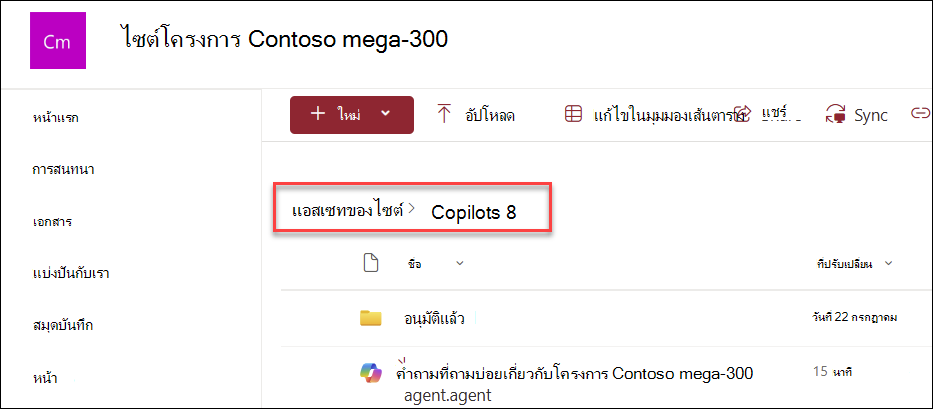
ไลบรารีเอกสาร
ถ้าคุณสร้างเอเจนต์จากตําแหน่งอื่น ตัวแทนจะถูกบันทึกลงในโฟลเดอร์ไลบรารีเอกสารปัจจุบันโดยอัตโนมัติ ในตําแหน่งที่คุณสร้าง
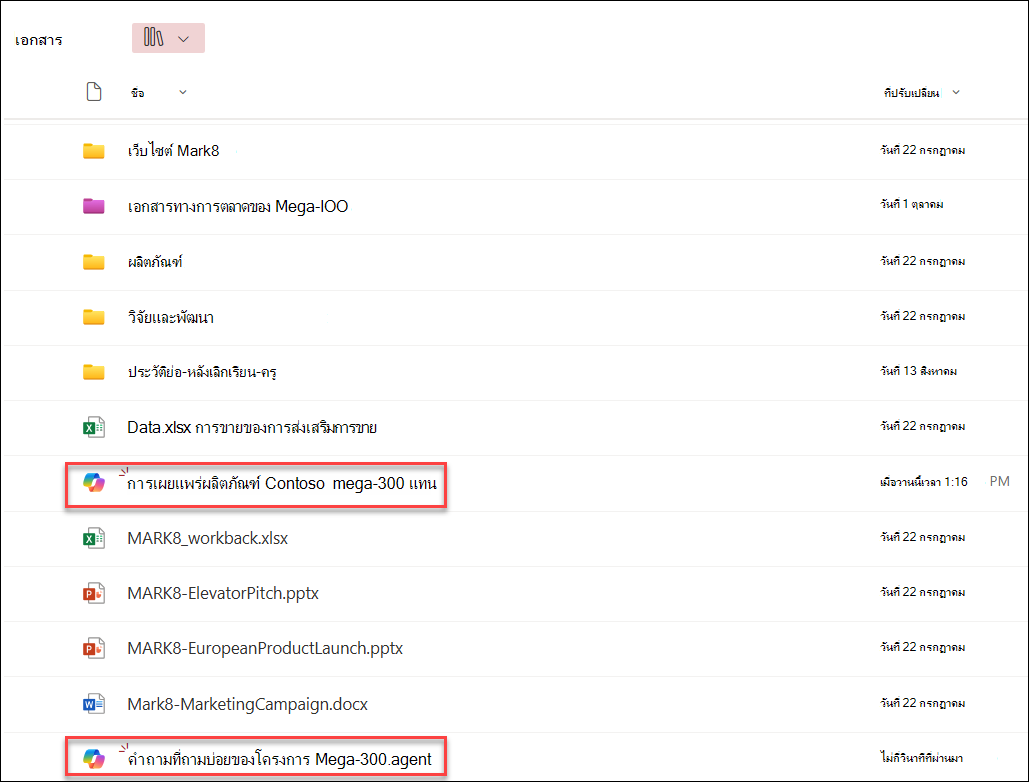
คุณสามารถ แก้ไขเอเจนต์ ที่จุดสิ้นสุดของการสร้างหรือในภายหลังโดย:
- การกําหนดตราสินค้าและวัตถุประสงค์
- การเพิ่มหรือเอาไซต์ หน้า และไฟล์ที่ตัวแทนของคุณควรมีออกเป็นแหล่งความรู้ที่อยู่นอกเหนือไซต์ SharePoint ปัจจุบัน
- การปรับแต่งลักษณะการทํางานของเอเจนต์โดยการเขียนพร้อมท์แบบกําหนดเองที่ปรับให้เหมาะสมกับวัตถุประสงค์และขอบเขตของเอเจนต์
คําถามที่ถามบ่อยและการจัดการข้อมูล
หากต้องการเรียนรู้เพิ่มเติมเกี่ยวกับเอเจนต์ โปรดดู คําถามที่ถามบ่อย
สําหรับข้อมูลเพิ่มเติมเกี่ยวกับการทํางานของ Microsoft 365 Copilot ให้ดูข้อมูล ความเป็นส่วนตัว และความปลอดภัยสําหรับ Microsoft 365 Copilot