
เอเจนต์ช่วยให้คุณรับข้อมูลที่ปรับให้เหมาะกับโครงการ ทีม และงานของคุณได้อย่างรวดเร็ว เมื่อคุณอยู่ในไซต์ SharePoint คุณสามารถเลือกเอเจนต์ รับลิงก์การแชร์ และแชร์ใน Teams (หรือแอป Microsoft 365 อื่นๆ) เอเจนต์เหล่านี้ช่วยให้ผู้ใช้สามารถโต้ตอบกับความรู้ที่ใช้ SharePoint ผ่านทางง่ายๆ @mentionsทําให้สามารถเข้าถึงสรุป คําตอบ และการค้นพบไฟล์ได้อย่างรวดเร็วโดยไม่ต้องออกจากสภาพแวดล้อม Teams
หมายเหตุ
- เอเจนต์ตอบกลับตามสิทธิ์ของบุคคลที่ถามคำถาม เมื่อคุณแชร์เอเจนต์กับผู้อื่น พวกเขาจะสามารถเข้าถึงแหล่งข้อมูลที่พวกเขามีสิทธิ์เท่านั้น สิทธิ์สำหรับไซต์ หน้า และไฟล์ที่รวมอยู่ในเอเจนต์จะไม่ปรับโดยอัตโนมัติเมื่อมีการแชร์เอเจนต์ ดังนั้น คุณอาจจําเป็นต้องอัปเดตสิทธิ์การแชร์บนแหล่งข้อมูลของเอเจนต์เพื่อให้แน่ใจว่าผู้อื่นสามารถใช้เอเจนต์ได้อย่างสมบูรณ์
- คุณสามารถแชร์ เอเจนต์ที่สร้างขึ้นเองเท่านั้น เอเจนต์สําเร็จรูปไม่สามารถแชร์ได้
เพิ่มเอเจนต์ไปยังการแชทหรือแชนเนลของ Teams
คุณสามารถเพิ่มเอเจนต์ลงในการแชทหรือแชนเนลของ Teams เพื่อให้เพื่อนร่วมทีมของคุณใช้งาน
ต่อไปนี้คือวิธีการที่คุณสามารถทำได้:
ลงชื่อเข้าใช้ SharePoint ด้วยบัญชีที่ทำงานของคุณ
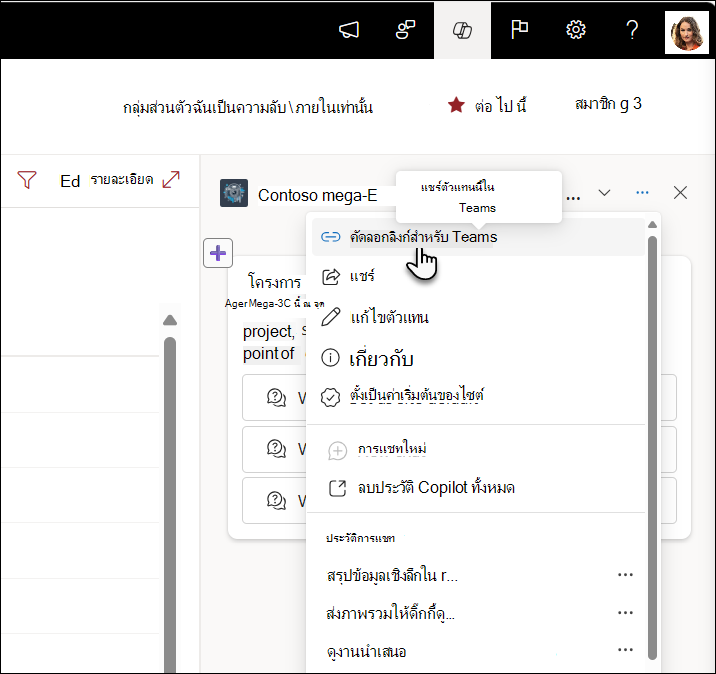
เลือกไอคอน Copilot ที่มุมขวาบนจากไซต์ หน้า หรือไลบรารีเอกสาร
ค้นหาเอเจนต์ที่คุณต้องการแชร์จากรายการเอเจนต์
เลือกจุดไข่ปลา (จุดสามจุด) แล้วเลือกคัดลอกลิงก์สําหรับ Teams
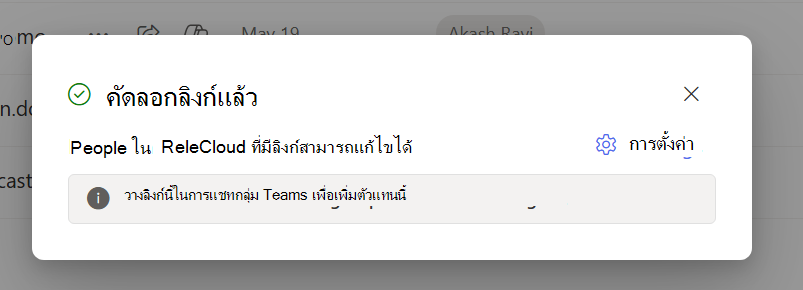
หน้าต่าง ลิงก์ที่คัดลอกไว้ จะปรากฏขึ้น เลือก การตั้งค่า ที่ด้านบนขวาเพื่อปรับบุคคลที่สามารถเข้าถึงเอเจนต์ผ่านลิงก์นี้
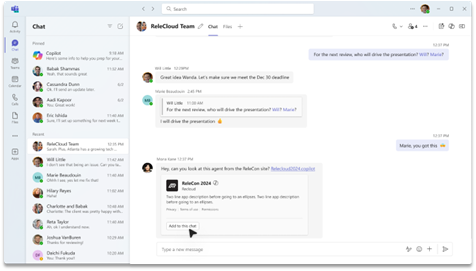
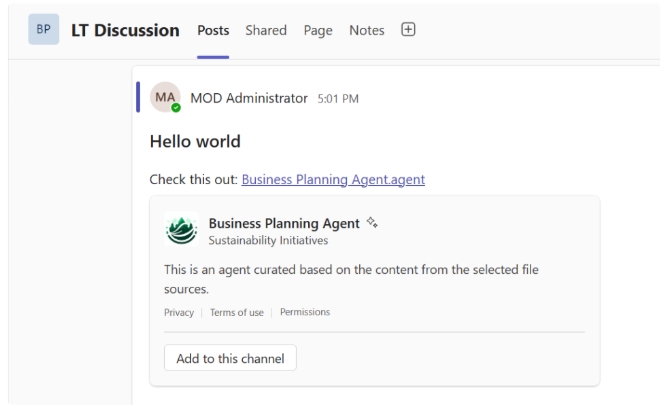
หลังจากที่คุณส่งลิงก์การแชร์ในการแชทกลุ่ม การแชทการประชุม หรือแชนเนลภายใน Teams คุณจะได้รับพร้อมท์ให้เพิ่มเอเจนต์ลงในการสนทนา
หมายเหตุ
- ถ้าคุณไม่ได้เลือก เพิ่มไปยังการแชท/แชนเนลนี้ สมาชิกกลุ่มจะยังคงมองเห็น URL ได้ แต่ผู้ใช้จะไม่สามารถโต้ตอบกับเอเจนต์ในการแชทได้ เอเจนต์จะปฏิเสธที่จะตอบหากผู้ใช้ภายนอก/ผู้เยี่ยมชมเป็นส่วนหนึ่งของการแชทกลุ่มหรือแชนเนล
- ผู้ใช้ยังไม่สามารถแชทแบบ 1-1 กับเอเจนต์ที่สร้างขึ้นจาก SharePoint ได้ ในทํานองเดียวกัน ฟีเจอร์ทั้งหมดยังไม่ได้รับการสนับสนุนอย่างเต็มที่บนแอป Teams สําหรับอุปกรณ์เคลื่อนที่ ฟีเจอร์เหล่านี้จะพร้อมใช้งานในอนาคต
เอเจนต์จะแนะนําตัวเองและแสดงพร้อมท์ตัวอย่างที่ถูกตั้งค่าในตัวสร้างเอเจนต์ ตอนนี้ @mention คุณสามารถเอเจนต์เพื่อทําการสอบถามได้เช่นเดียวกับคุณทํากับ @mention บุคคล
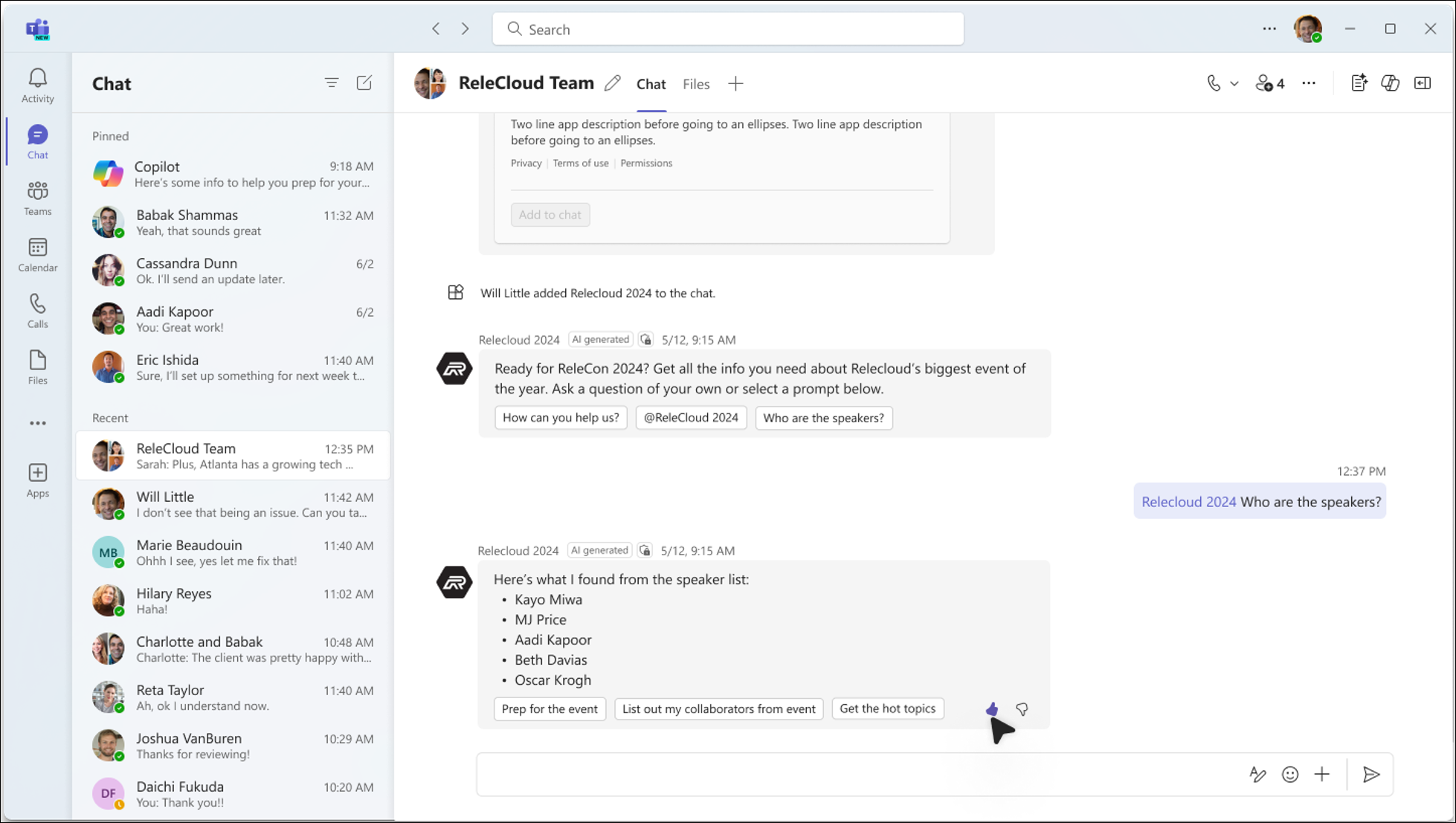
ใช้เอเจนต์เหล่านี้ใน Teams
เมื่อผู้ใช้ถามคําถามกับเอเจนต์ที่สร้างขึ้นใน SharePoint ใน Teams เอเจนต์จะตรวจสอบสิทธิ์ของผู้ใช้ก่อนที่จะให้คําตอบเสมอ นอกจากนี้ ถ้าผู้ใช้ที่ถามคําถามมีสิทธิ์เพื่อดูคําตอบ แต่สมาชิกบางคนในกลุ่มการแชทไม่มีสิทธิ์ ผู้ใช้จะเห็นข้อความอธิบายว่าไม่สามารถเพิ่มคําตอบไปยังการแชทโดยอัตโนมัติได้
เมื่อต้องการโพสต์คําตอบไปยังการแชท Teams ผู้ใช้จะต้องเลือก ดูคําตอบเพื่อดู ตัวอย่างคําตอบของเอเจนต์
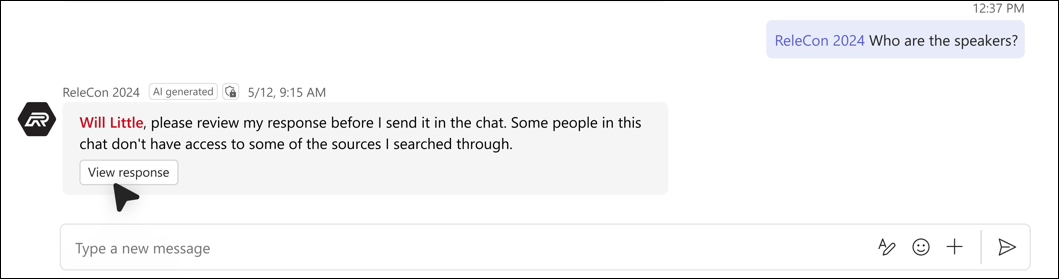
ผู้ใช้จะสามารถตัดสินใจได้ว่าจะส่งคําตอบไปยังการแชทหรือไม่ สิ่งนี้ทําให้มั่นใจได้ว่าจะไม่มีการแชร์ข้อมูลที่เป็นความลับโดยไม่ได้ตั้งใจ
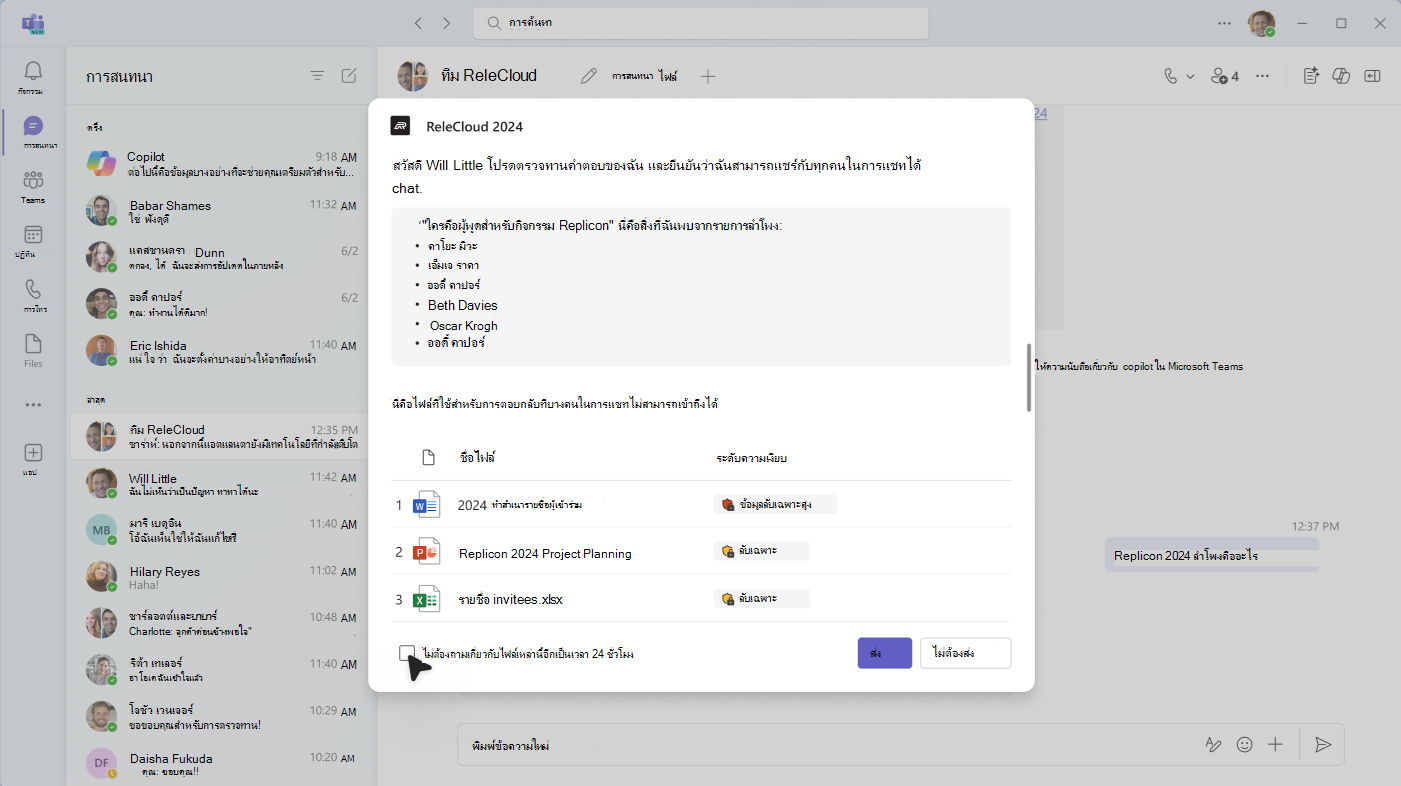
ในขณะที่ผู้ใช้ที่ถามคําถามกําลังตรวจทานคําตอบ สมาชิกคนอื่นๆ ของการแชทจะเห็นข้อความว่ากําลังตรวจทานการตอบกลับ
ถ้าผู้ใช้ที่ถามคําถามตัดสินใจที่จะแชร์คําตอบกับกลุ่ม คําตอบจะแสดงขึ้นและมีบันทึกย่อที่ระบุว่าใครถาม ตรวจสอบ และแชร์การตอบกลับของตัวแทน
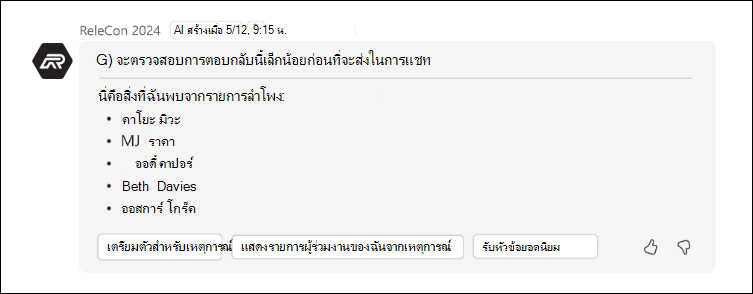
ถ้าผู้ใช้ตัดสินใจที่จะไม่แชร์คําตอบทั้งหมด เอเจนต์จะแจ้งผู้อื่นในการแชท

นำเอเจนต์ออกจาก Teams
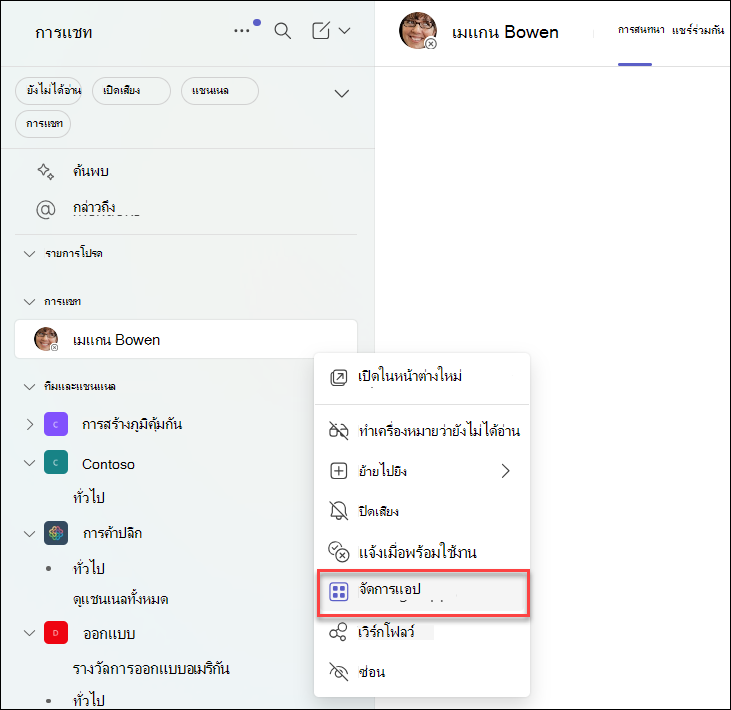
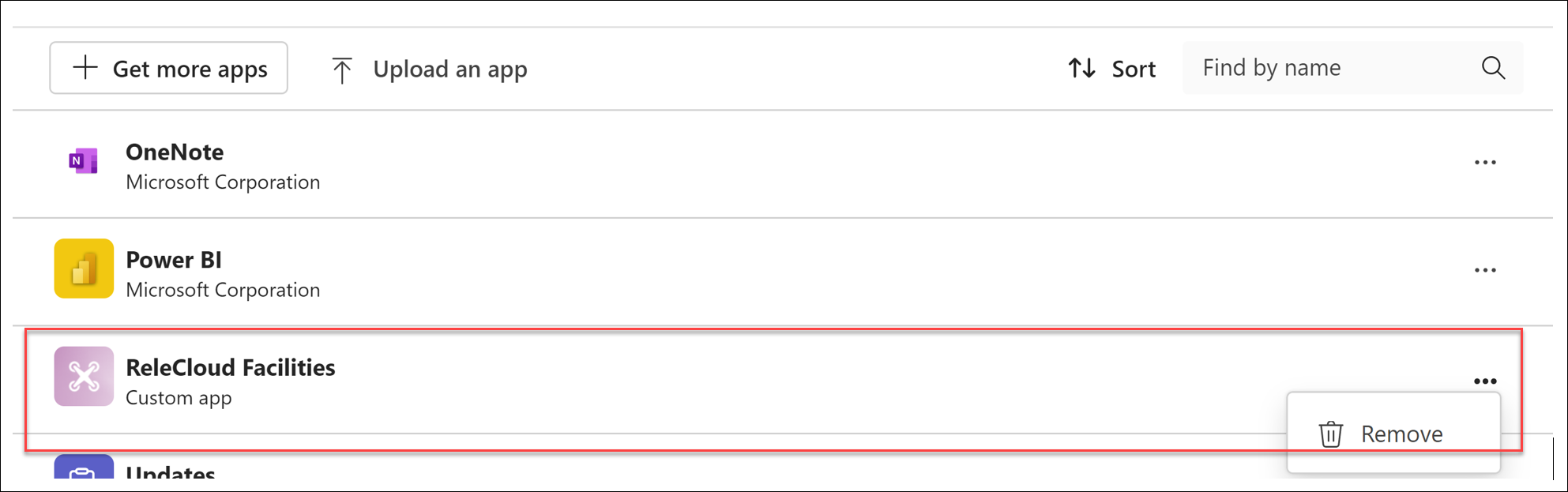
คุณสามารถลบเอเจนต์ภายใต้ "จัดการแอป" ในจุดไข่ปลาของเธรด:
ค้นหาการแชทที่มีเอเจนต์จากรายการของการแชทบนรางด้านซ้ายของไคลเอ็นต์ Teams
เลือกจุดไข่ปลา แล้วเลือกจัดการแอป
เลือกจุดไข่ปลาที่อยู่ถัดจากเอเจนต์ที่คุณต้องการออกจากการแชท แล้วเลือกนําออก
คําถามที่ถามบ่อยและการจัดการข้อมูล
เมื่อต้องการเรียนรู้เพิ่มเติมเกี่ยวกับเอเจนต์ใน SharePoint ให้ดู คําถามที่ถามบ่อย
สําหรับข้อมูลเพิ่มเติมเกี่ยวกับการทํางานของ Microsoft Copilot ให้ดูข้อมูล ความเป็นส่วนตัว และความปลอดภัยสําหรับ Microsoft Copilot