
การค้นหาเอเจนต์ที่สร้างขึ้นใน SharePoint ใน Microsoft 365 Copilot Chat
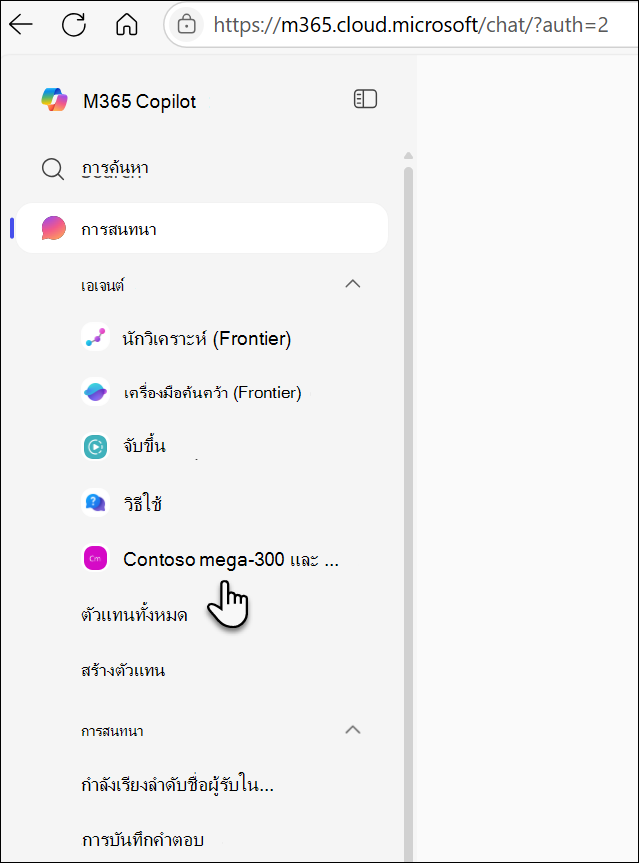
เมื่อใดก็ตามที่คุณโต้ตอบกับเอเจนต์ที่สร้างขึ้นเองใน SharePoint ไม่ว่าจะเป็นใน SharePoint ในการแชทกลุ่มหรือการประชุมของ Teams หรือโดยตรงจากลิงก์ที่แชร์กับคุณ เอเจนต์นั้นจะสามารถเข้าถึงได้ทันทีจากรางด้านซ้ายของหน้าต่างการแชทของ Microsoft 365 Copilot ของคุณ ตัวอย่างเช่น หลังจากที่คุณถามคําถามกับเอเจนต์ที่สร้างขึ้นเองใน SharePoint เอเจนต์นั้นจะปรากฏในรายการที่ใช้ล่าสุด (MRU) ของคุณใน Copilot Chat:
หมายเหตุ
- เฉพาะเอเจนต์ที่คุณใช้จริงเท่านั้น (ไม่ใช่แค่เอเจนต์ที่คุณได้รับลิงก์ไปหา) เท่านั้นที่จะแสดงขึ้น ซึ่งจะทําให้รายการของคุณเกี่ยวข้องกันและไม่เป็นระเบียบ
- เอเจนต์สําเร็จรูป จะไม่ปรากฏขึ้นแม้ว่าจะใช้งานอยู่
- ความล่าช้าในการซิงค์อาจเกิดขึ้นได้ในบางครั้ง แม้ว่าเอเจนต์จะปรากฏขึ้นภายในหนึ่งนาทีเกือบทุกครั้ง
- ไม่มีการเรียกดูตัวแทน: สามารถเข้าถึงได้เฉพาะตัวแทนที่คุณใช้ล่าสุดเท่านั้น และไม่มีวิธีใดที่จะเรียกดูตัวแทนที่พร้อมใช้งานทั้งหมดจากรายชื่อ
- Chat history: บริบทจากการแชทของ SharePoint ในอดีตจะไม่นําไปใช้กับ Copilot Chat ดังนั้นการสนทนาบางอย่างจึงเริ่มต้นใหม่
การจัดการเอเจนต์: ปักหมุด แก้ไข และแชร์
ปักหมุดเอเจนต์
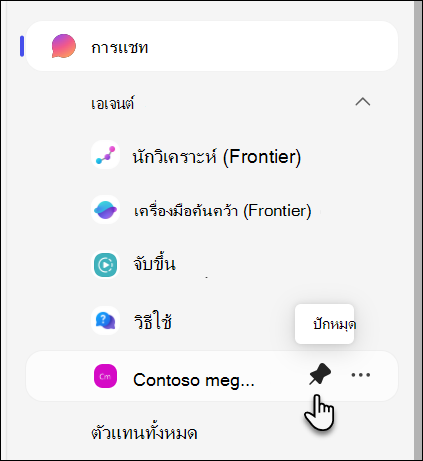
ถ้าคุณใช้เอเจนต์บางชนิดบ่อยๆ เพียงปักหมุด เอเจนต์ที่ปักหมุดไว้จะอยู่ที่ด้านบนของรางด้านซ้ายของคุณ คุณจึงสามารถเข้าถึงได้อย่างรวดเร็วเสมอ แม้ว่ารายการ MRU จะเปลี่ยนไป เมื่อต้องการปักหมุดเอเจนต์ ให้เลือกไอคอน ปักหมุดที่อยู่ ข้างๆ
แก้ไขและแชร์เอเจนต์
เมื่อเอเจนต์ของคุณปรากฏในรางด้านซ้ายของการแชทของ Copilot การจัดการจึงเป็นไปอย่างตรงมา เอเจนต์แต่ละรายมี "..." เมนูตัวเลือก ซึ่งอนุญาตให้คุณดําเนินการต่อไปนี้:
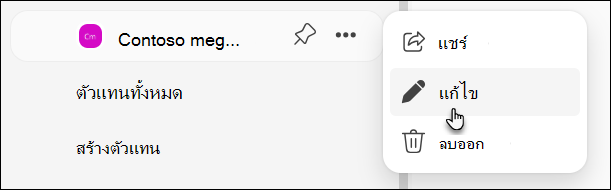
แก้ไขเอเจนต์: สําหรับเอเจนต์ที่คุณสร้าง คุณสามารถเลือก "แก้ไข" เพื่อเปิดตัวสร้าง SharePoint และทําการอัปเดตได้ ถ้าคุณไม่มีสิทธิ์ในการแก้ไข ตัวเลือกนั้นจะถูกปิดใช้งาน ซึ่งเป็นสัญญาณที่เป็นประโยชน์
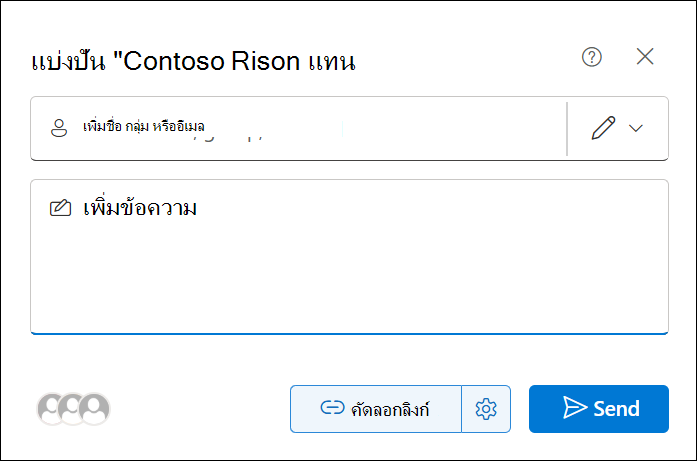
แชร์เอเจนต์: เมื่อคุณต้องการทํางานร่วมกันกับเพื่อนร่วมทีม ให้ใช้ "แชร์/รับลิงก์" เพื่อสร้างลิงก์การแชร์ผ่านกล่องโต้ตอบการแชร์ไฟล์ที่คุ้นเคย
คําถามที่ถามบ่อยและการจัดการข้อมูล
เมื่อต้องการเรียนรู้เพิ่มเติมเกี่ยวกับเอเจนต์ใน SharePoint ให้ดูคำถามที่ถามบ่อย
สําหรับข้อมูลเพิ่มเติมเกี่ยวกับการทํางานของ Microsoft 365 Copilot ให้ดูข้อมูล ความเป็นส่วนตัว และความปลอดภัยสําหรับ Microsoft 365 Copilot