
คุณสามารถแก้ไขเอเจนต์เพื่อให้เหมาะกับความต้องการของทีมของคุณโดย:
- ปรับแต่งแบรนด์และวัตถุประสงค์
- การเพิ่มหรือเอาไซต์ หน้า รายการ และไฟล์ที่ตัวแทนของคุณควรมีออกควรเป็นแหล่งความรู้ที่อยู่นอกเหนือไซต์ SharePoint ปัจจุบัน
- การปรับแต่งลักษณะการทํางานของเอเจนต์โดยการเขียนพร้อมท์แบบกําหนดเองที่ปรับให้เหมาะสมกับวัตถุประสงค์และขอบเขตของเอเจนต์
สิ่งที่คุณต้องมี
คุณสามารถแก้ไขเอเจนต์ได้ ถ้าคุณ:
- ได้รับมอบหมายสิทธิ์การใช้งาน Microsoft 365 Copilot หรือองค์กรของคุณได้เปิดใช้งานบริการแบบชําระเงินตามการใช้งานสําหรับตัวแทนใน SharePoint
- และมีสิทธิ์ แก้ไข บนไซต์ SharePoint และไฟล์เอเจนต์
หมายเหตุ
- เอเจนต์จะตอบคําถามของคุณโดยใช้ข้อมูลจากไซต์ หน้า และไฟล์ที่คุณมีสิทธิ์เข้าถึงและได้รวมไว้เป็นแหล่งข้อมูลของเอเจนต์เท่านั้น เมื่อต้องการรับข้อมูลจากแหล่งข้อมูลทั้งหมดที่คุณต้องการให้เอเจนต์ใช้ คุณอาจต้องอัปเดตสิทธิ์สําหรับตัวคุณเองหรือบุคคลที่คุณต้องการแชร์เอเจนต์ด้วย
- คุณสามารถแก้ไข ได้เฉพาะเอเจนต์ที่สร้างขึ้นเองเท่านั้น เอ เจนต์สําเร็จรูป ของไซต์ไม่สามารถแก้ไขได้
ตําแหน่งที่จะแก้ไขเอเจนต์
เมื่อต้องการแก้ไขเอเจนต์ เพียงแค่เลือกจากบานหน้าต่างการแชทของเอเจนต์ จากนั้นเลือกจุดไข่ปลาที่อยู่ถัดไป จากเมนู ให้เลือก แก้ไขเอเจนต์
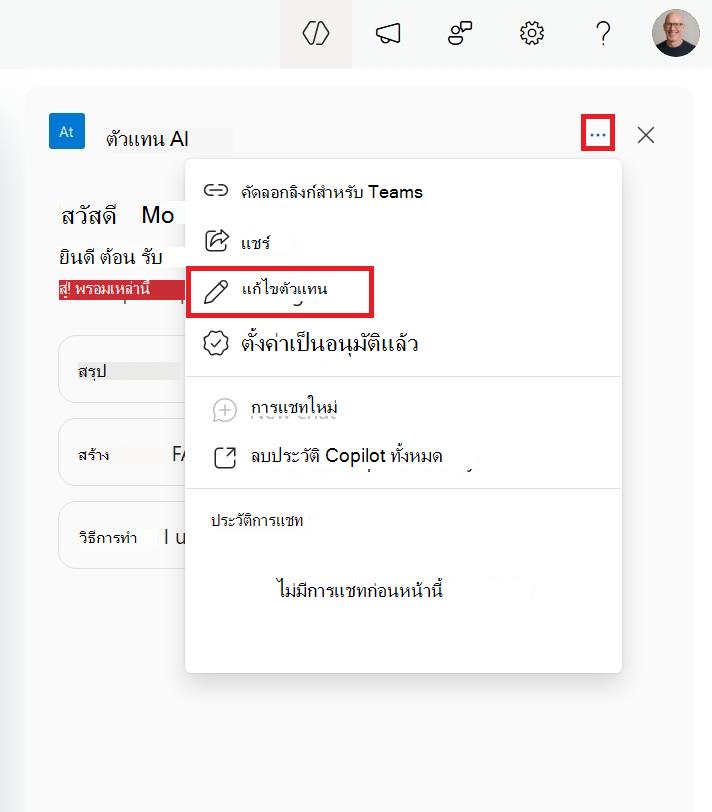
คุณสามารถแก้ไขเอเจนต์ได้โดยตรงจากตัวเลือกเมนูบริบทในไฟล์เอเจนต์ ซึ่งยังสามารถเข้าถึงได้จากการคลิกขวา

ในทํานองเดียวกัน คุณยังสามารถเริ่มแก้ไขเอเจนต์เมื่อใช้ใน Copilot Chat หรือ Teams
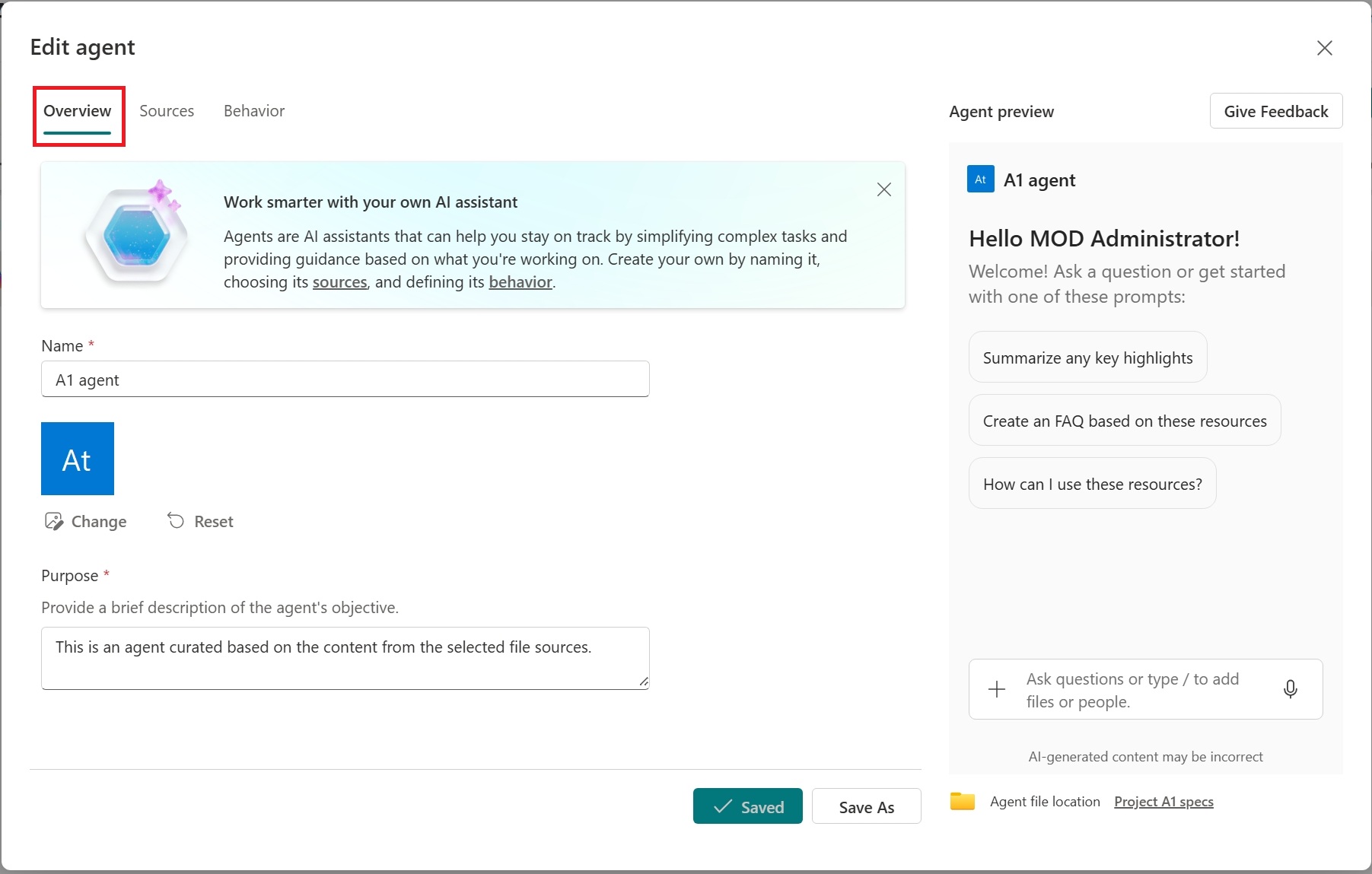
แก้ไขเอเจนต์: กําหนดข้อมูลประจําตัวเอง
คุณสามารถปรับแต่งข้อมูลประจําตัวของเอเจนต์โดยการตั้งค่าแบรนด์และวัตถุประสงค์ ในส่วน ภาพรวม ให้อัปเดตชื่อเอเจนต์ เลือกไอคอนใหม่ และให้คําอธิบายที่สรุปวัตถุประสงค์ของเอเจนต์และวิธีที่ควรใช้
แก้ไขเอเจนต์: ระบุแหล่งความรู้
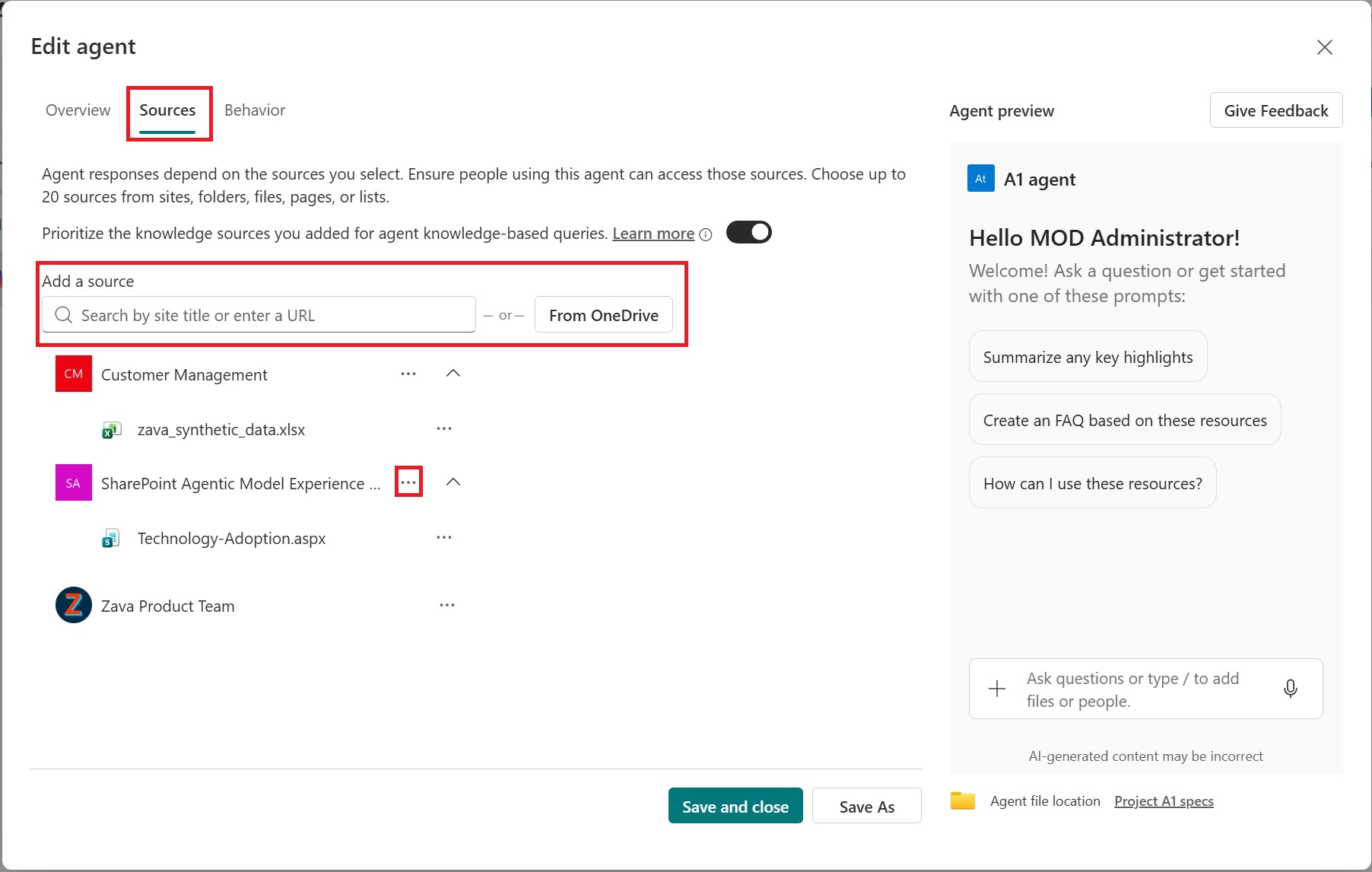
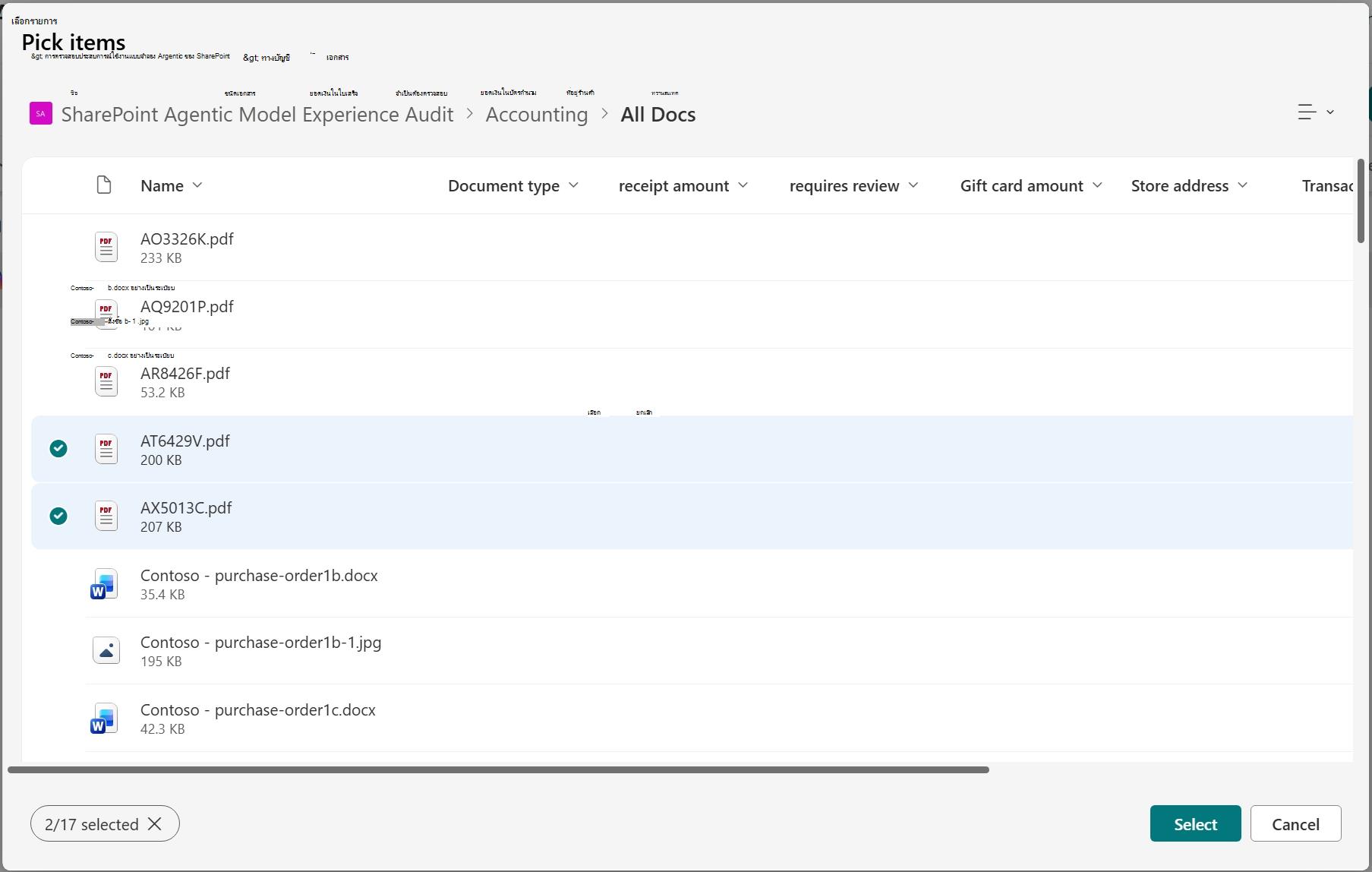
คุณสามารถระบุแหล่งความรู้ของเอเจนต์ที่อยู่นอกเหนือไซต์ SharePoint ปัจจุบันได้ ภายใต้ แหล่งข้อมูล คุณสามารถเพิ่มหรือเอาไซต์ ไลบรารีเอกสาร และไฟล์ SharePoint ออกได้
การเพิ่มหรือเอาไซต์ ไลบรารีเอกสาร รายการ และไฟล์ SharePoint ออก
ค้นหาด้วยไทล์ไซต์ SharePoint หรือใส่ URL เพื่อรวมไซต์ ไลบรารีเอกสาร หรือไฟล์ที่อยู่นอกไซต์ SharePoint ปัจจุบันของคุณเพิ่มเติมเพื่อเป็นแหล่งข้อมูลสําหรับเอเจนต์ของคุณ สิ่งสําคัญคือต้องจําไว้ว่าผู้ใช้ที่โต้ตอบกับเอเจนต์จะได้รับข้อมูลจากแหล่งข้อมูลที่พวกเขามีสิทธิ์เข้าถึงอยู่แล้วเท่านั้น
ตัวแทนของคุณจะเริ่มค้นหาข้อมูลภายในแหล่งข้อมูลที่คุณเลือก แต่อาจอ้างอิงความรู้ที่กว้างขึ้นเพื่อให้คําตอบที่สมบูรณ์และสอดคล้องกัน ใช้การสลับเพื่อให้เอเจนต์จัดลําดับความสําคัญของแหล่งความรู้ที่เลือกในกรณีดังกล่าว
แก้ไขเอเจนต์: ปรับแต่งลักษณะการทํางาน
ภายใต้ ลักษณะการทํางาน สร้างข้อความต้อนรับสําหรับผู้ใช้ของเอเจนต์ของคุณ จากนั้นให้พร้อมท์และคําแนะนําสําหรับเริ่มต้นสองสามรายการสําหรับเอเจนต์เพื่อทําตาม ใช้แผงการทดสอบทางด้านขวาเพื่อลองใช้และปรับพร้อมท์แนะนําและเริ่มต้นใช้งานของคุณ
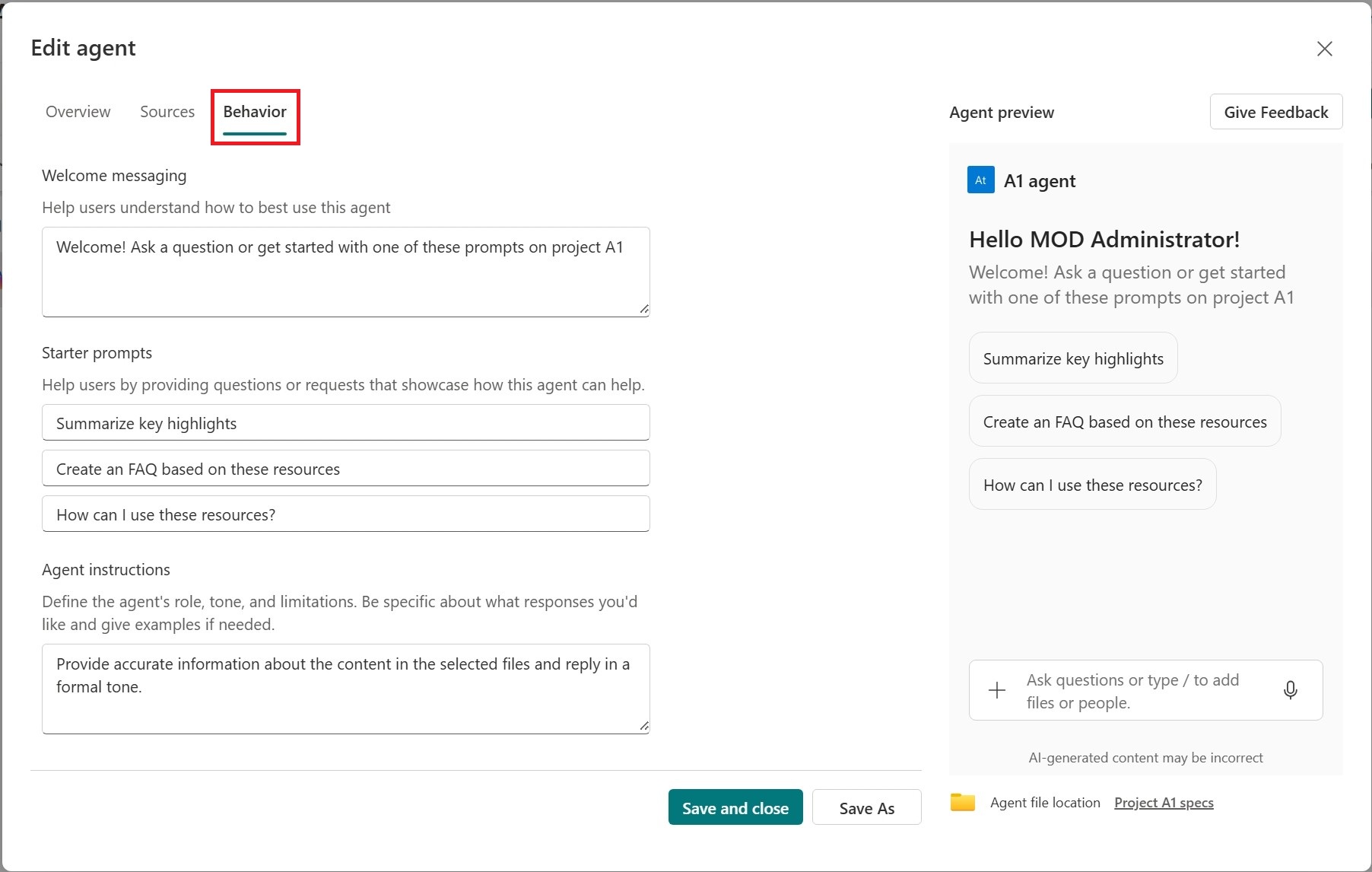
- บันทึกเอเจนต์ของคุณและใช้งานในแอปต่างๆ เอเจนต์ของคุณพร้อมใช้งานสําหรับการใช้ในภายหลังแล้ว และแชร์เอเจนต์ของคุณกับผู้อื่น
หมายเหตุ
- คุณไม่สามารถแก้ไขหรือแชร์เอเจนต์สําเร็จรูปได้
- เมื่อไซต์ฮับ SharePoint ถูกรวมเป็นแหล่งข้อมูลสําหรับเอเจนต์ ไซต์นั้นจะ รวมไซต์ที่เกี่ยวข้องโดยอัตโนมัติ ตัวแทนของคุณจะใช้ข้อมูลจากทั้งไซต์ฮับและไซต์ที่เกี่ยวข้องเพื่อตอบกลับ
- เมื่อคุณแชร์เอเจนต์กับผู้อื่น ตรวจสอบให้แน่ใจว่าพวกเขามีสิทธิ์เข้าถึงแหล่งข้อมูลเพื่อประสบการณ์การใช้งานที่ดีที่สุด
คําถามที่ถามบ่อยและการจัดการข้อมูล
เมื่อต้องการเรียนรู้เพิ่มเติมเกี่ยวกับเอเจนต์บน SharePoint ให้ดู คําถามที่ถามบ่อย
สําหรับข้อมูลเพิ่มเติมเกี่ยวกับการทํางานของ Microsoft 365 Copilot ให้ดูข้อมูล ความเป็นส่วนตัว และความปลอดภัยสําหรับ Microsoft 365 Copilot