
สิ่งที่คุณต้องมี
เมื่อต้องการโต้ตอบกับเอเจนต์ใน SharePoint คุณต้อง:
- สิทธิการใช้งาน Microsoft 365 Copilot
- หรือ เปิดใช้งานบริการแบบชําระเงินตามการใช้งานสําหรับ เอเจนต์เหล่านี้โดยองค์กรของคุณ
ตัวอย่างบางส่วน
การโต้ตอบกับเอเจนต์ใน SharePoint ทําให้การโต้ตอบกับไซต์ หน้า และไฟล์ของคุณง่ายขึ้น ช่วยเพิ่มประสิทธิภาพการทํางานร่วมกันกับเพื่อนร่วมทีมของคุณ ต่อไปนี้คือตัวอย่างบางส่วน:
- ผู้เชี่ยวชาญการสรรหาบุคลากรที่กระทรวงทรัพยากรบุคคลต้องการคัดกรองผู้สมัครสําหรับตําแหน่งครูหลังเลิกเรียนอย่างรวดเร็ว พวกเขาสามารถขอให้เอเจนต์สร้างตารางโดยยึดตามประวัติย่อที่พวกเขามีในไลบรารีเอกสาร ตารางนี้สามารถแสดงข้อมูลของผู้สมัครแต่ละคน เช่น ชื่อ ประสบการณ์ การศึกษา ทักษะ และข้อมูลที่ติดต่อ พวกเขายังสามารถถามคําถามเฉพาะเกี่ยวกับเอกสารเหล่านี้ เช่น:
Among these candidates, who has worked in school settings? - ผู้จัดการฝ่ายขายสามารถใช้ประโยชน์จากข้อเสนอผลิตภัณฑ์และภาพรวมประสิทธิภาพเพื่อทำความเข้าใจผลิตภัณฑ์ได้ดีขึ้นและสื่อสารข้อดีของผลิตภัณฑ์กับลูกค้าที่มีศักยภาพ:
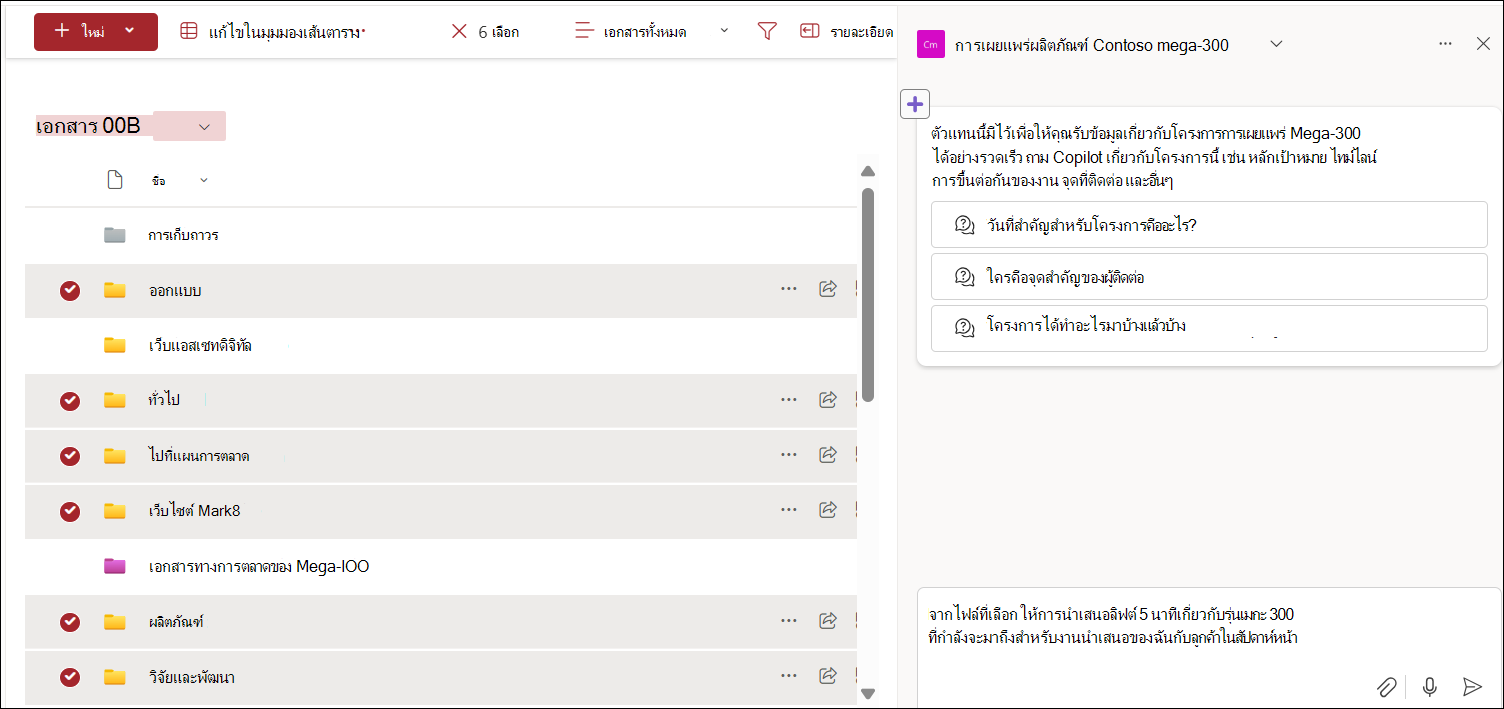
Give me a 5-minute elevator pitch about products X for me to present to the client next week. - นักออกแบบการเรียนรู้สำหรับการเรียนรู้และการพัฒนาทางวิชาชีพขององค์กรสามารถสร้างโครงร่างหลักสูตรโดยอิงจากไฟล์เกี่ยวกับผลิตภัณฑ์:
Please create a course outline for a one-hour long course to teach internal sales professionals about this product, and how to communicate its benefit with potential customers.
ลองใช้ดู:
ลงชื่อเข้าใช้ไซต์ SharePoint ด้วยบัญชีที่ทำงานหรือโรงเรียนของคุณ
เปิดบานหน้าต่างการสนทนาของตัวแทน: บนไซต์ หน้า หรือไลบรารีเอกสาร SharePoint ให้เลือกไอคอนตัวแทนในการนําทางส่วนกลาง (ที่ด้านบนขวา) บานหน้าต่างการสนทนาจะเปิดขึ้นทางด้านขวาของหน้าจอโดยเอเจนต์หลักสําหรับไซต์นี้ ซึ่งเลือกโดยเจ้าของไซต์ นี่คือเอเจนต์สําเร็จรูปหรือเอเจนต์แบบกําหนดเอง เอเจนต์สําเร็จรูปจะถูกตั้งชื่อตามไซต์หรือสําหรับผู้เช่าตัวอย่างสาธารณะ "Copilot ใน SharePoint" จะมีชื่อว่า Copilot
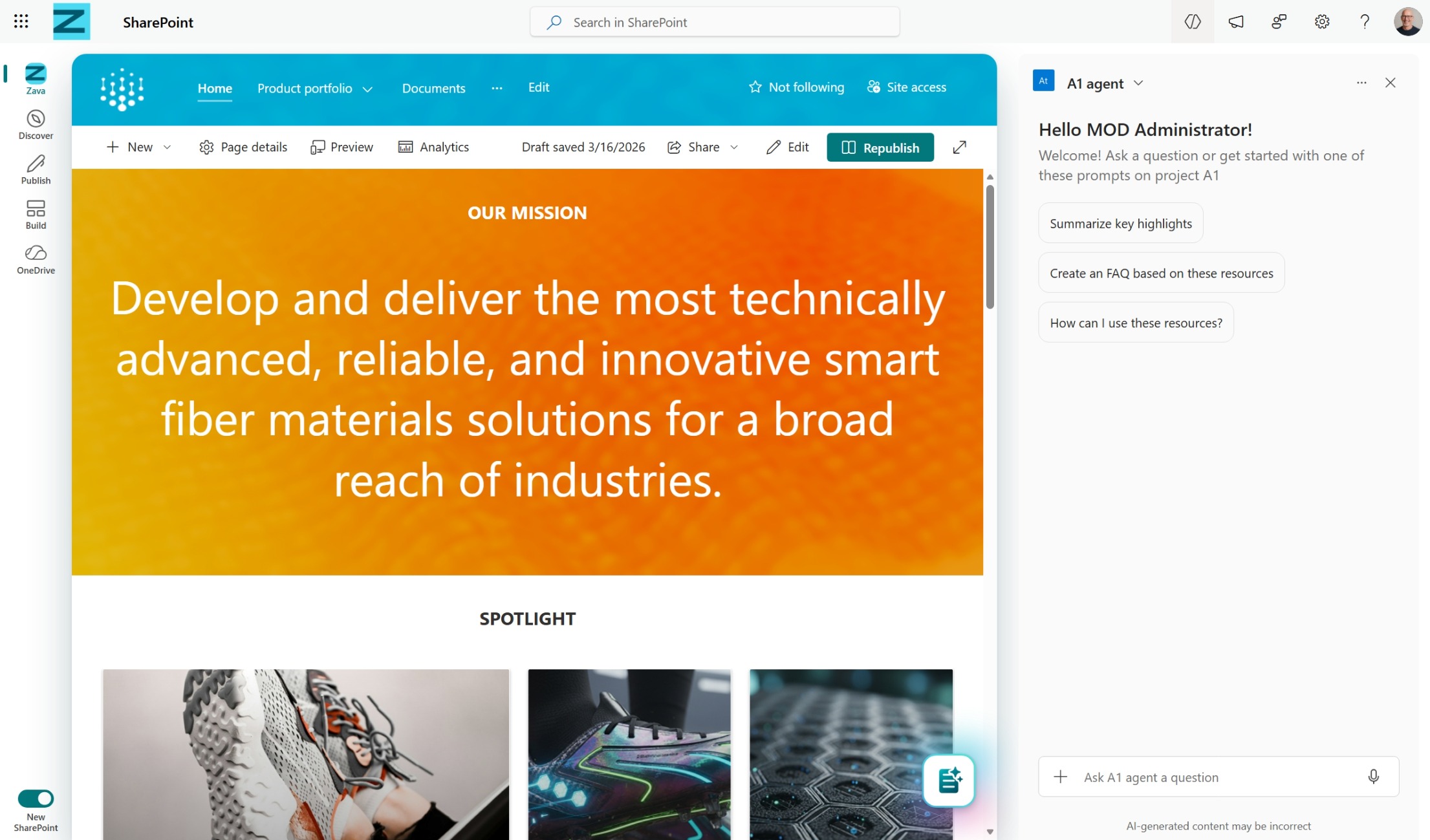
เริ่มถามคําถาม: เริ่มถามคําถามเกี่ยวกับไซต์หรือเอกสารโดยการเลือกจากพร้อมท์ที่แนะนําหรือเขียนด้วยตัวคุณเอง คุณสามารถขอให้ตัวแทนสรุปเอกสาร ระบุจุดติดต่อสําหรับโครงการ และแจ้งการอัปเดตล่าสุดแก่คุณ ถามคําถามเพื่อติดตามผลถ้าจําเป็น
อ้างอิงไปยังไฟล์เฉพาะในการแชท
เมื่อคุณโต้ตอบกับเอเจนต์ คุณสามารถอ้างอิงไฟล์เฉพาะได้สองวิธี:
- ด้วยไฟล์เฉพาะที่เลือกจากไลบรารีเอกสาร ให้ถามคําถามเกี่ยวกับไฟล์เหล่านั้น:
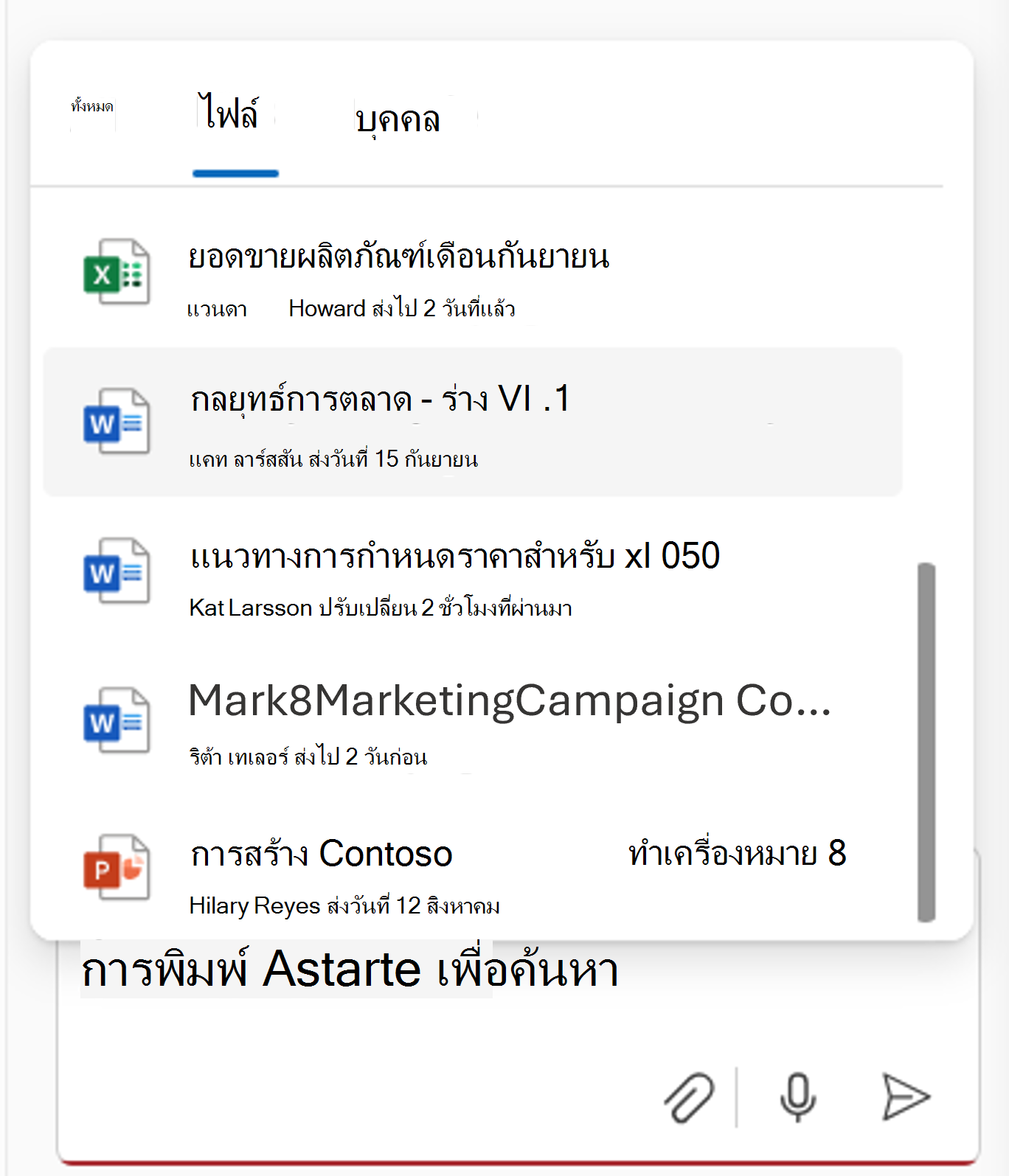
- เลือกไฟล์โดยคลิกที่ไอคอน + หรือใช้ตัวเลือก '
/' ในการแชท:
จัดการประวัติการแชทของคุณ
มีเพียงคุณเท่านั้นที่สามารถดูการแชทของคุณกับเอเจนต์ได้ คุณสามารถเปลี่ยนชื่อรายการประวัติการแชทได้ เมื่อคุณเลือกประวัติการแชท เอเจนต์ปัจจุบันจะสลับไปยังเอเจนต์ที่ใช้ในประวัติการแชท
คุณสามารถลบประวัติการแชทของคุณจากบานหน้าต่างการแชทได้ คุณสามารถเลือกที่จะลบประวัติการแชทสําหรับการสนทนาที่เฉพาะเจาะจง หรือคุณสามารถลบประวัติการแชทสําหรับการแชททั้งหมดได้
ชนิดไฟล์ที่ได้รับการสนับสนุน
ขณะนี้คุณสามารถแชทกับเอเจนต์ใน SharePoint เกี่ยวกับไฟล์ในชนิดไฟล์ต่อไปนี้:
- เอกสาร Office: DOC, DOCX, PPT, PPTX, XLSX
- รูปแบบ Microsoft 365 ใหม่: FLUID, LOOP
- รูปแบบสากล: PDF, TXT, RTF
- ไฟล์เว็บ: ASPX, HTM, HTML
- รูปแบบ OpenDocument: ODT, ODP
การสนับสนุนสำหรับรูปแบบไฟล์ต่อไปนี้จะพร้อมใช้งานในเร็วๆ นี้:
- รูปภาพ
- การบันทึกการประชุมและวิดีโออื่นๆ
- สมุดบันทึก OneNote
เอเจนต์ใน SharePoint ยังสนับสนุนการเลือกหน้าหรือรายการ จากตัวเลือกไฟล์ คุณสามารถเลือกหน้า ASPX เฉพาะจากไลบรารีหน้าไซต์ ในทํานองเดียวกัน จะมี Pivot ภายในหน้าต่างตัวเลือกเพื่อเลือกรายการเฉพาะจากไซต์นั้น
หมายเหตุ
- เอเจนต์จะตอบคําถามของคุณโดยใช้ข้อมูลจากไซต์ หน้า และไฟล์ที่คุณมีสิทธิ์เข้าถึงอยู่แล้วและรวมอยู่ในแหล่งข้อมูลของเอเจนต์เท่านั้น ด้วยเหตุนี้ คําตอบของคุณจากตัวแทนบางครั้งอาจถูกจํากัด ถ้าคุณต้องการการเข้าถึงเพิ่มเติม โปรดติดต่อผู้ดูแลระบบไซต์ของคุณ
- เมื่อไซต์ฮับ SharePoint ถูกรวมเป็นแหล่งข้อมูลสําหรับเอเจนต์ ไซต์นั้นจะ รวมไซต์ที่เกี่ยวข้องโดยอัตโนมัติ ตัวแทนของคุณจะใช้ข้อมูลจากทั้งไซต์ฮับและไซต์ที่เกี่ยวข้องเพื่อตอบกลับ
คําถามที่ถามบ่อยและการจัดการข้อมูล
เมื่อต้องการเรียนรู้เพิ่มเติมเกี่ยวกับเอเจนต์ ให้ดูคําถามที่ถามบ่อย
สําหรับข้อมูลเพิ่มเติมเกี่ยวกับการทํางานของ Microsoft 365 Copilot ให้ดูข้อมูล ความเป็นส่วนตัว และความปลอดภัยสําหรับ Microsoft 365 Copilot