
นําไปใช้กับ: Outlook บนเว็บ, Outlook สําหรับ Windows ใหม่ และ Calendar ใน Microsoft Teams
ก่อนที่คุณจะเริ่มต้น
คุณต้องการ:
- สิทธิการใช้งาน Microsoft 365 Copilot
- การประชุมที่สร้างหรืออัปเดตใน Outlook บนเว็บ Outlook สําหรับ Windows ใหม่ หรือ Calendar ใน Microsoft Teams
- ห้องที่คุณเพิ่มลงในการประชุม
Outlook สําหรับ Windows แบบคลาสสิกไม่ได้รับการสนับสนุนในขณะนี้ การสนับสนุนกําลังได้รับการพัฒนา
การจองใหม่ใช้ได้กับห้องพักที่เพิ่มโดยผู้จัดเท่านั้น หากผู้เข้าร่วมคนอื่นเพิ่มห้อง Copilot จะไม่จองห้องใหม่โดยอัตโนมัติ
เปิดใช้งาน Copilot จองห้องประชุมที่ถูกปฏิเสธใหม่
หากห้องปฏิเสธ Copilot จะพยายามจองห้องใหม่โดยอัตโนมัติเมื่อมีการเพิ่มห้องจากไคลเอ็นต์ที่รองรับหรือผ่านการจัดกําหนดการของ Copilot จองห้องที่ถูกปฏิเสธใหม่จะเปิดใช้งานตามค่าเริ่มต้น
เพิ่มห้องในไคลเอ็นต์ที่สนับสนุน
หลังจากที่คุณเพิ่มห้อง ให้ตรวจสอบตัวควบคุมจองห้องที่ถูกปฏิเสธใหม่ในฟอร์มเหตุการณ์ ตัวค้นหา Places หรือตัวค้นหาห้องใน Outlook:
- สร้างการประชุม หรือเปิดการประชุมที่คุณจัด
- เพิ่มห้อง
- ยืนยันว่าการจอง ห้องที่ถูกปฏิเสธใหม่ จะยังคงเปิดใช้งานอยู่
- ส่งคําเชิญหรือการอัปเดตการประชุม
ขอให้ Copilot จัดกําหนดการการประชุมและเพิ่มห้อง
คุณสามารถขอให้ Copilot จัดกําหนดการประชุมและเพิ่มห้องได้ในขั้นตอนเดียว ตัวอย่างเช่น
- "จัดกําหนดการประชุมกับ Barbara และเพิ่มห้อง"
- "นัดหมายการประชุม 30 นาทีกับอเล็กซ์ในช่วงบ่ายวันพรุ่งนี้และเพิ่มห้อง"
- "จัดกําหนดการประชุมกับผู้จัดการของฉันเพื่อหารือเกี่ยวกับรายงานยอดขาย Q1 และเพิ่มห้อง"
Copilot จะยืนยันห้องที่เลือกและระบุว่าการจอง ห้องที่ถูกปฏิเสธใหม่ เปิดอยู่
จะเกิดอะไรขึ้นหลังจากที่คุณส่งคําเชิญ
ถ้าห้องยอมรับ
ไม่จำเป็นต้องดำเนินการใดๆ การประชุมแสดงห้องเป็นยืนยันแล้ว
หากห้องปฏิเสธ
Copilot จะค้นหาห้องทดแทนในพื้นหลัง การค้นหานี้อาจใช้เวลาสักครู่ไปจนถึงสองสามชั่วโมง ทั้งนี้ขึ้นอยู่กับความพร้อมใช้งานของห้อง ถ้า Copilot ไม่พบห้องว่าง Copilot จะลองอีกครั้งทุกวันก่อนที่การประชุมจะเริ่มขึ้น
- ค้นหาห้องว่างที่คล้ายกับห้องที่ปฏิเสธ
- ย้ายไปมาระหว่างห้องตัวเลือก ขณะค้นหาห้องทดแทน
- Updates the meeting after a alternate room accepts only.
ผู้เข้าร่วมจะไม่ได้รับการแจ้งเตือนเกี่ยวกับห้องผู้สมัคร
คุณสามารถแก้ไขเหตุการณ์ได้ตลอดเวลา รวมถึงการเปลี่ยนห้องด้วยตนเอง Copilot ไม่บล็อกหรือป้องกันการเปลี่ยนแปลงด้วยตนเอง
ขณะที่ Copilot กําลังค้นหา
ถ้า Copilot ไม่พบห้องที่เหมาะสมในการค้นหาครั้งแรก ผู้จัดการประชุมจะได้รับอีเมลหนึ่งฉบับจากห้องที่ร้องขอพร้อมชื่อเรื่องว่า Copilot กําลังค้นหาห้อง อีเมลอธิบายว่าห้องที่ร้องขอไม่พร้อมใช้งาน ขณะนี้ยังไม่มีห้องที่คล้ายกันในอาคาร และ Copilot จะดําเนินการค้นหาต่อไป
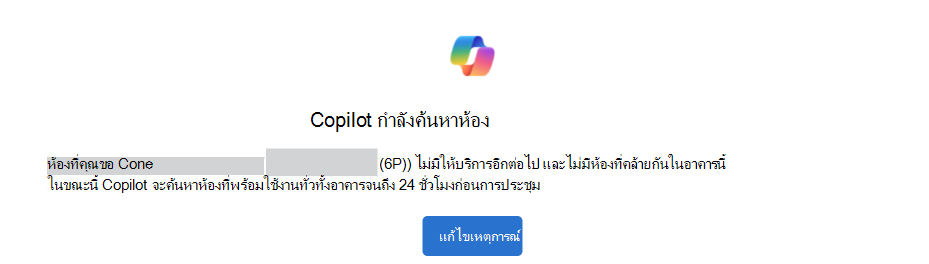
อีเมลจะถูกส่งเพียงครั้งเดียว ไม่ใช่ทุกวัน ผู้จัดการประชุมสามารถรอให้ Copilot ดําเนินการต่อ หรือเลือก แก้ไขเหตุการณ์ เพื่อเปลี่ยนห้องหรือรายละเอียดการประชุมอื่นๆ
เมื่อ Copilot พบผู้แทนที่
หลังจากห้องแทนที่ตอบรับ สถานที่ประชุมจะถูกอัปเดตและผู้เข้าร่วมจะได้รับการอัปเดตการประชุมเพื่อแจ้งให้ทราบว่าสถานที่มีการเปลี่ยนแปลง เรื่องการประชุมยังคงไม่มีการเปลี่ยนแปลง อีเมลยืนยันจะระบุห้องเดิมและห้องที่ Copilot จอง:

เปิดเหตุการณ์เพื่อยืนยันตําแหน่งที่ตั้งที่อัปเดต คุณยังสามารถเปลี่ยนห้องด้วยตนเองได้ ถ้าการเปลี่ยนห้องไม่ตรงตามความต้องการของคุณ
ถ้า Copilot ไม่พบห้องว่าง
หาก Copilot มาถึงจุดสิ้นสุดของการจองใหม่โดยไม่พบห้องว่าง คุณสามารถรับการแจ้งเตือน Copilot ไม่พบห้องว่าง อธิบายว่าห้องที่ร้องขอไม่พร้อมใช้งานและไม่พบห้องว่างในอาคาร:

เลือก แก้ไขเหตุการณ์ หรือเปิดการประชุมจากปฏิทินของคุณ และอัปเดตรายละเอียดห้องหรือรายละเอียดการประชุมอื่นๆ ด้วยตัวคุณเอง
วิธีที่ Copilot เลือกห้อง
Copilot จะค้นหาห้องที่คล้ายกับห้องที่ปฏิเสธการประชุม โดยพิจารณา:
- บริบทของสถานที่: ชั้น อาคาร และรายการห้องของห้องเดิม
- ความพร้อมใช้งาน: ห้องตัวเลือกพร้อมใช้งานสําหรับการประชุมหรือไม่
- ประวัติการจอง: ห้องพักที่เชื่อมโยงกับการจองก่อนหน้านี้ของคุณ
- ความจุ: ขนาดของห้องผู้สมัคร ความจุเป็นข้อพิจารณา ไม่ใช่ตัวกรองที่บังคับ
ไม่ได้ระบุลําดับการถ่วงน้ําหนักและลําดับย้อนกลับที่แน่นอนในบทความนี้
การตั้งค่าแผนงานและสถานที่ทํางาน อาจส่งผลต่อลําดับของคําแนะนําตามประวัติการจองของคุณ ซึ่งอาจส่งผลต่อห้องที่ Copilot เลือกในที่สุด
การประชุมที่เป็นกิจวัตร
การจองห้อง Copilot ใหม่ยังทํางานได้กับการประชุมที่เป็นกิจวัตร
เมื่อห้องยอมรับเฉพาะบางการประชุมในชุด
ทั้งนี้ขึ้นอยู่กับ การตั้งค่าข้อขัดแย้งของห้องสําหรับคําขอที่เป็นกิจวัตร ห้องสามารถยอมรับการประชุมที่ไม่ขัดแย้งกับการจองที่มีอยู่ และปฏิเสธการประชุมที่ขัดแย้งได้ การตอบกลับของห้องแสดงรายการการประชุมที่ขัดแย้งกัน ดังนี้

ในกรณีดังกล่าว Copilot จะช่วยจองการประชุมที่ถูกปฏิเสธในชุดข้อมูลใหม่ การประชุมที่ยอมรับโดยห้องเดิมจะยังคงไม่เปลี่ยนแปลง
เมื่อห้องปฏิเสธคําขอที่เป็นกิจวัตรทั้งหมด
Copilot จะพยายามจองการประชุมหรือชุดเหตุการณ์ที่เป็นกิจวัตรใหม่ก่อน หากไม่สามารถจองชุดข้อมูลทั้งหมดใหม่ได้ ระบบจะจัดลําดับความสําคัญของการประชุมที่ใกล้ที่สุด เพื่อให้การประชุมที่กําลังจะมาถึงยังคงมีห้องอยู่
ปิดการจองห้อง Copilot ใหม่
คุณสามารถปิดการจองห้อง Copilot ใหม่ก่อนเริ่มการประชุมได้:
- เปิดการประชุม
- แก้ไขเหตุการณ์
- ค้นหา จองห้องที่ถูกปฏิเสธใหม่ในฟอร์มเหตุการณ์ ตัวค้นหา Places หรือตัวค้นหาห้อง
- ปิดการตั้งค่า
- ส่งการอัปเดต
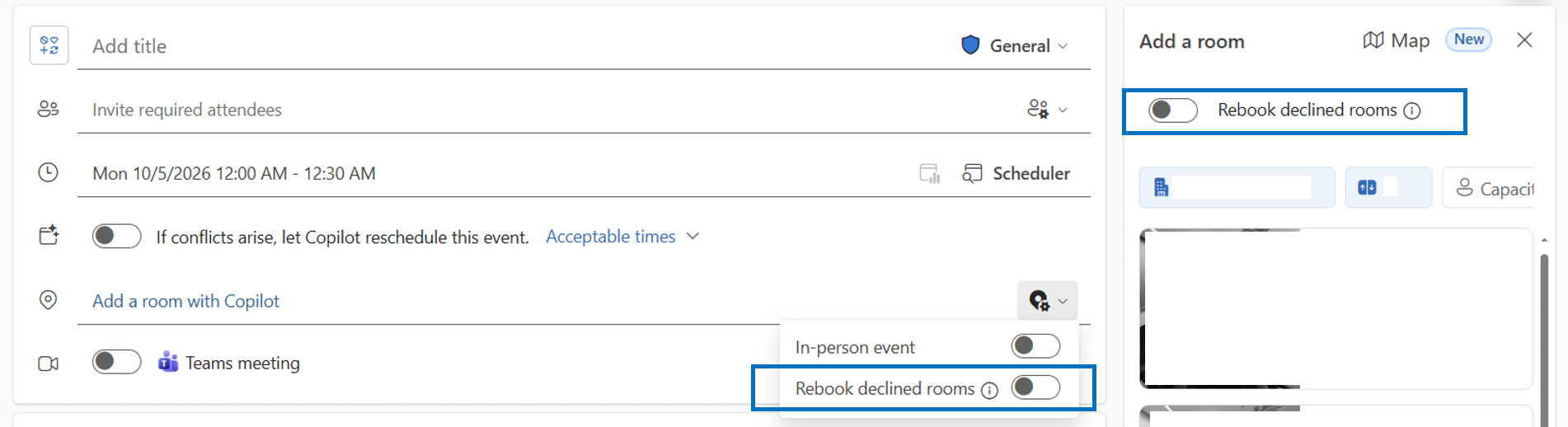
การปิดการตั้งค่าจะหยุดการจองอัตโนมัติใหม่ในอนาคต ไม่ได้ลบห้องที่ Copilot จองไว้แล้ว เมื่อต้องการเอาออกหรือแทนที่ห้องที่ยอมรับแล้ว ให้แก้ไขสถานที่ประชุมแล้วส่งการอัปเดต คุณสามารถค้นหาการสลับในฟอร์มกิจกรรมหรือในขณะที่เลือกห้องด้วย เพิ่มห้อง หรือ ตัวค้นหาห้อง:
การแจ้งเตือน
| สถานการณ์ | เมื่อ | สิ่งที่ผู้จัดการประชุมได้รับ | ผู้เข้าร่วมได้รับอะไรบ้าง |
|---|---|---|---|
| Copilot จองห้องให้คุณใหม่ | หลังจากที่ Copilot จองห้องที่ถูกปฏิเสธใหม่สําเร็จ | อีเมลยืนยันที่ระบุห้องเดิมและห้องทดแทน | การอัปเดตการประชุมที่แจ้งให้ทราบว่าสถานที่เปลี่ยนไป เรื่องการประชุมจะไม่เปลี่ยนแปลง |
| Copilot กําลังค้นหาห้อง | เมื่อการจองใหม่ครั้งแรกสําหรับห้องที่ถูกปฏิเสธไม่พบห้องทดแทนที่เหมาะสม | อีเมลหนึ่งฉบับจากห้องที่ร้องขอ | ไม่มีการแจ้งเตือน |
| Copilot ไม่พบห้องว่าง | เมื่อการประชุมอยู่ภายใน 24 ชั่วโมงก่อนเริ่มต้น และ Copilot ไม่พบห้องที่พร้อมใช้งาน | การแจ้งเตือนที่มีตัวเลือกในการแก้ไขเหตุการณ์ | ไม่มีการแจ้งเตือน |
คำถามที่ถามบ่อย
ฉันสามารถเลือกห้องเปลี่ยนได้หรือไม่?
ไม่ Copilot จะเลือกห้องโดยอัตโนมัติ หากคุณต้องการห้องเฉพาะ ให้เปิดเหตุการณ์และใช้ Places Finder หรือ Room Finder เพื่อเปลี่ยนห้องด้วยตัวคุณเอง
เหตุใด Copilot จึงไม่จองห้องที่ถูกปฏิเสธใหม่
ตรวจสอบว่าใครเป็นผู้เพิ่มห้องลงในการประชุม การจองใหม่ใช้ได้กับห้องพักที่เพิ่มโดยผู้จัดเท่านั้น ถ้าผู้เข้าร่วมเพิ่มห้อง ให้เปิดเหตุการณ์นั้นแล้วเพิ่มหรือเปลี่ยนห้องด้วยตัวคุณเอง
ทําไมฉันจึงได้รับการยกเลิกที่เกี่ยวข้องกับห้องเดิม?
ในกล่องจดหมายของคุณ การเปลี่ยนห้องที่ถูกปฏิเสธอาจปรากฏเป็นการยกเลิกห้องเดิมสําหรับการประชุม การดําเนินการนี้จะปลดเฉพาะการจองห้องเดิมเท่านั้น โดยจะไม่ยกเลิกการประชุมบนปฏิทินของคุณหรือคําเชิญสําหรับผู้เข้าร่วมของคุณ
ผู้เข้าร่วมประชุมจะทราบหรือไม่ว่าห้องเปลี่ยนไป
ใช่ หลังจากห้องแทนที่ตอบรับแล้ว ผู้เข้าร่วมจะได้รับการอัปเดตการประชุมเพื่อแจ้งให้ทราบว่าสถานที่เปลี่ยนแปลงไป เรื่องการประชุมจะไม่เปลี่ยนแปลง พวกเขาจะไม่ได้รับการแจ้งเตือนในขณะที่ Copilot กําลังค้นหาห้องผู้สมัคร
ฉันสามารถทําการเปลี่ยนแปลงขณะที่ Copilot กําลังค้นหาได้หรือไม่
ใช่ เปิดเหตุการณ์และเปลี่ยนรายละเอียดห้องหรือรายละเอียดการประชุมอื่นๆ ได้ตลอดเวลา Copilot ไม่บล็อกการเปลี่ยนแปลงด้วยตนเอง
การดูวิธีใช้
หากการจองห้อง Copilot ใหม่ไม่ทํางานตามที่คาดไว้:
- ยืนยันว่าคุณได้เพิ่มห้องด้วยตนเอง
- ตรวจสอบว่า จองห้องที่ถูกปฏิเสธใหม่ ยังคงเปิดใช้งานอยู่
- ตรวจสอบการตอบสนองของห้องและรายละเอียดการประชุมล่าสุด
- เปิดเหตุการณ์ แล้วอัปเดตด้วยตัวเอง หากคุณต้องการเปลี่ยนแปลงทันที
- ติดต่อเจ้าหน้าที่ให้ความช่วยเหลือด้าน IT หรือผู้ดูแลระบบ Microsoft 365 ของคุณถ้า Copilot เลือกตําแหน่งที่ตั้งที่ไม่คาดคิดซ้ําๆ หรือไม่พบห้องที่ควรพร้อมใช้งาน
ผู้ดูแลระบบของคุณสามารถใช้ กําหนดค่าการจองห้อง Copilot ใหม่สําหรับ Exchange Online เพื่อตรวจสอบ:
- ข้อมูล Places ที่สมบูรณ์และสอดคล้องกัน รวมถึงชั้น อาคาร และรายชื่อห้อง
- กล่องจดหมายห้องหรือทรัพยากรและการมองเห็นในตัวค้นหาห้องและตัวค้นหา Places
- นโยบายการจองห้องพักและการดําเนินการ
- การกําหนดค่าแพลตฟอร์มที่ทํางาน สถานที่ทํางาน และแผนงาน