
มีตัวเลือกการจัดรูปแบบหลายอย่างสําหรับข้อความ
เมื่อต้องการเปิดตัวเลือกการจัดรูปแบบของคุณ ให้เลือก ในกล่องการเขียน ในมุมมองที่ขยายนี้ ให้เลือกข้อความที่คุณต้องการจัดรูปแบบ จากนั้นเลือกตัวเลือก เช่น B, I, หรือ U เพื่อเป็นตัวหนา ตัวเอียง หรือขีดเส้นใต้ข้อความ
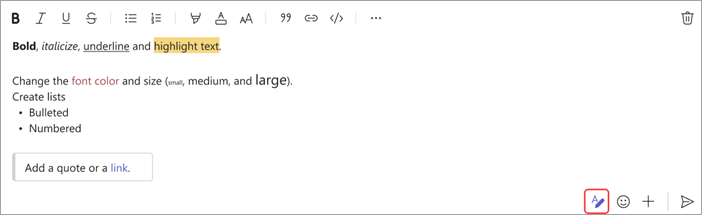
นอกจากนี้ยังมีตัวเลือกสำหรับการเน้น ขนาดฟอนต์ รายการ และอื่นๆ ดู ตัวเลือกเพิ่มเติม สําหรับตัวเลือกการจัดรูปแบบเพิ่มเติม และปุ่มที่อยู่ด้านล่างกล่องสําหรับการแนบไฟล์หรือแทรกอีโมจิ
หมายเหตุ
Teams จะขีดเส้นใต้ข้อผิดพลาดการสะกดคําเป็นสีแดงขณะที่คุณพิมพ์ คลิกขวาที่ข้อผิดพลาดเพื่อดูรายการการแก้ไขที่แนะนํา ขณะนี้ คุณไม่สามารถเรียกใช้การตรวจสอบการสะกดและไวยากรณ์แยกต่างหากใน Teams ได้ (เว้นแต่ว่าคุณกําลังทํางานในแท็บ Wiki ของคุณ)
