
ด้วย Markdown คุณจะได้รับตัวอย่างปัจจุบันของข้อความที่จัดรูปแบบของคุณภายในกล่องการเขียนขณะที่คุณพิมพ์ และคุณสามารถเลิกทําการจัดรูปแบบของคุณได้ตลอดเวลาโดยการกด Ctrl+Z การดําเนินการเหล่านี้จะพร้อมใช้งานโดยการขยายกล่องการเขียนของคุณ
หมายเหตุ
Teams ใช้ไวยากรณ์สไตล์มาร์กดาวน์ ขณะที่เราเรียกชื่อว่า "Markdown" ซึ่งไม่ตรงกับมาร์กดาวน์มาตรฐานอย่างสมบูรณ์ และการจัดรูปแบบบางอย่างอาจทํางานต่างออกไป
การดําเนินการทําเครื่องหมายที่พร้อมใช้งานใน Teams
| ชื่อ | การดำเนินการ | ตัวอย่าง |
|---|---|---|
| ข้อความตัวหนา | *ข้อความตัวหนา* | ข้อความตัวหนา |
| ข้อความตัวเอียง | _ข้อความตัวเอียง_ | ข้อความตัวเอียง |
| ขีดทับ | ~ขีดทับ~ |

|
| รายการลำดับเลข | <หมายเลข> รายการหนึ่ง | 1. รายการหนึ่ง 2. รายการสอง |
| รายการที่ไม่เรียงลำดับ | * ข้อที่ 1 หรือ - รายการหนึ่ง |
· 1 ทิปส์ รายการหนึ่ง · 1 ทิปส์ รายการสอง |
| ไฮเปอร์ลิงก์ | [Text](URL) | นี่คือ ลิงก์ |
| บล็อกโค้ดหลายบรรทัด | ```[บล็อกโค้ด] | |
| บล็อกโค้ดแบบอินไลน์ | '[code text]' | |
| หัวเรื่อง 1 | # ข้อความส่วนหัว | |
| หัวเรื่อง 2 | ## ข้อความส่วนหัว | |
| หัวเรื่อง 3 | ### ข้อความส่วนหัว | |
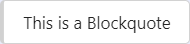
| BlockQuote | > |
|
ใช้ Markdown เพื่อแชร์โค้ดแบบอินไลน์
มาร์กดาวน์ด้วยโค้ดอินไลน์ช่วยให้คุณไฮไลต์ส่วนย่อยของโค้ดเฉพาะในย่อหน้าได้ ซึ่งทําให้ง่ายต่อการค้นหาและทําความเข้าใจโค้ดในย่อหน้า

เมื่อต้องการเพิ่มบล็อกอินไลน์ของโค้ด (Monospace) ให้เริ่มต้นและสิ้นสุดข้อความด้วยแป้น Backtick (') ซึ่งอยู่ถัดจาก 1 บนแป้นพิมพ์ของคุณ ตามด้วยช่องว่าง คุณยังสามารถใช้หนึ่งในคีย์สํารองต่อไปนี้เพื่อเริ่มบล็อกรหัสแบบอินไลน์:
- Shift+`+Space
- Shift+Alt+´
- ผู้จัดการแป้นพิมพ์ Ukele
หลังจากเลือกหนึ่งในแป้นเหล่านี้ ให้พิมพ์รหัสของคุณ แล้วกดแป้นเดิมอีกครั้งเพื่อสิ้นสุดบล็อกโค้ด
ใช้มาร์กดาวน์เพื่อแชร์บล็อกโค้ด
เมื่อต้องการเพิ่มบล็อกโค้ดแบบหลายบรรทัด ให้นําหน้าข้อความของคุณด้วย ``` แล้ววางลงในกล่องการเขียนของคุณ คุณจะได้รับตัวอย่างปัจจุบันโค้ดของคุณแบบสด และคุณสามารถเลิกทําการจัดรูปแบบใดๆ ได้โดยการกด Ctrl+Z หากต้องการเรียนรู้เพิ่มเติม โปรดอ่าน ใช้บล็อกรหัสใน Microsoft Teams