

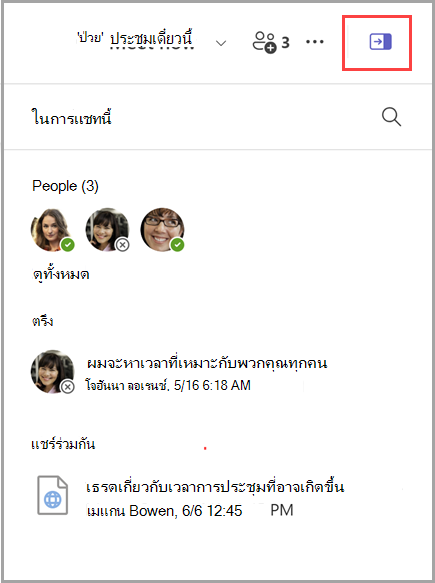
เมื่อต้องการดูรายละเอียดการแชท ให้เลือก มุมขวาบนของการแชท บานหน้าต่างที่แสดงรายชื่อสมาชิก โพสต์ที่ปักหมุดไว้ รวมถึงลิงก์และไฟล์ที่แชร์จะเปิดขึ้นทางด้านขวาของการแชท คุณยังสามารถเลือก ค้นหาในการแชท
 เพื่อค้นหาภายในการแชทได้ เมื่อต้องการปิดบานหน้าต่าง ให้เลือกปิดรายละเอียดการแชท
หมายเหตุ
รายละเอียดการแชทจะพร้อมใช้งานสําหรับการแชทแบบหนึ่ง-ต่อ-หนึ่ง กลุ่ม และการประชุม
บุคคล
ส่วน People แสดงสมาชิกการแชทสูงสุดเจ็ดคนและสถานะปัจจุบันของพวกเขา เมื่อต้องการเริ่มต้นการแชทกับบุคคล เพียงแค่เลือกชื่อของพวกเขา เลือก ดูทั้งหมด เพื่อแสดงทุกคนในการแชท
ข้อความที่ปักหมุดไว้
ส่วนข้อความที่ปักหมุดจะแสดงข้อความที่ปักหมุดไว้สูงสุด 10 ข้อความให้ทุกคนเห็น คุณจะเห็นข้อความที่ปักหมุดไว้ล่าสุดเป็นแบนเนอร์ที่ด้านบนของการแชท
เคล็ดลับ
เมื่อต้องการปักหมุดข้อความ ให้เลือกตัวเลือกเพิ่มเติมที่มุมขวาบนของข้อความ แล้วเลือกปักหมุด
แชร์ร่วมกัน
ในส่วนที่แชร์ คุณจะพบรายการไฟล์และลิงก์ทั้งหมดที่มีการแชร์ในการแชท เมื่อต้องการเปิดรายการหนึ่ง เพียงแค่คลิกที่รายการดังกล่าว เลือกตัวเลือก เพิ่มเติมทาง ด้านขวาเพื่อคัดลอก ดาวน์โหลด หรือดูไฟล์และลิงก์ในการแชท เลือก ดูทั้งหมด เพื่อดูลิงก์และไฟล์ในแท็บที่แชร์แยกต่างหาก
หัวข้อที่เกี่ยวข้อง
ซ่อน ยกเลิกการซ่อน ปิดเสียง ปักหมุด หรือทําเครื่องหมายการแชทว่ายังไม่ได้อ่านใน Microsoft Teams