
เมื่อคุณตอบกลับข้อความใน Teams คุณสามารถใช้การตอบกลับและการดําเนินการที่แนะนําเพื่อประหยัดเวลาและทํางานได้อย่างมีประสิทธิภาพมากขึ้น เมื่อคุณต้องการแชร์ไฟล์ คําแนะนําไฟล์จะช่วยให้คุณทํางานเสร็จได้อย่างรวดเร็ว
การแชร์ที่ทําได้ง่ายขึ้นด้วยคําแนะนําไฟล์
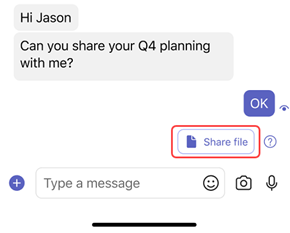
การตอบกลับที่แนะนําและการดําเนินการพร้อมใช้งานแล้ว เพียงแค่เริ่มพิมพ์ Teams จะตรวจหาเมื่อการสนทนาเกี่ยวกับการแชร์ไฟล์
- แตะ แชร์ไฟล์
- แตะไฟล์ที่แนะนําไฟล์ใดไฟล์หนึ่ง
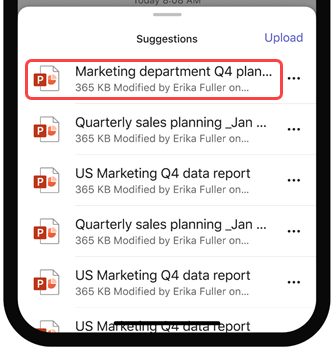
- ไฟล์จะถูกเพิ่มลงในข้อความแบบร่าง จากนั้นแตะ

ปิดคําแนะนําไฟล์
การแนะนําไฟล์จะเปิดอยู่ตามค่าเริ่มต้น หากต้องการปิด:
- แตะรูปโปรไฟล์ของคุณ แล้วแตะ การตั้งค่า
 >รูปเฟืองการส่งข้อความ
 - แตะแป้นสลับที่อยู่ถัดจาก การตอบกลับที่แนะนํา