

เลือกโทนสีผิวสําหรับอีโมจิและการตอบสนองของคุณเพื่อใช้ได้ทุกที่ใน Microsoft Teams รวมถึงการประชุม การแชท และแชนเนล เมื่อคุณได้รับอีโมจิและการตอบสนองจากผู้อื่น เสียงเหล่านั้นจะปรากฏในโทนสีผิวที่พวกเขาเลือก
เลือกโทนสีผิวในการแชทหรือแชนเนล
เลือกการกําหนดลักษณะโทนสีผิวของคุณขณะส่งข้อความ
- เลือก อีโมจิ, GIF และสติกเกอร์

- เลือก กําหนดการตอบสนองเริ่มต้นเอง

- ภายใต้ เลือกโทนสีผิว ให้เลือกโทนสีผิวที่ต้องการ
เลือกการกําหนดลักษณะโทนสีผิวของคุณขณะตอบสนองต่อข้อความ
- เลือก การตอบสนองเพิ่มเติม

- เลือก กําหนดการตอบสนองเริ่มต้นเอง
- ภายใต้ เลือกโทนสีผิว ให้เลือกโทนสีผิวที่ต้องการ
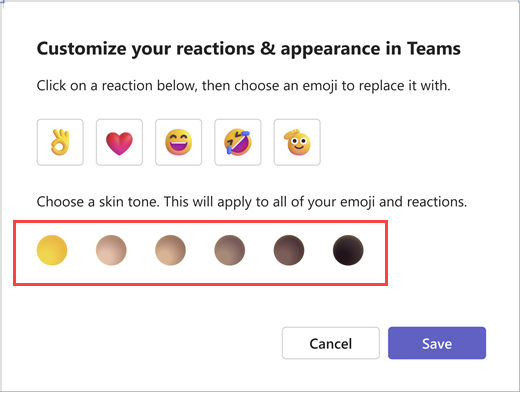
เมื่อคุณเลือกโทนสีผิวแล้ว โทนสีดังกล่าวจะนําไปใช้กับทุกท่าทางของมือและอีโมจิหรือปฏิกิริยาของบุคคลที่คุณส่ง
เลือกการกําหนดลักษณะโทนสีผิวอีโมจิของคุณจากการตั้งค่า
- ไปที่การตั้งค่าและ

- เลือก การตั้งค่า การตั้งค่า

- เลือกลักษณะที่ปรากฏและการช่วยสําหรับการเข้าถึง

- ภายใต้ โทนสีผิว ให้เลือกโทนสีผิวที่คุณต้องการใช้
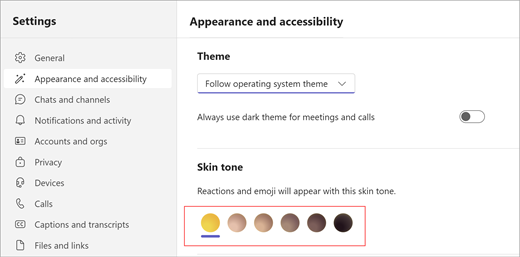
- เลือก บันทึก
เคล็ดลับ
หากต้องการเปลี่ยนโทนสีผิวสําหรับข้อความหรือการตอบสนองเดียว ให้คลิกขวาที่อีโมจิที่คุณต้องการ ซึ่งจะไม่เปลี่ยนการกําหนดลักษณะโทนสีผิวของคุณ สําหรับข้อมูลเพิ่มเติมเกี่ยวกับการปรับแต่งอีโมจิ ให้อ่าน ส่งอีโมจิ GIF หรือสติกเกอร์ใน Microsoft Teams
ถ้าคุณไม่สามารถเลือกโทนสีผิวในตัวเลือกอีโมจิ ให้ตรวจสอบให้แน่ใจว่าคุณกําลังใช้ Teams เวอร์ชันล่าสุด หากคุณยังคงประสบปัญหาในการเปลี่ยนการกําหนดโทนสีผิว โปรดติดต่อผู้ดูแลระบบ IT ของคุณ