

คุณสามารถแชร์สิ่งที่อยู่บนหน้าจอของคุณขณะแชทได้โดยไม่ต้องแชร์วิดีโอหรือเสียงของคุณ
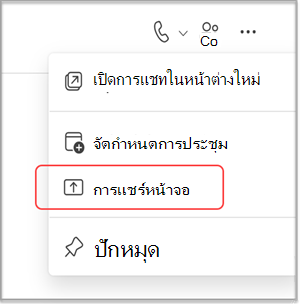
เลือกตัวเลือกการแชทเพิ่มเติม
 ที่มุมขวาบน จากนั้นเลือก การแชร์หน้าจอ
หมายเหตุ
ผู้ใช้ Linux ไม่สามารถแชร์หน้าจอในแชทของ Teams ในเวลานี้ได้
เลือกหน้าจอที่คุณต้องการแชร์ หรือเลือก หน้าต่าง เพื่อเลือกจากโปรแกรมที่เปิดอยู่
ผู้เข้าร่วมการแชทคนอื่นๆ จะได้รับการแจ้งเตือนให้ยอมรับการแชร์หน้าจอของคุณ เมื่อยอมรับแล้ว ผู้เข้าร่วมดังกล่าวจะสามารถเห็นหน้าจอของคุณและดำเนินการแชทต่อไปได้
เคล็ดลับ
การแชร์หน้าจอจะเปิดการโทรที่ถูกปิดเสียง เปิดเสียงการโทรหรือเปิดกล้องของคุณขณะแชร์หน้าจอ เพื่อเริ่มการประชุมทันที
สิ้นสุดการแชร์หน้าจอของคุณ
- ไปที่ตัวควบคุมการประชุมของคุณ แล้วเลือกหยุดการแชร์
- ไปที่หน้าต่างการโทรสําหรับการประชุม และเลือก ออก
หมายเหตุ
ถ้าคุณได้แชร์หน้าจอของคุณในการแชทกลุ่ม และคุณไม่ใช่คนสุดท้ายที่ออกไป การแชร์จะไม่จบ คุณสามารถเข้าร่วมใหม่ได้โดยการเปิดการแชทกลุ่ม แล้วเลือกเข้าร่วม เมื่อบุคคลสุดท้ายออกจากการโทร แสดงว่าการประชุมสิ้นสุดลงแล้ว