

สร้างและสื่อสารด้วยอีโมจิที่ผู้ใช้อัปโหลดใน Microsoft Teams อีโมจิแบบกําหนดเองเหล่านี้ช่วยสร้างวัฒนธรรมและเอกลักษณ์ เสริมสร้างแบรนด์ ให้น้ําเสียง และเพิ่มความชัดเจนให้กับข้อความ แชร์อีโมจิแบบกําหนดเองกับทุกคนในองค์กร รวมถึงผู้ใช้ภายนอกในแชนเนลที่แชร์
อีโมจิและการตอบสนองที่คุณใช้ล่าสุดจะซิงค์กับเดสก์ท็อปและอุปกรณ์เคลื่อนที่
สร้างอีโมจิแบบกําหนดเอง
ผู้ใช้สามารถสร้างอีโมจิแบบกําหนดเองจากรูปภาพหรือไฟล์ GIF สําหรับทุกคนในองค์กรเพื่อใช้เป็นการตอบสนองและอีโมจิ
หมายเหตุ
ผู้ดูแลระบบอาจจํากัดว่าใครสามารถสร้างอีโมจิแบบกําหนดเองได้ก่อนที่จะสามารถใช้ได้ นอกจากนี้ ทุกคนสามารถคลิกขวาที่อีโมจิแบบกําหนดเองเพื่อดูว่าใครเป็นผู้สร้างและเมื่อไหร่
ในการสร้างอีโมจิแบบกําหนดเอง:
เลือกอีโมจิ GIF และสติกเกอร์
 ทางด้านขวาของกล่องข้อความ จากนั้นเลือกอีโมจิ
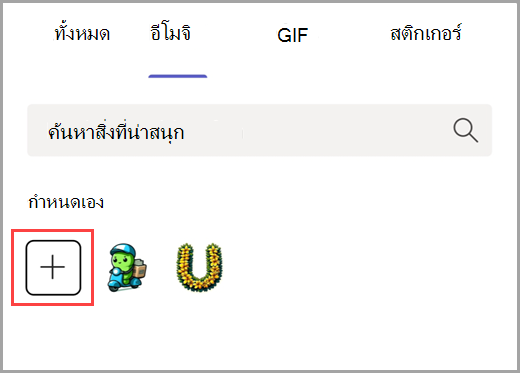
ที่ด้านล่าง คุณจะเห็นตัวเลือกอีโมจิต่างๆ เลือกอีโมจิองค์กรของคุณ

ทางด้านซ้าย ให้เลือก ปุ่มเพิ่มอีโมจิ
 เพื่อเลือกรูปภาพหรือไฟล์ GIF จากนั้นตั้งชื่อให้อีโมจิของคุณ
หมายเหตุ
เมื่อเลือกอีโมจิที่จะอัปโหลด ให้ทําตามคําแนะนําเหล่านี้:
- อัปโหลดไฟล์ JPEG, PNG หรือ GIF
- เราขอแนะนําให้ใช้รูปสี่เหลี่ยมจัตุรัส
- รูปภาพจะถูกบีบอัด เลือกไฟล์ที่มีค่าอยู่ภายใต้ 256K
เลือก ปุ่มเพิ่มอีโมจิ
เพื่อรวมในรายการอีโมจิแบบกําหนดเอง
นอกจากนี้ คุณยังสามารถเพิ่มอีโมจิเมื่อตอบสนองต่อข้อความได้ เมื่อต้องการทําเช่นนั้น ให้โฮเวอร์เหนือข้อความที่คุณต้องการตอบสนอง จากนั้นเลือก การตอบสนองเพิ่มเติม >อีโมจิองค์กรของคุณ ไฟล์ของคุณและสร้างอีโมจิของคุณ
เคล็ดลับ
สร้างการตอบสนองแบบกําหนดเองเพื่อช่วยระบุสถานะหรือจัดประเภทการตอบกลับระหว่างกระบวนการหลายขั้นตอน ตัวอย่างเช่น สร้างอีโมจิที่ไม่ซ้ํากันสําหรับสมาชิกในทีมแต่ละคนเพื่อแสดงการมีส่วนร่วมในโครงการที่ทํางานร่วมกัน หรือลองใช้อีโมจิแบบกําหนดเองเพื่อแสดงความเสร็จสมบูรณ์ของกระบวนการเฉพาะ เรียนรู้เพิ่มเติมเกี่ยวกับการถูกใจหรือการตอบสนองต่อข้อความ
เลือกอีโมจิแบบกําหนดเอง
ใช้อีโมจิแบบกําหนดเองในแชนเนล การแชท และข้อความการประชุม และการตอบกลับ นอกจากนี้ คุณยังสามารถใช้เพื่อตอบสนองต่อข้อความที่มีอยู่ได้อีกด้วย
เมื่อต้องการเลือกอีโมจิแบบกําหนดเอง:
- เลือกอีโมจิ GIF และสติกเกอร์ทางด้านขวาของกล่องข้อความ จากนั้นเลือกอีโมจิ
- เลือก อีโมจิขององค์กรของคุณ จากมุมขวาล่างเพื่อเรียกดูตัวเลือกอีโมจิแบบกําหนดเอง คุณยังสามารถค้นหาตัวเลือกอีโมจิทั้งหมดได้จากแท็บ อีโมจิ ที่ด้านบน
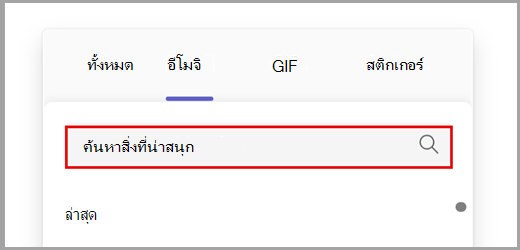
- เลือกอีโมจิเพื่อเพิ่มลงในข้อความของคุณ ทําซ้ําขั้นตอนนี้เพื่อเพิ่มอีโมจิเพิ่มเติม
เคล็ดลับ
อีโมจิหรือการตอบสนองแบบกําหนดเองใดๆ ที่คุณสร้างขึ้นจะแสดงที่ด้านบนเสมอ ค้นหาอีโมจิที่ใช้ล่าสุดโดยการเลือกล่าสุดที่มุมล่างซ้ายของอีโมจิ GIF และสติกเกอร์
เมื่อต้องการตอบสนองด้วยอีโมจิแบบกําหนดเอง ให้โฮเวอร์เหนือข้อความที่คุณต้องการตอบสนอง จากนั้นเลือก การตอบสนองเพิ่มเติม เพื่อค้นหาอีโมจิ
เคล็ดลับ
เฉลิมฉลองความสําเร็จของทีมและประสบการณ์ที่แชร์ด้วยการตอบสนองแบบกําหนดเองและอีโมจิเพื่อเฉลิมฉลองวันเกิด วันครบรอบการทํางาน การเปิดตัว และกิจกรรมต่างๆ
ลบอีโมจิแบบกําหนดเอง
หมายเหตุ
ผู้ดูแลระบบ Teams อาจจํากัดว่าใครสามารถลบอีโมจิแบบกําหนดเองได้บ้าง
หากคุณสามารถลบอีโมจิแบบกําหนดเองได้ คุณจะเห็นตัวเลือกเมื่อคุณคลิกขวาที่รายการนั้น
- หากต้องการลบอีโมจิ ให้เลือกลบ จากนั้นยืนยันตัวเลือกของคุณ
การลบจะลบออกจากรายการของคุณทันที อย่างไรก็ตาม อาจใช้เวลาสองสามวันกว่าที่ทุกคนจะไม่ปรากฏอีกต่อไป
เคล็ดลับ
ยังคงเห็นอีโมจิที่ถูกลบใช่หรือไม่ ลอง ล้างแคชของคุณเพื่อ ลบออกทันที