
Listeler, verilerinizi görüntülemek için çok esnek bir yöntem sunar. Verilerinizi çeşitli biçimlerde görüntülemenizi, kullanıcıları belirtmenizi, iş akışları oluşturmanızı, sürüm eklemenizi ve değişiklikler değiştikçe RSS güncelleştirmeleri göndermenizi sağlayan düzinelerce ayarı etkinleştirebilirsiniz.
Liste ayarlarını düzenleme
Liste ayarlarını açmak için şu adımları izleyin.
Düzenlemek istediğiniz listeden Ayarlar
 ve ardından Liste ayarları'nı seçin.
Not
- Ekranınız örneklerden farklı mı görünüyor? Yöneticiniz belge kitaplığında klasik deneyimi ayarlamış olabilir veya SharePoint'in daha eski bir sürümünü kullanıyor olabilirsiniz. Liste veya site sahibi ya da yöneticiyseniz, listeler ve belge kitaplıklarının varsayılan deneyimini yeni veya klasik olarak değiştirme bölümüne gidin.
- Bazı özellikler şu anda yalnızca klasik deneyimde kullanılabilir. Klasik deneyime geçmek için sayfanın sol alt köşesindeki Klasik SharePoint'e dön'ü seçin. Klasik deneyimden çıkmak için tüm SharePoint pencerelerini kapatın ve sonra yeniden açın.
Liste ayarları sayfasında ad, açıklama, sürüm oluşturma veya doğrulama ekleme, sütun sıralaması veya daha fazla sütun ekleme gibi istediğiniz ayarları ve özellikleri düzenleyin.
Her ayar, değişikliklerinizi ve eklemelerinizi ayarlamanıza veya iptal etmenize olanak tanır. Daha fazla ayrıntı için sonraki bölümlere geçin.
İşiniz bittiğinde, değişikliklerinizi görmek için listenize dönün.
Liste ayarları
Aşağıda, Liste ayarları sayfasında yapabileceklerinize hızlı bir genel bakış sağlanmaktadır. Her ayar, ayarı etkinleştirmenize veya kaydedip iptal etmenize olanak tanır.
Ayrıntılı bilgileri görmek için aşağıdaki başlıklardan birini seçerek açın.
Genel Ayarlar
Navigasyonu düzenleyin ve kontrol edin; sürüm oluşturma, doğrulama ve hedef kitle ayarlarını belirleme; ve gelişmiş ayarları yönetin.
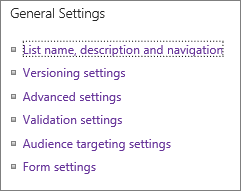
| Liste adı, açıklama ve gezinme | Listenin başlığını, açıklamasını düzenleyin veya değiştirin; ve listenin Hızlı Başlat çubuğunda gösterilip gösterilmeyeceğini ayarlayın. |
|---|---|
| Sürüm oluşturma ayarları | Gönderilen öğelerde onay gerekip gerekmediğini, her düzenlemede yeni sürümler oluşturmayı, gönderilen ve onaylanan sürüm sayısını belirleme; taslak öğeleri kimin okuyabileceğini, düzenleyebileceğini veya onaylayabileceğini belirler. |
| Gelişmiş ayarlar | Aşağıdakini ayarlayın
|
| Doğrulama ayarları | Doğrulama için kullanılacak formülü belirtin. Kullanıcıların geçerli verilerin neye benzediğini anlamasına yardımcı olacak bir ileti oluşturun. |
| Hedef kitle ayarları | İçeriği kullanıcıların bağlamına göre filtrelemek için hedef kitle hedefleme sütununu etkinleştirin. |
| Derecelendirme ayarları | Derecelendirmeleri etkinleştirdiğinizde, bu liste için kullanılabilir içerik türlerine iki alan eklenir ve liste veya kitaplığın varsayılan görünümüne derecelendirme denetimi eklenir. İçeriğin derecelendirilme şekli olarak Beğenileri veya Yıldız Puanlarını seçebilirsiniz. |
| Form ayarları | Bu listenin formlarını özelleştirmek için Microsoft PowerApps'i kullanın. Form düzenini değiştirebilir, resimler ve biçimlendirilmiş metin ekleyebilir, özel veri doğrulama ekleyebilir, ek görünümler oluşturabilir ve kurallar ekleyebilirsiniz. Microsoft InfoPath de geriye dönük uyumluluk için bir seçenek olarak sunulur. InfoPath'i kullanmak yerine PowerAppsPowerApps kullanılması önerilir. |
İzinler ve Yönetim
Listenizin Bilgi Hakları Yönetimi'ni (IRM), anahtar sözcükleri ve iş akışını yönetin, katkıda bulunmak istediğiniz kişilerin izinlerini ayarlayın ve listeyi görüntüleyin.
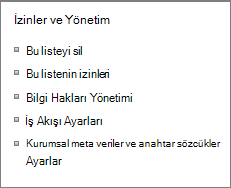
| Bu listeyi sil | Listeyi tamamen siler ve sizi giriş sayfasına döndürür. |
|---|---|
| Bu listenin izinleri | Sitedeki farklı kullanıcı grupları için listenin izin düzeylerini ayarlayın. |
| Bilgi Hakları Yönetimi (IRM) | İzin ilkesi başlığı ve açıklamasını etkinleştirin ve oluşturun, belge erişim haklarını yapılandırın, grup korumasını ve kimlik bilgilerinin doğrulanması gereken zaman dilimini ayarlayın. |
| İş akışı ayarları | Liste, öğe veya klasör için iş akışı ilişkilendirme türlerini ayarlayın. İş akışı ekleme, kaldırma, engelleme veya geri yükleme. |
| Kurumsal meta veri ve anahtar sözcük ayarları | Kurumsal Anahtar Sözcükler sütunu ekleyin ve anahtar sözcük eşitlemesini etkinleştirin. |
| Listeyi şablon olarak kaydet | Listenizi içerikle birlikte veya içeriksiz olarak şablon olarak kaydeder. Yalnızca SharePoint Server 2019. |
İletişim
RSS akışlarını liste öğeleri değiştikçe dışarı çıkacak şekilde ayarlama.
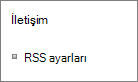
| RSS Ayarları | Aşağıdakileri ayarlayın:
|
|---|
Sütunlar
Sütun ayarları, sütunları gösterme ve gizleme, mevcut sütunları oluşturma veya ekleme, sütun sıralaması ve sütun dizini oluşturma özelliklerini sağlar.
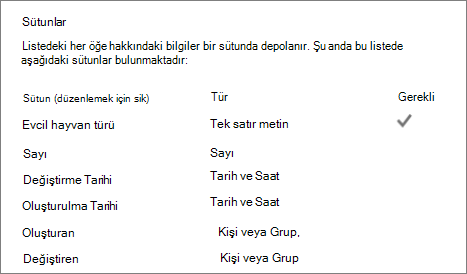
| Sütunları düzenleme | Gerekli veriler, benzersiz değerler ve metin alanı için maksimum karakter sayısı gibi özellikleri düzenlemek ve düzenlemek üzere sütunu seçebilirsiniz. |
|---|---|
| Sütun oluştur | Birçok türden birini kullanarak sütun oluşturun. Eklenen sütunun türüne bağlı olarak adı, açıklamayı ve belirli parametreleri ayarlayın. |
| Varolan site sütunlarından ekleme | Sitenizdeki diğer listelerde kullanılmış olan sütunları listenize ekleyin. Varsayılan görünümde gösterilecek veya gösterilmeyecek şekilde ayarlama. |
| Sütun sıralama | Sütunların listenizde soldan sağa gösterilme sırasını değiştirin. |
| Dizine alınmış sütunlar | En fazla 20 sütun dizini oluşturun veya kaldırın. |
Görünümler
Görünümleri görüntüleyin ve oluşturun.
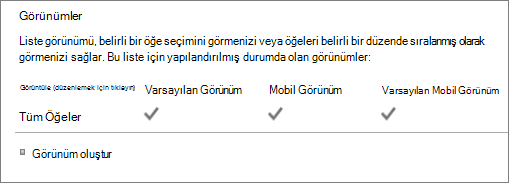
| Görüntüle | Liste verilerinizin görünümlerine bakın. Öğeleri düzenlemek için tıklayın. |
|---|---|
| Görünüm oluştur | Verilerinizin Standart Görünüm, Veri Sayfası Görünümü, CalendarCalendar View, Gantt View veya Access View görünümlerini oluşturun. Her görünüm türü kendi ayarlarını sağlar. Varolan bir görünümden de başlayabilirsiniz. |