
Liste verilerinde değişiklik yapmadan, biçimlendirme ekleyerek listelerdeki görünümlerin görünümünü özelleştirebilirsiniz.
Listede görünüm oluşturabilen ve görünümleri yönetebilen herkes görünüm biçimlendirmesine erişebilir. Özel bir görünüm oluşturmak için Tüm öğeler > Geçerli görünümü biçimlendir'i seçin.

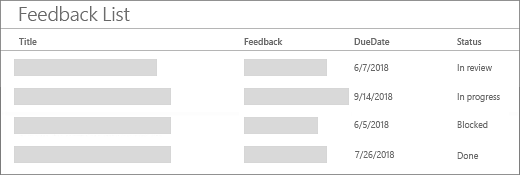
Biçimlendirilmiş görünüm örneği
Biçimlendirmenin uygulanmadığı standart bir görünümde, her satır aynı stile sahiptir.
Satır biçimlendirmesini değiştirme
Tüm öğeler > Geçerli görünümü biçimlendir'i seçtikten sonra Satır stillerini değiştirmek:
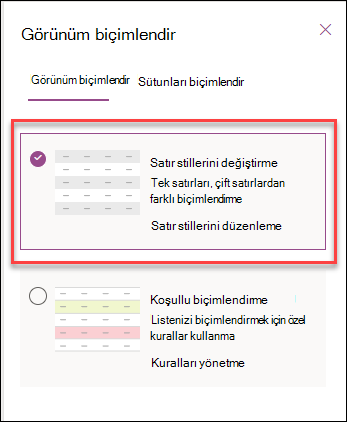
- Satır stillerini düzenle'yi seçerek dönüşümlü satırları vurgulayın.
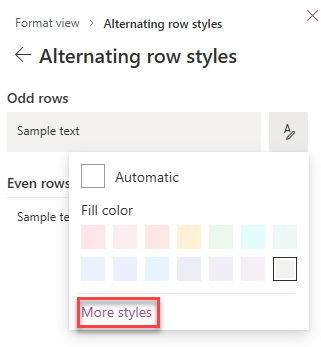
- Vurgu rengi seçmek için düzenle simgesini seçin. Ayrıca Diğer stiller'i seçerek yazı tipi boyutunu ayarlayabilir, yazı tipi stilini değiştirebilir ve kenarlık ekleyebilirsiniz.
Koşullu biçimlendirme
Koşullu biçimlendirmeyle, satırları kurallara göre vurgulayabilirsiniz.
Görünüm biçimlendirmesiyle, bir koşulu karşılayan satırları vurgulayabilirsiniz.
- Kuralları Yönet + Kural > ekle'yi seçin.
- Kuralın temel alacağı sütunu seçin.
- Bir karşılaştırma seçin : eşittir veyaeşit değildir.
- Seçilen sütunu karşılaştırmak için bir değer yazın.
- Kuraldan etkilenen öğelerin görünümünü değiştirmek için düzenle simgesini seçin.
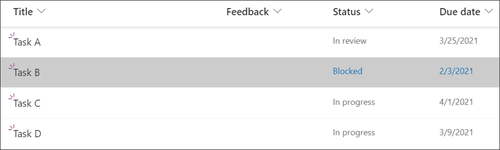
Bu örnekte, durum sütunu "Engellendi" değerine eşit olarak ayarlanmış koşullu biçimlendirme görülmektedir.

Kuralları yönet'e gidip kural adının yanındaki üç noktayı (...) seçerek daha önce oluşturulmuş kuralları düzenleyebilir ve silebilirsiniz.
JSON ile görünüm biçimlendirmeyi kullanmak için Gelişmiş modu seçin.
Liste görünümü biçimlendirmesi JSON'daki tam başvuruda kopyalayabileceğiniz, yapıştırabileceğiniz ve düzenleyebileceğiniz daha fazla örnek vardır.