
Bir Microsoft SharePoint anketi planladığınızda ve oluşturduğunuzda, anketin sahibinin sorular oluşturmasını, birden çok kişinin yanıtlamasını ve sonuçların özetini görmesini sağlayan özel bir liste oluşturursunuz. Anket yanıtlarını yanıtlamayı ve düzenlemeyi öğrenmek için bkz: Anketi yanıtlama.
Not
Bir SharePoint sitesinde anket oluşturmak için sitede liste oluşturma izniniz olmalıdır. Alternatif yol, anketinizi Excel Web App'te oluşturmaktır; burada sonuçlar SharePoint listesi yerine bir Excel elektronik tablosunda derlenir.
Anket oluşturma
Not
Anket standart bir SharePoint uygulamasıdır ve farklı sürümlerde kullanılabilir. Uygulamaların altında bir seçenek yoksa yöneticinize danışın.
SharePoint'te anket oluşturma
İş veya okul hesabınızla SharePoint'te oturum açın.
Anketi oluşturmak istediğiniz siteye gidin.
Ayarlar
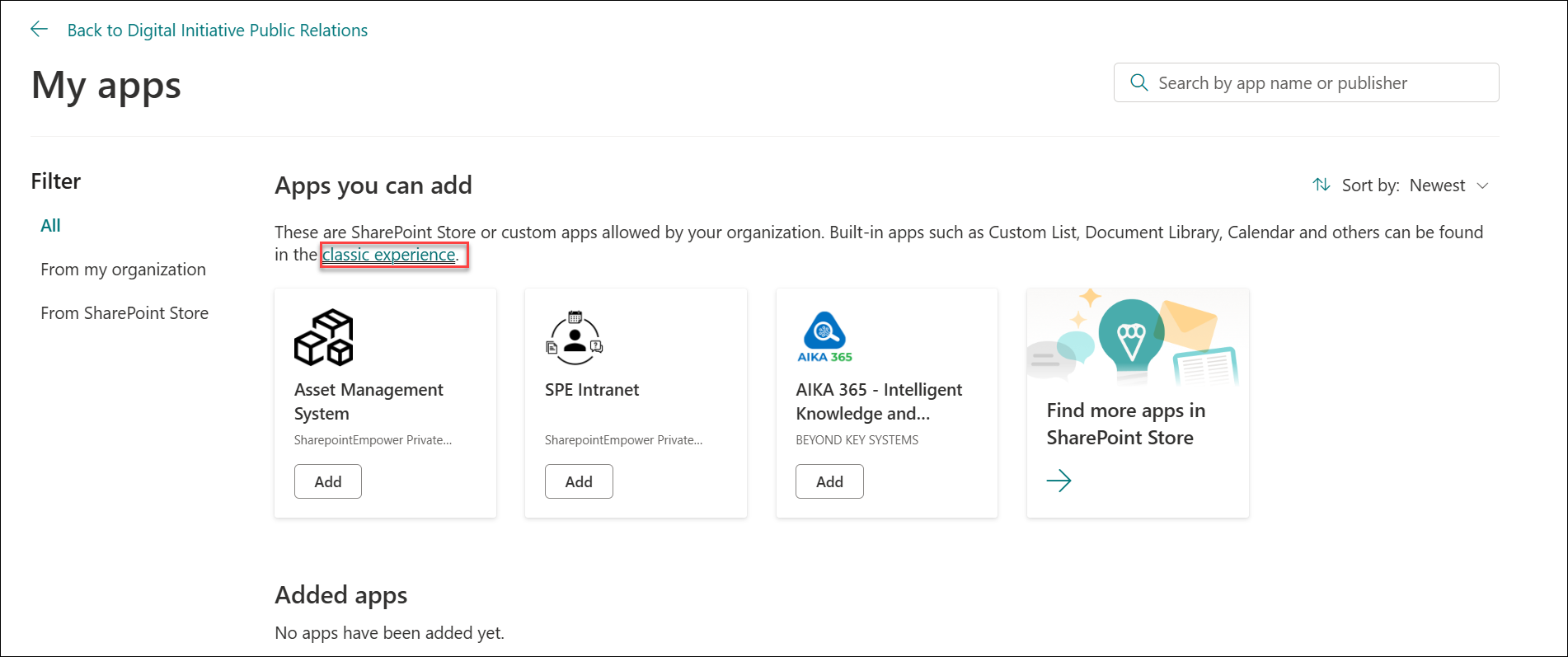
 ve ardından Uygulama ekle'yi seçin.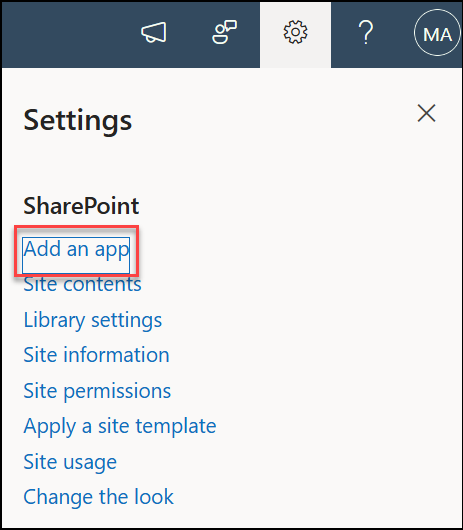
Uygulamalarınız sayfasında, arama kutusuna anket yazın.

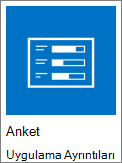
Araştırma simgesini seçin.
Not
Şirketinizin izin vermesi durumunda dahili veya üçüncü taraf anket uygulamaları arasından seçim yapabilirsiniz. Hangisini kullanabileceğiniz konusunda öneri almak için SharePoint yöneticinizle görüşün.
Anket Ekleme kutusunda Gelişmiş Seçenekler'i seçin.
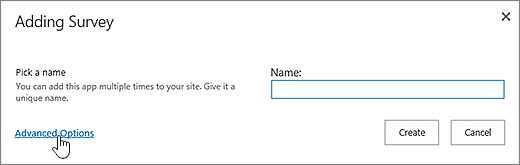
Ayrıca yalnızca bir ad girip Oluştur'u seçebilir ve ardından ayarları değiştirebilir ve daha sonra sorular ekleyebilirsiniz.
Not
SharePoint kullanıyorsanız, ancak ekranlarınız farklı görünüyorsa, Klasik deneyimde olabilirsiniz. Bunun yerine SharePoint 2016 sekmesi altındaki adımları izleyin.
Anket için bir ad girin.
Açıklama alanına anketin açıklamasını girin. Açıklama isteğe bağlıdır.
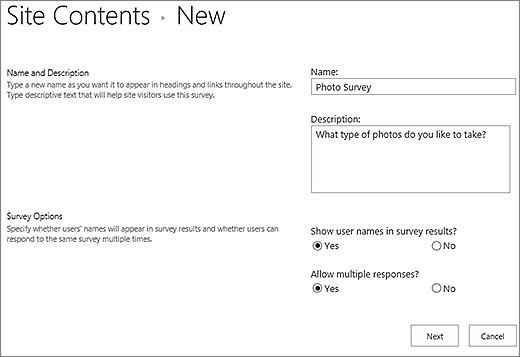
Anket Seçenekleri bölümünde, kişilerin adlarının yanıtlarıyla birlikte görünmesini isteyip istemediğinizi ve kişilerin araştırmayı birden fazla kez yanıtlayıp yanıtlayamayacağını belirtin.
İleri'yi seçin.
Yeni Soru sayfasında ilk sorunuzu oluşturmaya başlayın.
Soru metninizi girin.
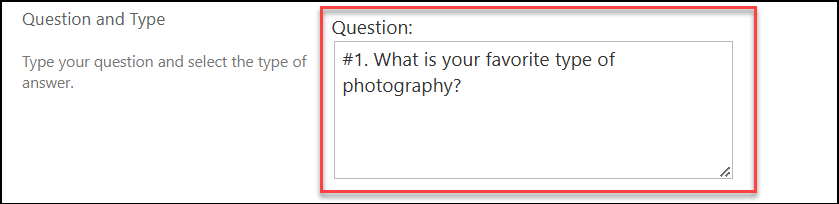
İlk sorunuz için Soru ve Tür bölümünde istediğiniz yanıt türünü seçin.

Not
Şu anda soruları görüntülemek üzere numaralandırmanın otomatik bir yolu yoktur. Sorularınızın numaralandırılmasını istiyorsanız, numarayı Soru Adı'na girin. Sorular, siz onları oluşturduğunuzda sırayla eklenir; Ancak, soruların sırasını Ayarlar sayfasından değiştirebilirsiniz.
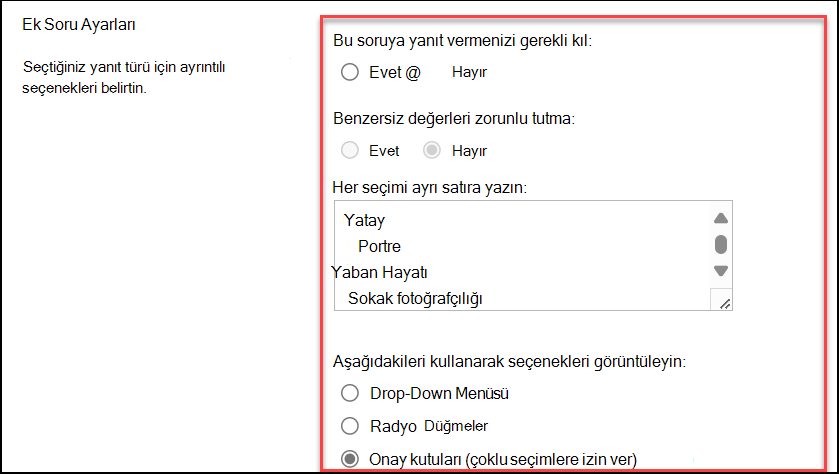
Ek Soru Ayarları bölümünde, soru için bir yanıtın gerekli olup olmadığını veya kişilerin anketi birden fazla kez yanıtlayıp yanıtlayamayacağını belirtebilirsiniz. Sorunun türüne bağlı olarak, aralarından seçim yapabileceğiniz yanıtlar girebilir ve varsayılan bir değer ayarlayabilirsiniz.
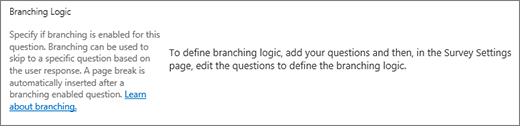
Anketin son yanıta göre farklı sorular sorduğu dallanma mantığı eklemek isterseniz, önce anketi oluşturmayı bitirmeniz gerekir. Ardından Anket Ayarları sayfasına gidip dallanma mantığı ekleyebilirsiniz. Daha fazla bilgi için bkz: Ankete dallanma mantığı ekleme.
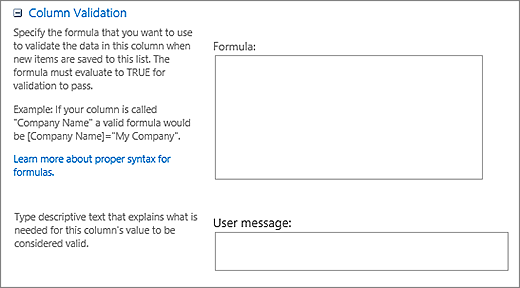
Sütun Doğrulama bölümünde, bir yanıtın geçerli olup olmadığını denetlemek istiyorsanız, doğrulama için kullanmak istediğiniz formülü Formül kutusuna girin. Kullanıcı İletisi kutusunda, yanıtın geçerli olduğundan emin olmak için kullanıcının ne yapması gerektiğini açıklayın. Örneğin, bir çalışandan bir departmanda çalıştığı süreyi girmesini istiyorsanız, bu sürenin şirkette çalıştığı toplam süreden uzun olamayacağını belirtebilirsiniz. Formüller hakkında daha fazla bilgi için bkz. SharePoint listelerindeki yaygın formül örnekleri.
Aşağıdakilerden birini yapın:
- Başka sorular oluşturmak için Sonraki Soru'yu seçin ve ardından bir sonraki soruya ait bilgileri girin. İstediğiniz tüm soruları ekleyene kadar işleme devam edin.
- Soru eklemeyi bitirdiyseniz Son'u seçin.
Araştırmanızı görmek için, Hızlı Başlat çubuğundaki En Son öğesinin altında araştırmanın adını seçin.

Soru sırasını değiştirme
Sorular siz oluştururken sırayla listelenir, ancak bazen sıralarını değiştirmeniz gerekir. Örneğin, Dallanma mantığını kullanıyorsunuz ve bir konuyla ilgili tüm soruların dallanmadan önce sorulmasını istiyorsunuz. Sırayı değiştirmek için şu adımları izleyin.
Soru sırasını değiştirmek istediğiniz ankete gidin.
Anketin başlığında Ayarlar'ı seçin ve ardından Anket Ayarları'nı seçin.
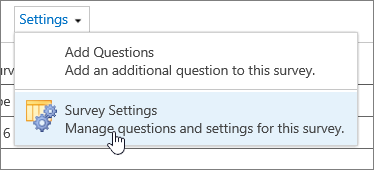
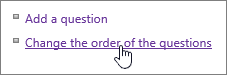
Ayarlar iletişim kutusunda, sayfayı aşağı kaydırın ve Soruların sırasını değiştir'i seçin.
Sütun Sıralamasını Değiştir iletişim kutusunda, soruları istediğiniz sıraya koymak için Üstten Konum'un altındaki sayıları değiştirin.

Tamam'ı seçin ve Hızlı Başlatma çubuğunun altında veya içerik haritalarında anket adını seçin.

Var olan anketin tüm yanıtlarını silme
Araştırmayı yeniden kullanmak ancak eski yanıtları kaldırmak istiyorsanız, soruları kaybetmeden verileri temizlemek için Site Yöneticisi kullanın.
Daha fazla bilgi için bkz : Mevcut bir anketten tüm verileri silme.
Anketi dağıtma ve yanıt alma
SharePoint anketi sitenizin bir parçasıdır, dolayısıyla bu ankete sahip olan herkes liste ve kitaplıkları görebilir. Kullanıcılarınızın ankete yanıt verebilmesi için katkıda bulunma izinlerine sahip olması gerekir. İzinler hakkında daha fazla bilgi için bkz: Liste veya kitaplığın izinlerini düzenleme.
Anketi Uygulama Bölümü olarak ekleyerek giriş sayfanıza ekleyebilirsiniz. Daha fazla bilgi için bkz: Sayfaya Uygulama Bölümü ekleme.
E-posta veya anlık ileti ile Araştırmanın bağlantısını göndermek için, tarayıcının adres çubuğundan URL'yi seçip kopyalayın ve iletinize yapıştırın.
Anketle ilgili diğer konular
Anketinizi planlamanıza, yönetmenize, izinleri görüntülemenize ve daha fazlasına yardımcı olacak bazı ek konular şunlardır:
- Anket planlama
- Ankette izinleri görüntüleme
- Ankete dallanma mantığı ekleme
- Ankete yanıt verme
- Anket sonuçlarını yönetme
Bize yorumunuzu iletin
Bu makale yardımcı oldu mu? Olduysa, lütfen bu sayfanın sonunda bunu bize iletin. Değilse, neyin kafa karıştırıcı veya eksik olduğunu bize söyleyin. Bir arama yaparak buraya ulaştıysanız ve istediğiniz bilgiler bunlar değilse, neyi aradığınızı bize iletin. Geri bildiriminizi kullanarak adımlarımızı yeniden kontrol edecek ve bu makaleyi güncelleştireceğiz.